天龙M10 M20_中文手册.pdf - 第247页
5.资料库的制作与编辑 5-83 ■ 模型的中心定位 ● 功能概要 在基准标识符的模型资料登录之前,可以自动进行模型的中心定位。特别是在使用 CAD 数据的情 况下请务必使用。通过使用这一中心定位功能,可以使基准标识符的中 心与模型资料的中心相一 致,能够更高精度地进行贴装操作。 如果不使用中心定位功能, 而是通过操作者的目视使标识符的中心与模型的中心一致 2 , 就有可能 出现误差。 贴装点 目视的基准标识符 的登录位置 例 C AD…

5.资料库的制作与编辑
5-82
搜索合格值 搜索合格值就是模型和实际基准图像的类似程度的界限值,数值指定得
越大,判定越严格。通常请在默认值“600”的状态下加以使用。
例如,将正六角形的标识符作为模型时,在搜索区域中有同样大小的圆
形图案进入的情况下,如果搜索合格值设定的比较低(宽松判定),圆形
图案就会被误认为基准标识符,在这种情况下就必须将搜索合格值提
高,进行更为严格地判定。
另一方面,在搜索区域中如果没有类似的标识符时,降低搜索合格值就
可以减少基准错误。所以,一般情况下基准标识符与表面反射的方法是
不同的。因此图像取得的基准标识符不是完全的圆形,而是多少有点歪
斜。但是在这种情况下如果搜索合格值设定为严格的值时,基准标识符
就只能被判定为无标识符。
因此,在搜索区域内没有类似标识符的条件下,搜索合格值设定为初始
值为好。
检测间隔 检测间隔就是指在搜索区域内搜索对象标识符时,将识别检查的间隔以
像素的形式表示出来。默认值设定为 4,如果在搜索区域内有类似的形
状,容易发生误识别时,通过将该值下降为 4→3→2→1,就可以减少误
识别的概率。但是,该值降低后,图像的处理时间将会延长。
5.资料库的制作与编辑
5-83
■ 模型的中心定位
● 功能概要
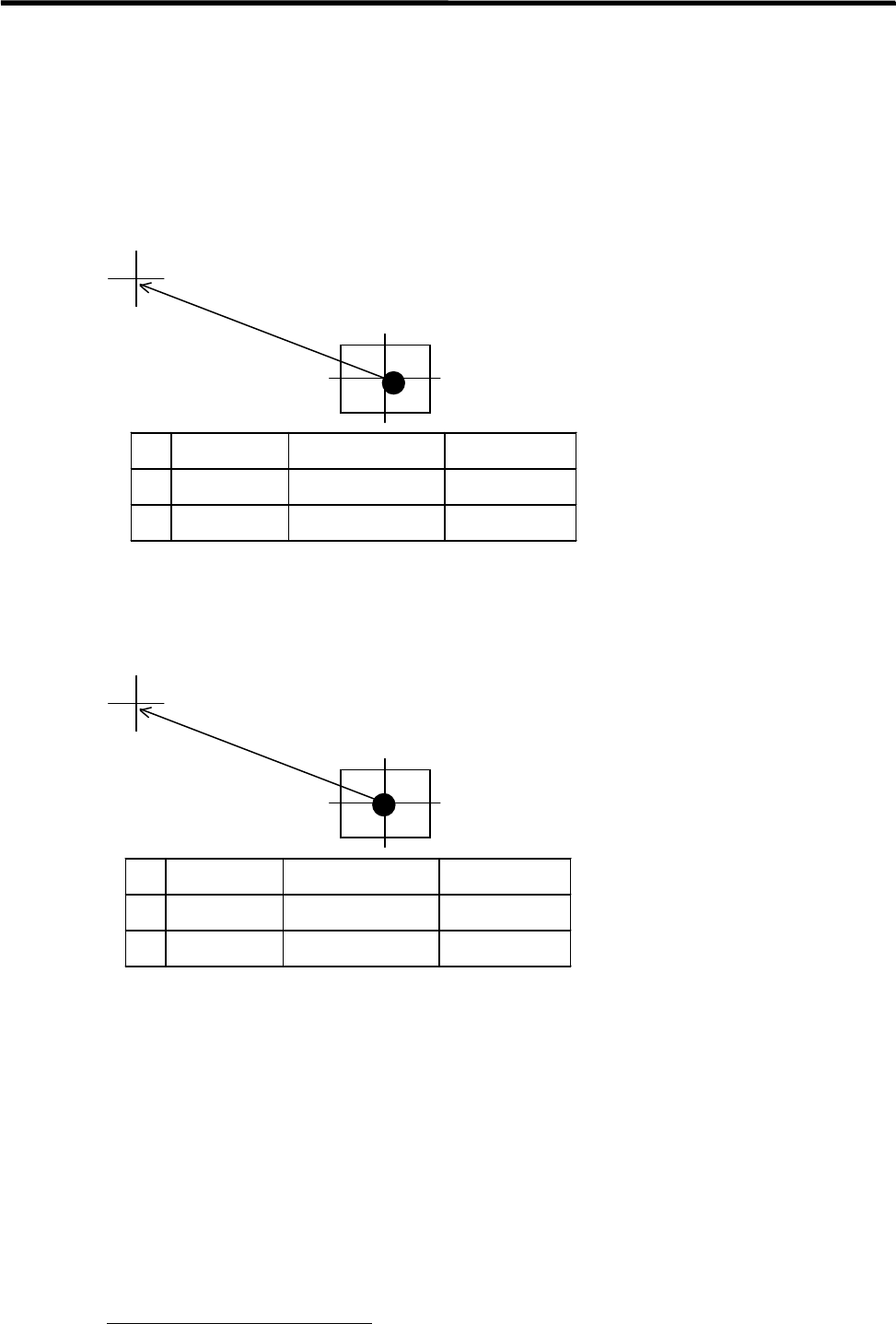
在基准标识符的模型资料登录之前,可以自动进行模型的中心定位。特别是在使用 CAD 数据的情
况下请务必使用。通过使用这一中心定位功能,可以使基准标识符的中心与模型资料的中心相一
致,能够更高精度地进行贴装操作。
如果不使用中心定位功能,而是通过操作者的目视使标识符的中心与模型的中心一致
2
,就有可能
出现误差。
贴装点
目视的基准标识符的登录位置
例 CAD 数据 标识符中心偏移 贴装点位置
X 80.0 2.0 78.0
Y 40.0 2.0 38.0
另一方面,如果使用中心定位功能,标识符的中心与模型的中心就可以自动对齐。
贴装点
中心定位机能的基准标识符的登录位置
例 CAD 数 标识符中心偏移 贴装点位置
X 80.0 0.0 80.0
Y 40.0 0.0 40.0
可以进行中心定位的基准标识符的条件以及其它的条件
可以自动进行中心定位的标识符形状有一定的限制,需要满足下列条件。
z 标识符的颜色只能是白色或者黑色,背景和对比度要非常明显的标识符。
z 标识符的块只能有 1 个(推荐)或者 2 个。
z 可以进行中心定位的区域(中心定位的图像处理区域),将成为模型尺寸的区域,所以模型尺寸
请设定为比实际模型大小稍微大一些(1.2 ~ 1.5 倍)的值。
z 在使用距离 X/Y 的功能时,不时对相机中心进行定位,而是按照「距离 X/Y」中指定的数值在
偏差值的位置上进行中心定位。
2
多数情况下是通过观看显示器,将标识符与十字形光标对齐进行 2 点定位。

5.资料库的制作与编辑
5-84
【操作】 指定形状的中心检出
形状必须是圆形、四角形、三角形、边角形状。尺寸最大为□3.0mm。
①
在基准标识符程序编辑的处理方法中选择中心检出。
②
输入其它必要的资料。
③
如果中心坐标没有被输入时,选择“辅助功能>检测&矩阵盘”,对标识符的中心坐标进行检
测。如果中心坐标已经被输入时,基板相机就会通过[追踪]功能移动到那一点。
④
调节“增幅度”、“起始值”、“IN”以及“OUT”的值,使标识符能够被清晰看到。
⑤
点击<图像检测>按钮,进行图像检测,并确认处于 OK 状态。
⑥
保存数据。
模式匹配的中心检出
形状没有限制,推荐圆形。尺寸为φ0.2~φ1mm
。材质采用铜箔 镀金及镀镍等处理最为合适。
①
在基准标识符程序编辑的处理方法中选择模式匹配。
②
输入其它必要的资料。
③
如果中心坐标没有被输入时,选择“辅助功能>检测&矩阵盘”,对标识符的中心坐标进行检
测。如果中心坐标已经被输入时,就会通过[追踪]功能,将基板相机移动到那一点。
④
调节“增幅度”、“起始值”、“IN”以及“OUT”的值,使标识符能够被清晰看到。
⑤
点击<模型中心定位>按钮,进行模型的中心定位。
⑥
点击<模型取得>按钮,取得模型。
⑦
点击<图像检测>按钮,进行图像检测,并确认处于 OK 状态。
⑧
对数据进行保存。