天龙M10 M20_中文手册.pdf - 第303页
9.生产 9-19 智能型送料器功能(选购品) 【注释】 在使智能型送料器功能有效的情况下, 需要在 “系统>用户参数>智能型送料器” 中勾选 ‘智能型 送料器功能设为有效’的选项。 ) 第 11 章_参数的设定 元件短缺处理 在生产中如果发生元件短缺的情况下,请按照以下步骤进行处理。 【步骤】 ① 将送料器从送料器固定架上拆卸下来。 ② 将元件短缺的元件卷盘拆卸下来,更换为新的元件卷盘。 ③ 扫描「表示/非表示」条形码,打…
9.生产
9-18
ASJ功能(行搜索功能)
警告
如果实行 ASJ 功能,X-Y 轴将会移动。在实行 ASJ 时,请不要将头或者手等身体的一部分探进
贴片机或者矩阵盘送料器内,可能会受到伤害。另外还要对贴片机或者矩阵盘送料器周围的人
员是否有受伤的危险等情况进行确认。
注意
在实行 ASJ 时,请不要在贴片机或者矩阵盘送料器内放置障碍物。否则可能会造成贴片机或者
矩阵盘送料器的损坏。
ASJ
1
功能就是在现在的贴装头位置,对最近的带有XY坐标程序的步骤行进行搜索的功能。
在进行生产或者测试贴装过程中,修正坐标或者发现想要确认的贴装点时,如果将基板相机移动
到该地点实行 ASJ,就可以搜索到含有贴装点程序的步骤行。
【注释】 为了实行 ASJ,必须在“程序编辑>基板数据编辑>基板尺寸”栏中设定基板的长度(X)或者幅宽
(Y)。搜索的范围为所设定的长度或幅宽中数值比较大的一方。
【操作】
① 在“程序编辑>功能>检测”栏中打开[检测]窗口。
② 在[贴装头指定]项目中,指定基板相机。
③ 将基板相机移动到目的贴装点上。
④ 点击<行搜索>按钮。
⑤ 将跳跃到“数据编辑>贴装&标识符”中光标位置搜索的元件步骤。
检出电极浮起功能(选购品)
【注释】 在使检出电极浮起功能有效的情况下,需要在“系统>用户参数>检出电极浮起”中勾选‘电极浮
起检查设为有效’的选项。
)
第 11 章_参数的设定
错误信息
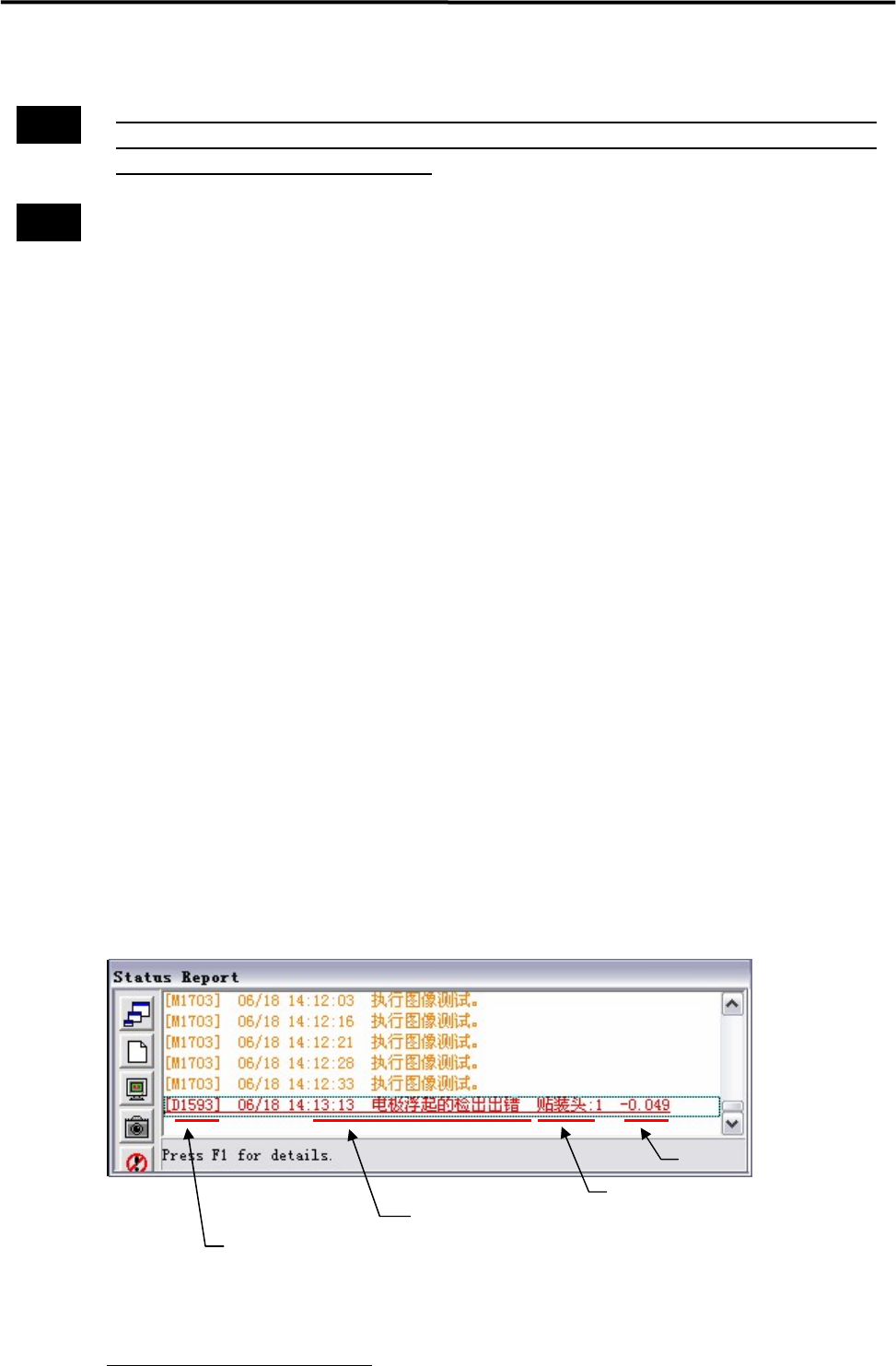
如果在电极浮起测量的测试或生产中发生错误时,请对错误代码/错误信息以及发生错误的贴装头
序号进行确认并加以对应处理。错误代码/错误信息以及贴装头序号将在信息显示窗口中用红字加
以显示。
1
ASJ: Automatic Search and Jump
贴片机错误代码
贴装头序号
引脚高度偏移量
贴片机错误信息

9.生产
9-19
智能型送料器功能(选购品)
【注释】 在使智能型送料器功能有效的情况下,需要在“系统>用户参数>智能型送料器”中勾选‘智能型
送料器功能设为有效’的选项。
)
第 11 章_参数的设定
元件短缺处理
在生产中如果发生元件短缺的情况下,请按照以下步骤进行处理。
【步骤】
① 将送料器从送料器固定架上拆卸下来。
② 将元件短缺的元件卷盘拆卸下来,更换为新的元件卷盘。
③ 扫描「表示/非表示」条形码,打开[ID 登录]窗口(InputBar)。
④ 对送料器的条形码进行扫描。→将显示出送料器情报。
⑤ 对元件的条形码进行扫描。
⑥ 对「数据库登录」的条形码进行扫描。
→[生产]窗口的「元件剩余数」将重新设置为初始值。
⑦ 对结果是否 OK 进行确认之后,扫描「表示/非表示」条形码,关闭[ID 登录]窗口。
⑧ 将送料器安装到送料器固定架上。
错误解除
当发生元件短缺以外的错误(吸取 NG、送料器故障、拆夹闭锁等)时,请按照以下的步骤对错误
加以解除。
【步骤】
① 将警报停止,然后进行复原处理。
② 通过信息窗口和送料器的 LED 显示,对错误内容进行确认。
)
有关 LED 的显示内容,请参照「第 14 章_智能型送料器>资料」一节。
③ 从送料器固定架上拆下送料器,对不良之处进行修正。
④ 扫描「表示/非表示」条形码,打开[ID 登录]窗口(InputBar)。
⑤ 对送料器的条形码进行扫描。
⑥ 对元件的条形码进行扫描。
⑦ 对「数据库登录」的条形码进行扫描。此时元件剩余数不进行初始化。
⑧ 对结果是否 OK 进行确认之后,扫描「表示/非表示」条形码,关闭[ID 登录]窗口。
⑨ 将送料器安装到送料器固定架上。
【注释】 如果在“用户参数>功能设定(1)”中,将「自动解除元件短缺」设定为“有效”时,以没有从
送料器固定架上拆下送料器为条件,省略步骤④~⑧的作业,通过按下 START
开关,就可以进
行再生产。

9.生产
9-20
元件替换
如果需要在送料器上将不同于登录在数据库上的元件进行替换时,请按照以下步骤进行实施。
【步骤】
(1) 将送料器从送料器固定架上拆卸下来。
(2) 扫描「表示/非表示」条形码,打开[ID 登录]窗口(InputBar)。
(3) 如果通过鼠标操作,在[ID 登录]窗口(InputBar)点击模式>「登录解除」项目,就会显
示出「登录解除模式开始」画面。
(4) 对送料器的条形码进行扫描。
(5) 将旧元件从送料器上拆卸下来。
(6) 对「数据库登录解除」的条形码进行扫描。
(7) 对结果是否 OK 进行确认,然后将新元件安装到送料器上。
(8) 对送料器的条形码进行扫描。
(9) 对新元件的条形码进行扫描。
(10) 对「数据库登录」的条形码进行扫描。
(11) 对结果是否 OK 进行确认之后,扫描「表示/非表示」条形码,关闭[ID 登录]窗口。
(12) 将送料器安装到送料器固定架上。
【注释】 在 InputBar>选择>[设定]窗口中,如果勾选「解除模式设为无效」的选项,可以省略步骤③
的作业。
元件拆卸
如果需要从送料器上拆下元件,不再使用时,请按照以下步骤进行实施。
【步骤】
① 将送料器从送料器固定架上拆卸下来。
② 扫描「表示/非表示」条形码,打开[ID 登录]窗口(InputBar)。
③ 通过鼠标操作,选择解除模式。
→在[ID 登录]窗口点击模式>「登录解除」选项,就会显示出「登录解除模式开始」画面,
请点击「OK」按钮。
④ 对送料器的条形码进行扫描。
⑤ 对「数据库登录解除」的条形码进行扫描。
⑥ 对结果是否 OK 进行确认之后,扫描「表示/非表示」条形码,关闭[ID 登录]窗口。
⑦ 将元件从送料器上拆卸下来。
【注释】 在 InputBar>选择>[设定]窗口中,如果勾选「解除模式设为无效」的选项,可以省略步骤③
的作业。