天龙M10 M20_中文手册.pdf - 第270页
5.资料库的制作与编辑 5-106 图像资料库(图像数据)的复制 图像资料(图像数据)也备有基本资料库,可以从该基本资料库中复制图像资料加以使用。 但是,基本资料库只能读出本公司在产品出厂时输入的标准数据。 【菜单】 主菜单>图像编辑 【操作】 ① 点击主菜单的[图像编辑]。将会显示出下列的[图像代码一览]画面。 ② 点击该画面下部的[基本资料库的复制]按钮,将会显示出下列画面。 从左向右复制
5.资料库的制作与编辑
5-105
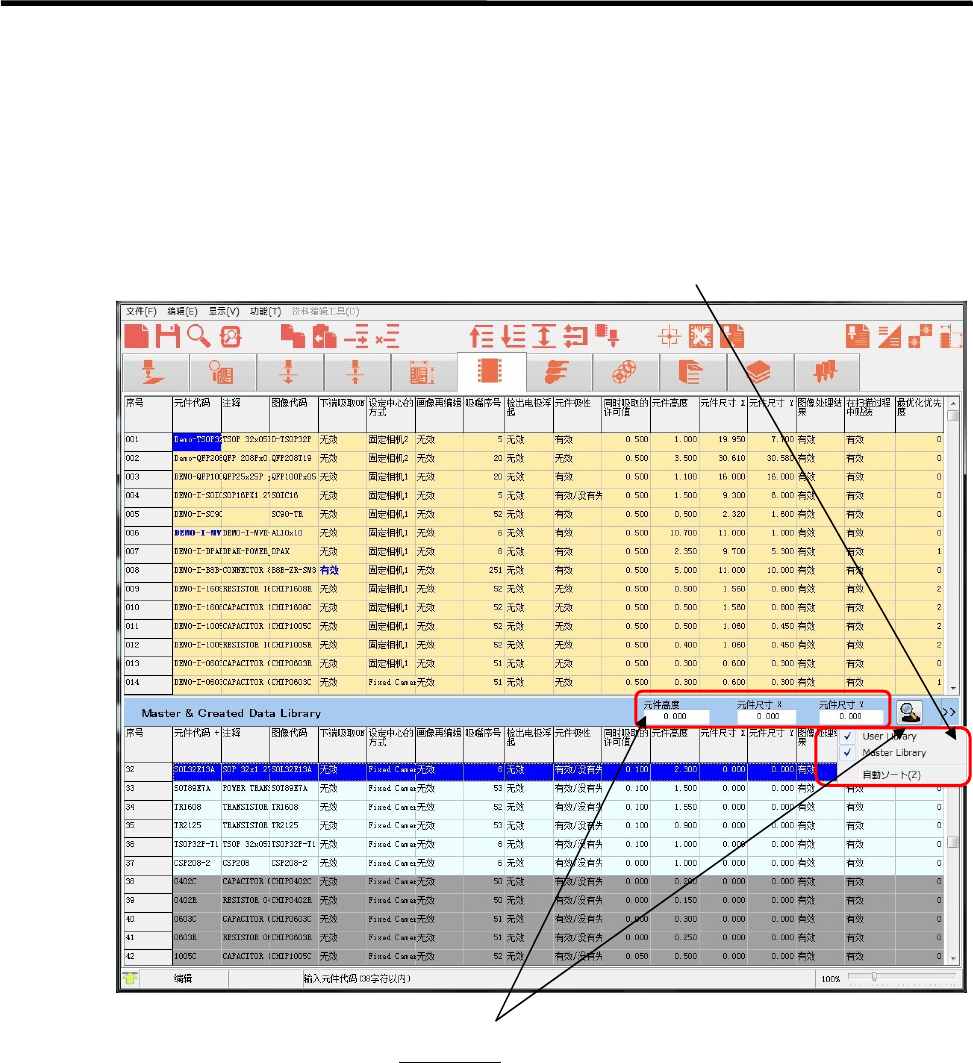
④ 另外,在用户资料库与基本资料库之间,也可以通过鼠标的拖放操作,对数据进行复制。
【注释】 如果在复制目的地存在相同的代码名称时,数据将会被置换,请加以注意。
因此,建议在元件数据复制完毕之后,对元件代码名称进行变更。
【注释】 不能在基本资料库侧进行复制。
⑤
可以对用户资料库和基本资料库的显示进行选择。
点击[>>]按钮,勾选上想要显示的资料库。
可以同时显示出用户资料库和基本资料库。
另外,勾选上[自动分类],然后点击<搜索>按钮,也可自动进行数据资料的分类。
⑥
可以通过筛选对数据进行搜索。
输入元件尺寸等,然后点击<搜索>按钮
,候补数据就会被抽出。
⑦
如果再一次点击[功能]>[搜索资料库]或者点击搜索资料库]的图标,就会关闭下段的用户资
料库和基本资料库的显示。另外,按下键盘的 F3 键,也会关闭下段的用户资料库和基本资料
库的显示。
5.资料库的制作与编辑
5-106
图像资料库(图像数据)的复制
图像资料(图像数据)也备有基本资料库,可以从该基本资料库中复制图像资料加以使用。
但是,基本资料库只能读出本公司在产品出厂时输入的标准数据。
【菜单】 主菜单>图像编辑
【操作】
①
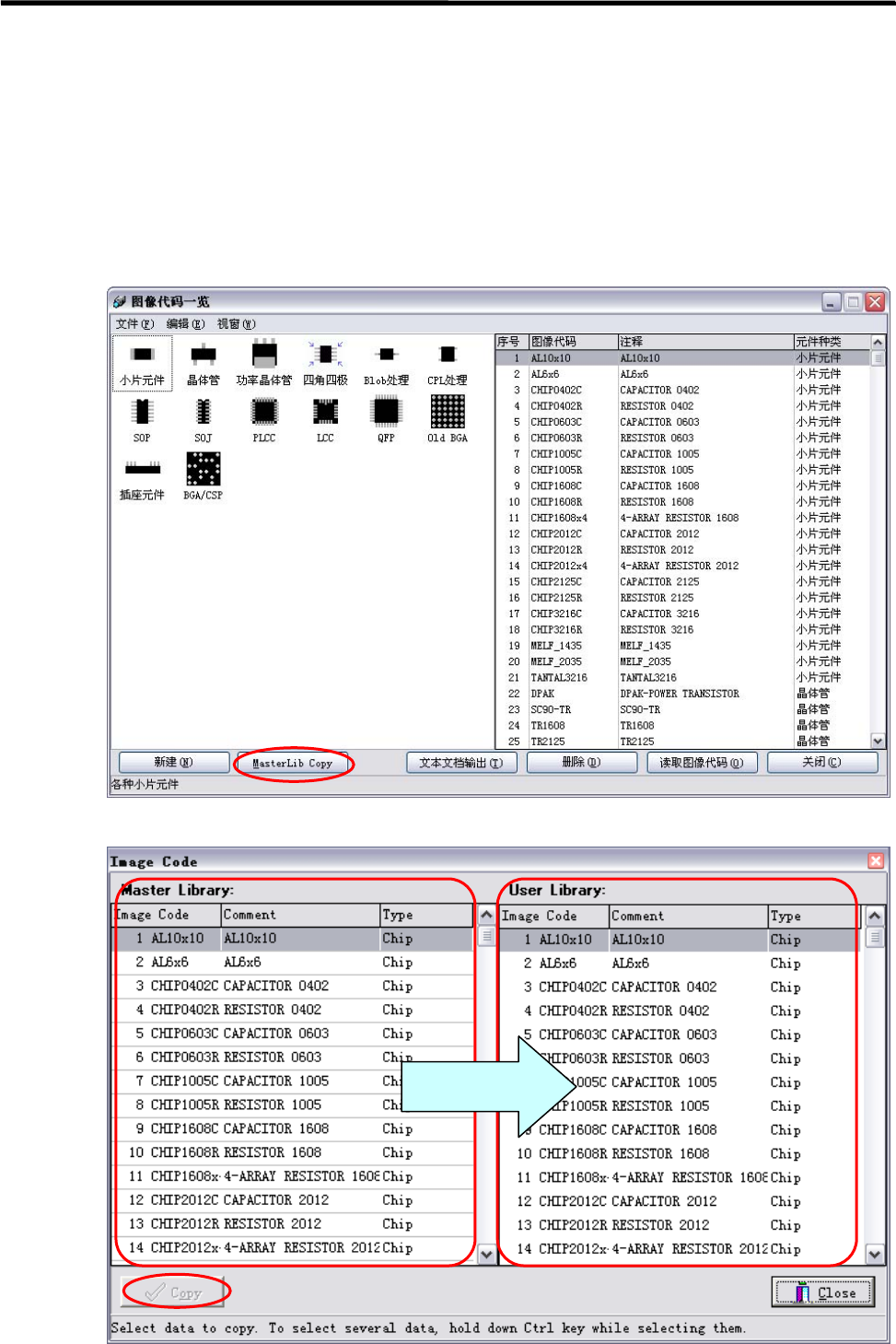
点击主菜单的[图像编辑]。将会显示出下列的[图像代码一览]画面。
②
点击该画面下部的[基本资料库的复制]按钮,将会显示出下列画面。
从左向右复制

5.资料库的制作与编辑
5-107
③ 在该画面左侧的[基本资料库]中,选择想要复制的图像数据。
另外,也可通过鼠标的拖动操作,选择多个图像数据。
④
点击画面左下角的[实行]按钮。
在画面右侧的[用户资料库]中,选择的图像数据就会被复制过来。
⑤
关闭该画面。
⑥
复制的图像数据就会被追加到步骤①中的[图像代码一览]画面。
【注释】 如果在复制目的地存在相同的代码名称时,数据将会被置换,请加以注意。
因此,建议在图像数据复制完毕之后,对图像代码名称进行变更。