天龙M10 M20_中文手册.pdf - 第201页
5.资料库的制作与编辑 5-37 图像处理及资料库 图像处理资料库的相互关系 元件 资料 库 吸取 编辑 贴装 & 标识 符编 辑 F标 识 符 编 辑 & B标 识 符 编 辑 图像 资料 库 吸嘴 资料 库 吸嘴 编号 图像 代码 代码 名称 ( 标记 名 ) 元件 代码 代码 名称 ( 元件 代码 ) 在贴装 &数据代码中,元件处理时 输入元件代码,在基准和 坏板标识符处理时输入标识符。 在图像数据保存时对…
5.资料库的制作与编辑
5-36
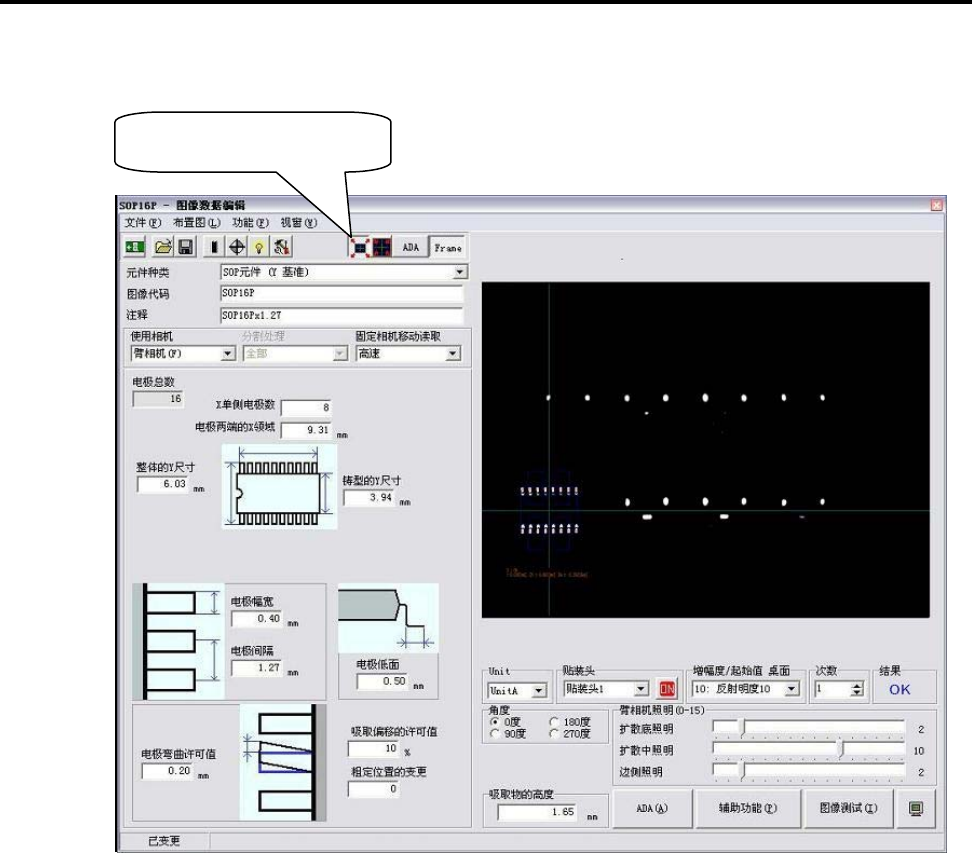
【注释】 在按下<全屏幕显示模式>按钮的情况下,如下图所示,全部 8 个贴装头都会被摄影。
(也有 4 个贴装头的情况。)
【注释】 在标识符的图像数据编辑画面中,也同样可以进行扩大、缩小、滚动的操作。
按下<全屏幕显示模式>
按钮。
5.资料库的制作与编辑
5-37
图像处理及资料库
图像处理资料库的相互关系
元件资料库
吸取编辑 贴装&标识符编辑
F标识符编辑&
B标识符编辑
图像资料库
吸嘴资料库
吸嘴编号
图像代码
代码名称(标记名)
元件代码
代码名称(元件代码)
在贴装&数据代码中,元件处理时输入元件代码,在基准和坏板标识符处理时输入标识符。
在图像数据保存时对元件资料库进行数据适用
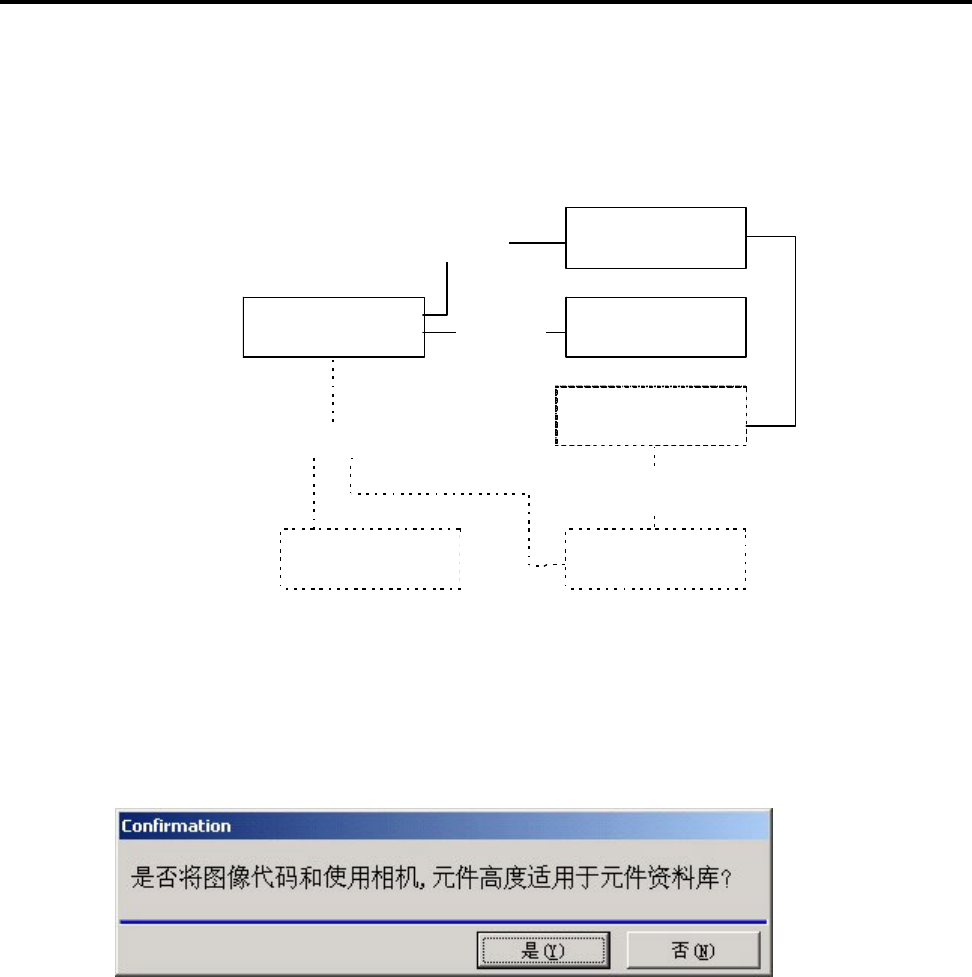
从元件资料库的图像代码中,通过双击进入图像数据的编辑画面,在编辑作业后如果需要保存时,
将会出现以下信息。
此时如果选择「是」,编辑后的新图像代码、在图像数据中指定的使用相机以及吸取物的高度值,
就会适用于链接源的元件资料库。
如果不想变更链接源的元件资料库的设定,请选择「否」。
【注释】 如果选择了「是」,链接源的元件资料库的「图像代码」、「使用相机」、「元件高度」将全部
被改写。在这 3 种设定之中,如果有 1 种设定不想加以变更时,请选择「否」,可以在元件资料
库直接进行编辑,只对需要的项目进行变更设定。

5.资料库的制作与编辑
5-38
元件资料库(元件数据)
【菜单】 程序数据>元件数据
程序数据>吸取数据>元件代码>元件数据
在元件资料库中已经预先登录有元件数据。
功能>简易/详细
如果选择简易时,项目中只有元件代码、注释、图像代码、定位方式、吸嘴序号、元件极性、元件高度。
【项目】
文件>
保存 覆盖当前存储的数据进行保存。在此保存的元件数据在所有的程序中都可以
使用。
编辑 编辑菜单的下拉式菜单与[贴装&标识符]框相同。请参照第 2 章 程序的
制作与编辑。
资料库 可以对图像库和吸嘴库进行编辑。
元件代码 输入元件代码。与程序编辑窗口链接。
★最多可输入 38 个半角字符
注释 可以输入注释。
★最多可输入 40 个半角字符
图像代码 输入图像 代码。已经输入了图像 代码的情况下,点击鼠标右按钮可从列出的组
合框中选择图像代码。图像代码与图像资料库链接。★最多可输入 38 个半角
字符
图像代码
F 和 R 都采用同一种元件时,只有同一个共用的图像代码。而图像数据则需要根据从 F 吸取的
元件为基准进行制作。
请注意元件只使用 ST-R 时,也必须根据从 F 吸取的元件为基准进行制作。
下端吸取 ON 点击鼠标右按钮可从列出的组合框中选择有效/无效。在有效的情况下,贴装
头向下移动期间停止吸取,并在贴装头完全到达下端时再进行吸取。这
样就可以避免在吸嘴到达元件前元件被吸取。
设定中心的方式 对元件的图像处理相机进行指定。点击鼠标右键显示出组合框,可以从中
选择其一。
固定相机 1
固定相机 2
扫描相机
贴装臂相机
此处选择的相机可用于实际运行。在图像资料库中 也可以选择相机,但不能
用于实际运行。
【注释】 在 M7 的情况下,请选择贴装臂相机。
吸嘴序号 点击鼠标右键可从列出的组合框选项中选择吸嘴序号。与吸嘴资料库链 接 。★
最多可输入 14 个半角字符。
检出电极浮起 选择有效/无效。检出电极浮起的实行还需要设定其他项目,①在用户参数中勾
选“检出电极浮起有效”;②系统参数中设定了电极浮起选项。