天龙M10 M20_中文手册.pdf - 第432页
14.智能型送料器功能 14-16 ID数据库 对送料器 ID 条形码和元件条形码的相关情报进行显示。 在此,针对 ID 数据库的各项功能加以说明。 ■ 制作送料器条形码的打印文件 【步骤】 ① 通过鼠标点击,对想要进行条 形码打印的送料器加以选择。如果按住鼠标左键加以拖动,可 以对多个记录进行一起选择。 ② 在选择记录后,点击「印刷文 件」按钮。会显示出保存的场所和文件名输入的对话框,请任 意设定之后,点击「保存」按钮。 →默认的候补…
14.智能型送料器功能
14-15
服务器软件的运用
关于服务器软件
服务器软件(CompSvr.exe)可以对 ID 数据库(送料器 ID 和元件条形码的相关情报)及元件表
(元件条形码和元件代码的相关情报)进行管理。另外,还可以作为功能的一部分,对包括条形
码制作软件在内的指令、送料器及元件条形码进行制作。
在此,对服务器软件的运用方法进行说明。
务软
起动和退出
■ 起动
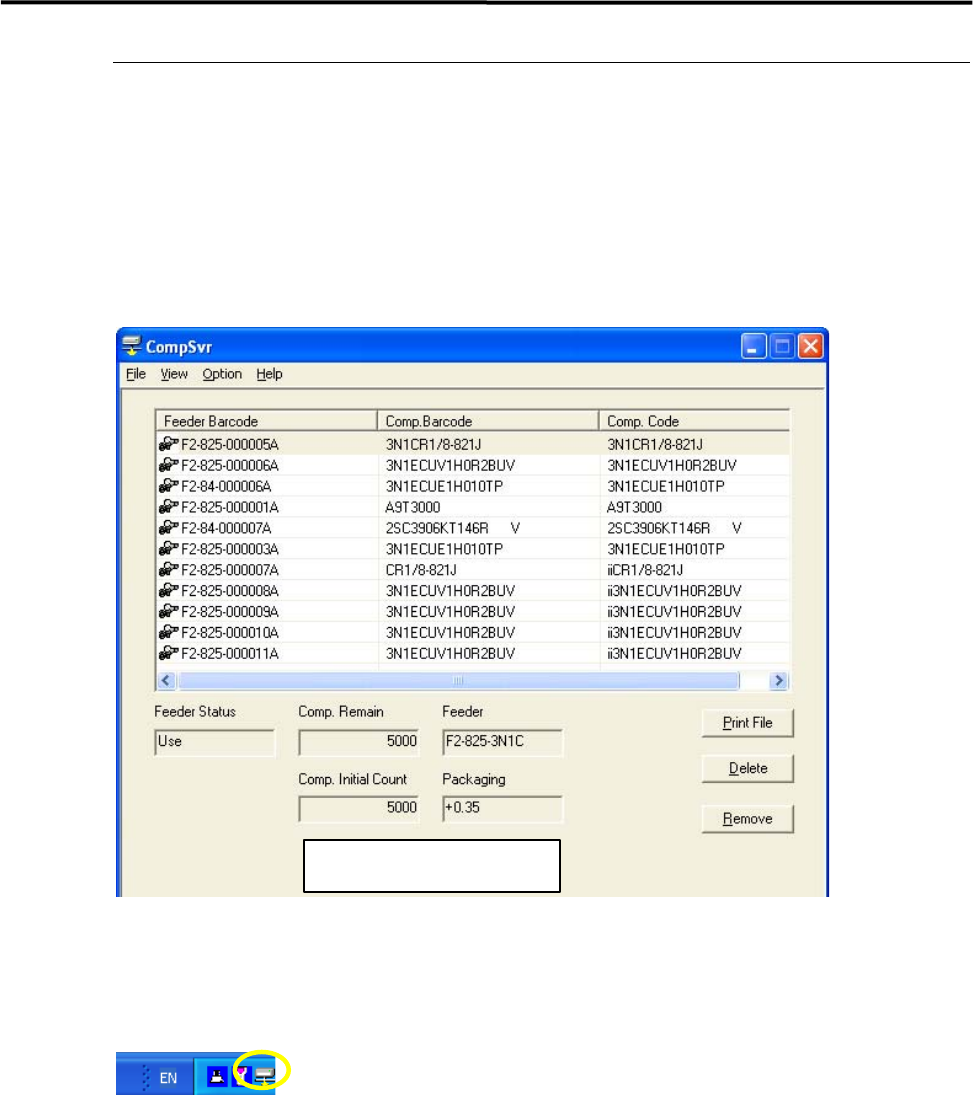
双击 Windows 任务栏的服务器软件图标,即可起动服务器软件。
■ 退出
点击“文件>退出”,即可退出服务器软件。
如果退出服务器软件,与条形码输入软件及客户端软件的连接将被隔断。如果在退出后需要再次
使用智能型功能时,在贴片机的情况下,请再次起动贴片机;而在 PC 的情况下,可从 Windows
的任务栏点击“开始>程序>Intelligent Tool>服务器软件”加以实行。
14.智能型送料器功能
14-16
ID数据库
对送料器 ID 条形码和元件条形码的相关情报进行显示。
在此,针对 ID 数据库的各项功能加以说明。
■ 制作送料器条形码的打印文件
【步骤】
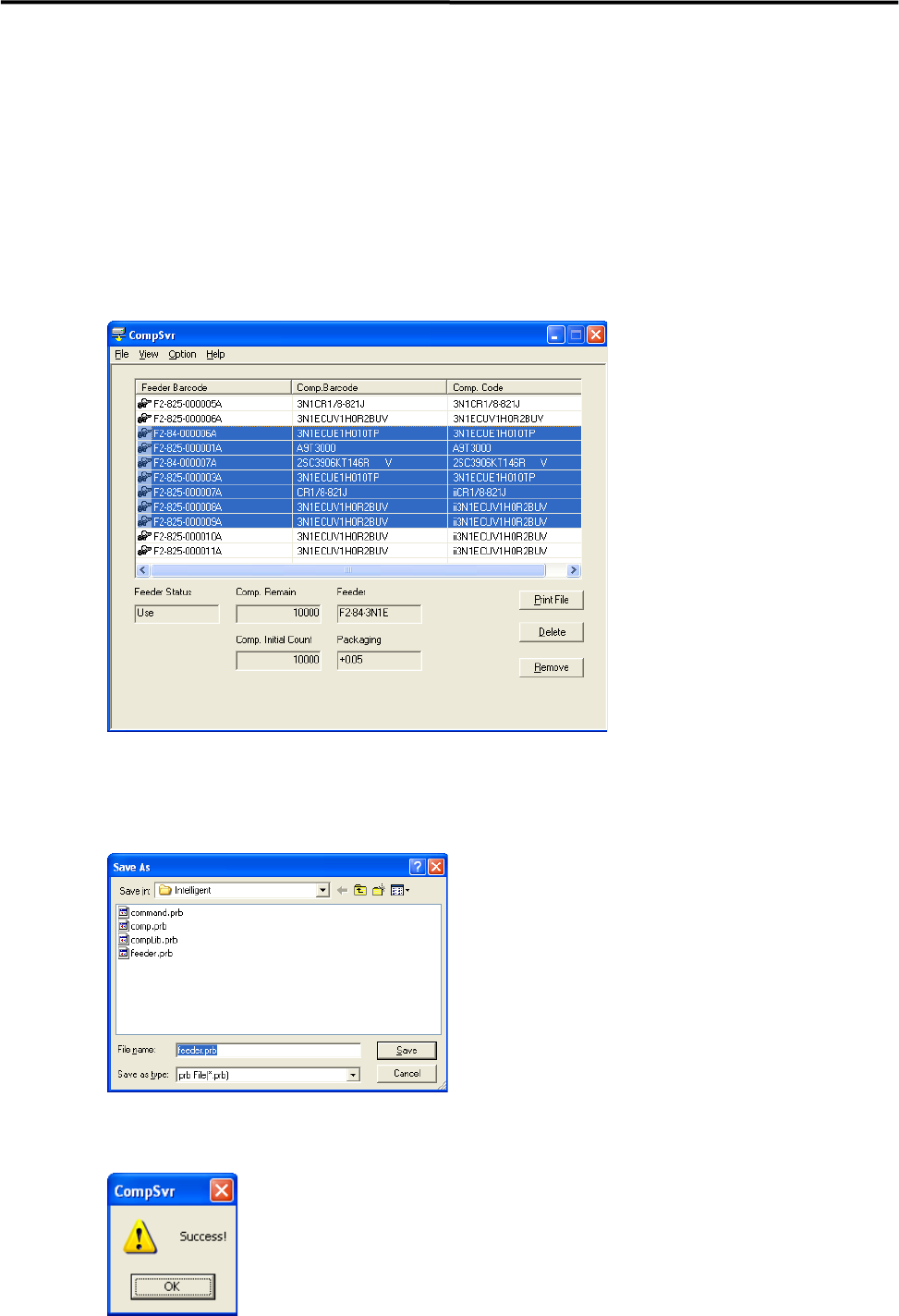
① 通过鼠标点击,对想要进行条形码打印的送料器加以选择。如果按住鼠标左键加以拖动,可
以对多个记录进行一起选择。
② 在选择记录后,点击「印刷文件」按钮。会显示出保存的场所和文件名输入的对话框,请任
意设定之后,点击「保存」按钮。
→默认的候补文件名为“feeder.prb”。
③ 如果印刷文件的保存成功,将显示出完成信息,请点击「OK」按钮。
【参考】 有关送料器条形码的条形码印刷,请参照「条形码印刷」一项。
14.智能型送料器功能
14-17
■ ID 数据库的备份
【步骤】
① 选择任务栏>文件>「ID 数据库的备份」。
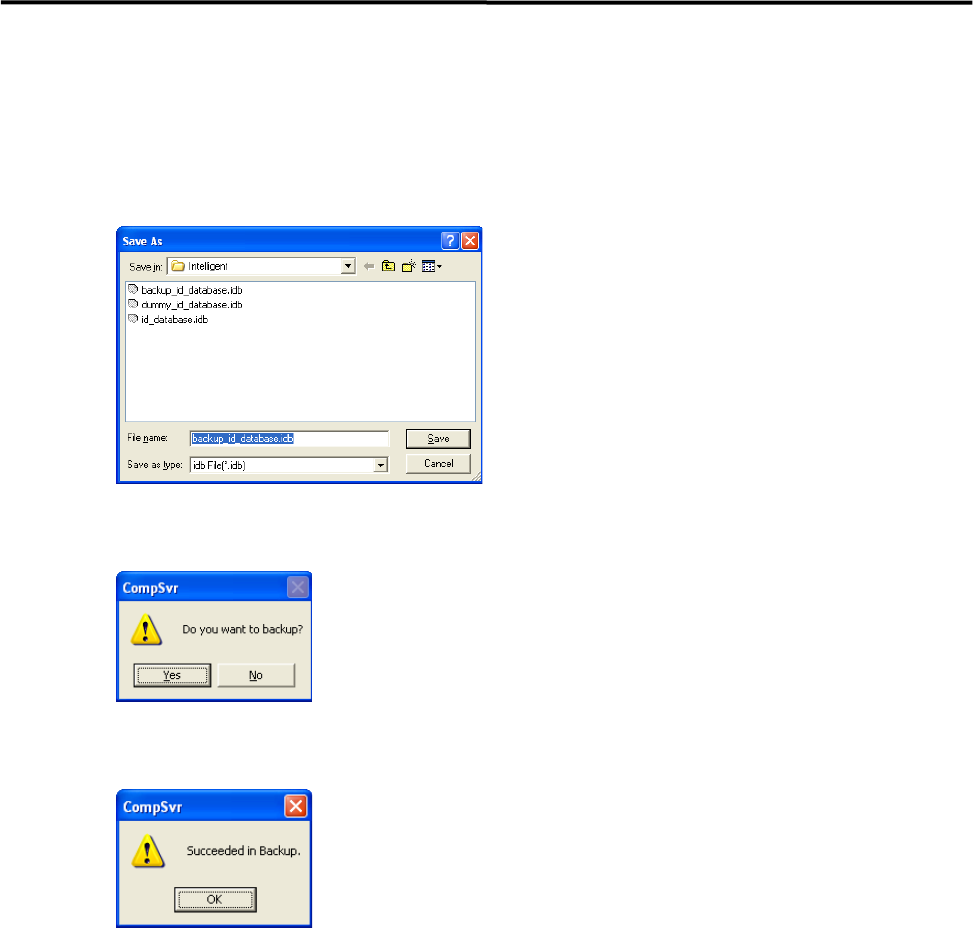
② 会显示出保存的场所和文件名输入的对话框,请任意设定之后,点击「保存」按钮。
→默认的候补文件名为“backup_id_database.idb”。
③ 会出现「要备份吗?」的显示,请点击「是」按钮。
④ 如果备份成功,将显示出成功的信息,请点击「OK」按钮。
【注释】 建议经常对 ID 数据库进行备份。
在进行 ID 数据库的备份时,为了保证整合性,请将元件表也一同备份。
■ ID 数据库复原
【步骤】
① 选择任务栏>文件>「ID 数据库的复原」。
② 将会显示出指定复原文件的对话框,请选择在「ID 数据库的备份」中已经备份的文件,然后
点击「打开」按钮。
③ 会出现「要复原吗?」的显示,请点击「是」按钮。
④ 如果复原成功,将显示出成功的信息,请点击「OK」按钮。
【注释】 在进行 ID 数据库的复原时,为了保证整合性,请将元件表也一同复原。