天龙M10 M20_中文手册.pdf - 第211页
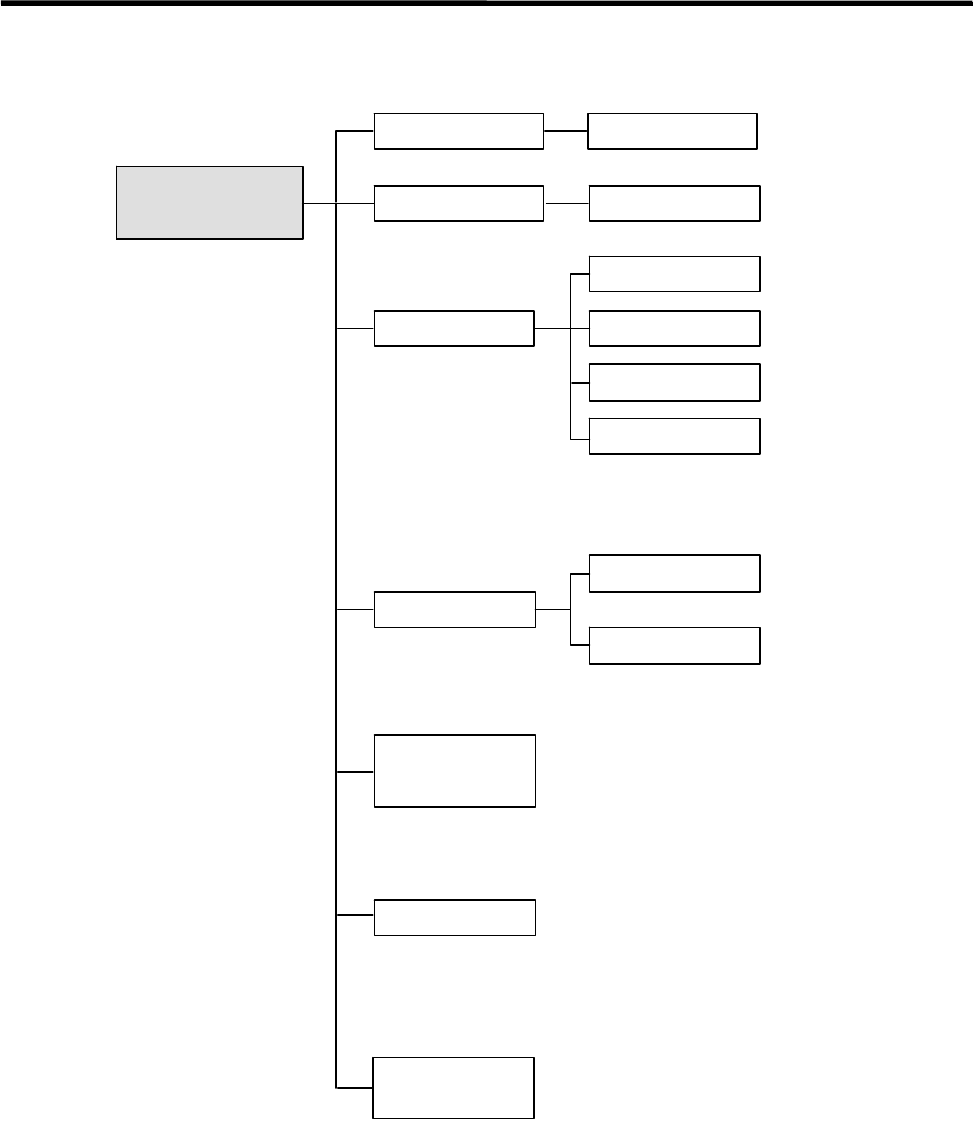
5.资料库的制作与编辑 5-47 元件图像资料的构成 元 件 图像 数据 前处 理(未 使 用) 分割 处理 相机 选择 贴装 臂相 机 固定 相机 2 固定 相机 1 扫描 相机 各种 尺寸 数据 在 引脚和 球电 极有 空缺 部分 时 进 行指定 。只 适用 于 I C 元 件。 是 重要项 目, 根据 照明 数据 的 设定方 法不 同, 处理 对象 的 观察方 法也 不同 。 空缺 引脚 / 球电 极数 据 照明 数据 许可 值 …

5.资料库的制作与编辑
5-46
如果点击了左边的一种元件,在右边画面上,光标就会自动移动到所选元件类型的首位字符上。
右边画面上将显示出与所选元件对应的已登录的元件目录。从目录中选择要编辑的元件并双击,
即可显示出图像资料的编辑画面。
【项目】
元件名称 元件名称按照其种类分组。同种元件按照数字、字母的顺序排列。
注释 在图像编辑窗口中如果有输入时,将被显示出来。
元件种类 表示元件的种类。
TXT 文件输出 可以将所有的目录列表保存为文本文件格式。点击<TXT 文件输出>按
钮,打开保存的对话窗口,即可保存该文件。例如可以将其保存到 USB
存储器中,通过外部计算机的应用程序进行读取,也可以将其打印出来。
读取元件 点击合适的元件名称,再点击<读取元件>按钮,即可打开图像编辑的窗
口。
<关闭> 关闭当前窗口,返回到前面的窗口。
【注释】 通过“资料>图像资料>图像代码一览>编辑>照明值一括变换”,可以将现有的元件图像数据的
照明值一齐变换为默认值。
5.资料库的制作与编辑
5-47
元件图像资料的构成
元件图像数据
前处理(未使用)
分割处理
相机选择
贴装臂相机
固定相机 2
固定相机 1
扫描相机
各种尺寸数据
在引脚和球电极有空缺部分时
进行指定。只适用于 IC 元件。
是重要项目,根据照明数据
的设定方法不同,处理对象
的观察方法也不同。
空缺引脚/
球电极数据
照明数据
许可值
处理方法选择
元件名称 注释
图像数据库
扩张设定
在使用元件方向判定功能
时,输入判定条件等。
5.资料库的制作与编辑
5-48
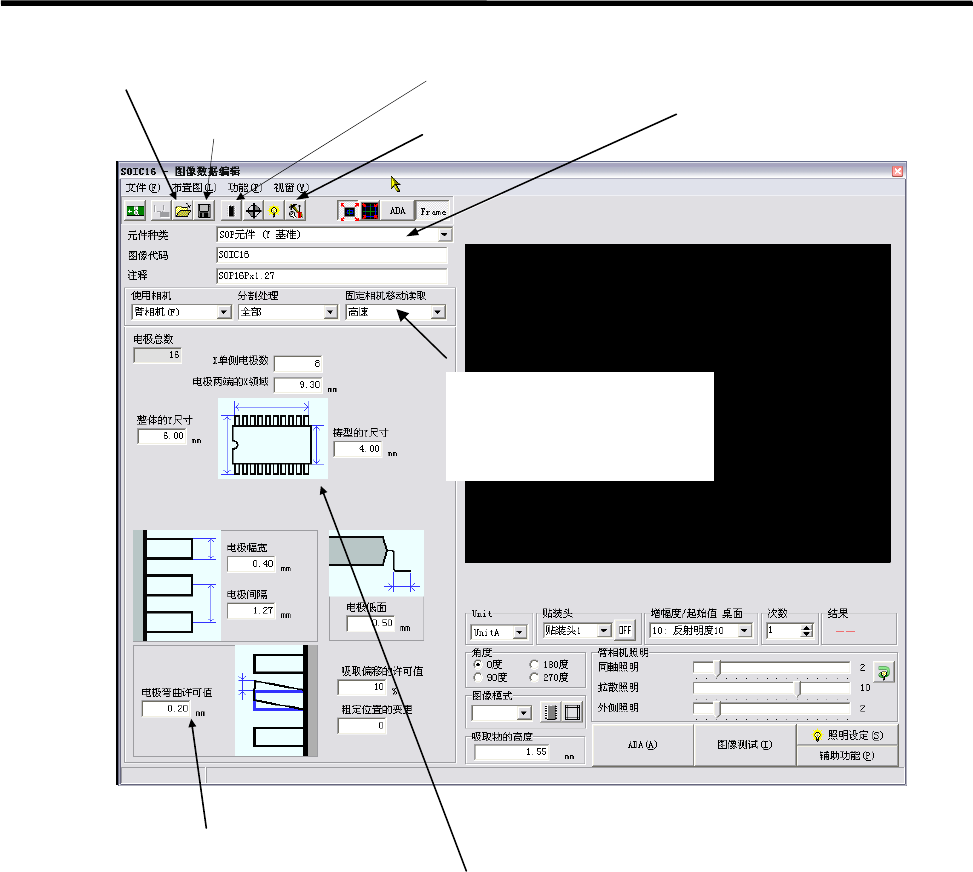
以上窗口是典型的图像资料库窗口。
【项目】
文件>打开 打开已经登录的与当前窗口相同种类元件的显示窗口。选择后,点击<
读取>按钮。如果想要删除已经登录的资料时,在同一画面上选择想要删
除的数据后,点击<删除>按钮。
文件>另存为 将现有文件附加上名称和注释后进行保存。不输入注释也可以进行保存。
文件>保存 对已经附带文件名的文件再次进行保存时,无需再输入文件名,请直接
选择保存即可。
文件>关闭 关闭已经打开的窗口。
元件种类 显示前一窗口中选取的元件类型。若要用下级元件品种进行替换时,可
以打开<元件种类选择组合框>进行选择。
图像代码 在建立新资料时,可以进行任意输入。从元件列表中进行选择而进入元
件编辑画面时,其元件名称将被表示出来。它与元件资料库相链接。
★最大字符数:半角 38 文字。
注释 可以输入注释。 ★最大字符数:半角 40 文字。
有关使用相机、分割处理、固定相机移动读取、元件资料设定范围等,请参考下
页以后的说明。
在图像窗口中显示出与被选择元件品种相对应的
典型元件模型。
该模型与图像窗口中显示的元件形状相对应。
元件数据的设定区域
点击打开缺省引脚/球电极的窗口。在 BGA/CSP
的情况下,将指定任意球电极的配置。
当元件名称按其种类分组
时,单击后选择其他的种类元
件。
点击对设定的文件进
行保存。
点击打开保存的文件
通过固定相机/贴装臂相机的
移动功能使用/未使用的选
择,进行速度设定。
(M6ex/M6ez 只对应静止读
取
)
点击并打开资料库扩
张设定画面。