天龙M10 M20_中文手册.pdf - 第209页
5.资料库的制作与编辑 5-45 图像资料库(图像数据) 【菜单】 程序数据>元件数据>图像代码 主菜单>图像编辑 在图像资料库中登录元件图像数据。 元件种类 如果选定图像资料库,最先出现的是代表元件种类的选择窗口,参考给 出的图像和状况名称的注 释,选择合适的元件。在被显示的元件种类中有些元件具有下级元件品 种。选择该下级品种的代 表元件种类后,点击<模式>按钮进行选择。 在制作新的元件图像资料时,选择合…
5.资料库的制作与编辑
5-44
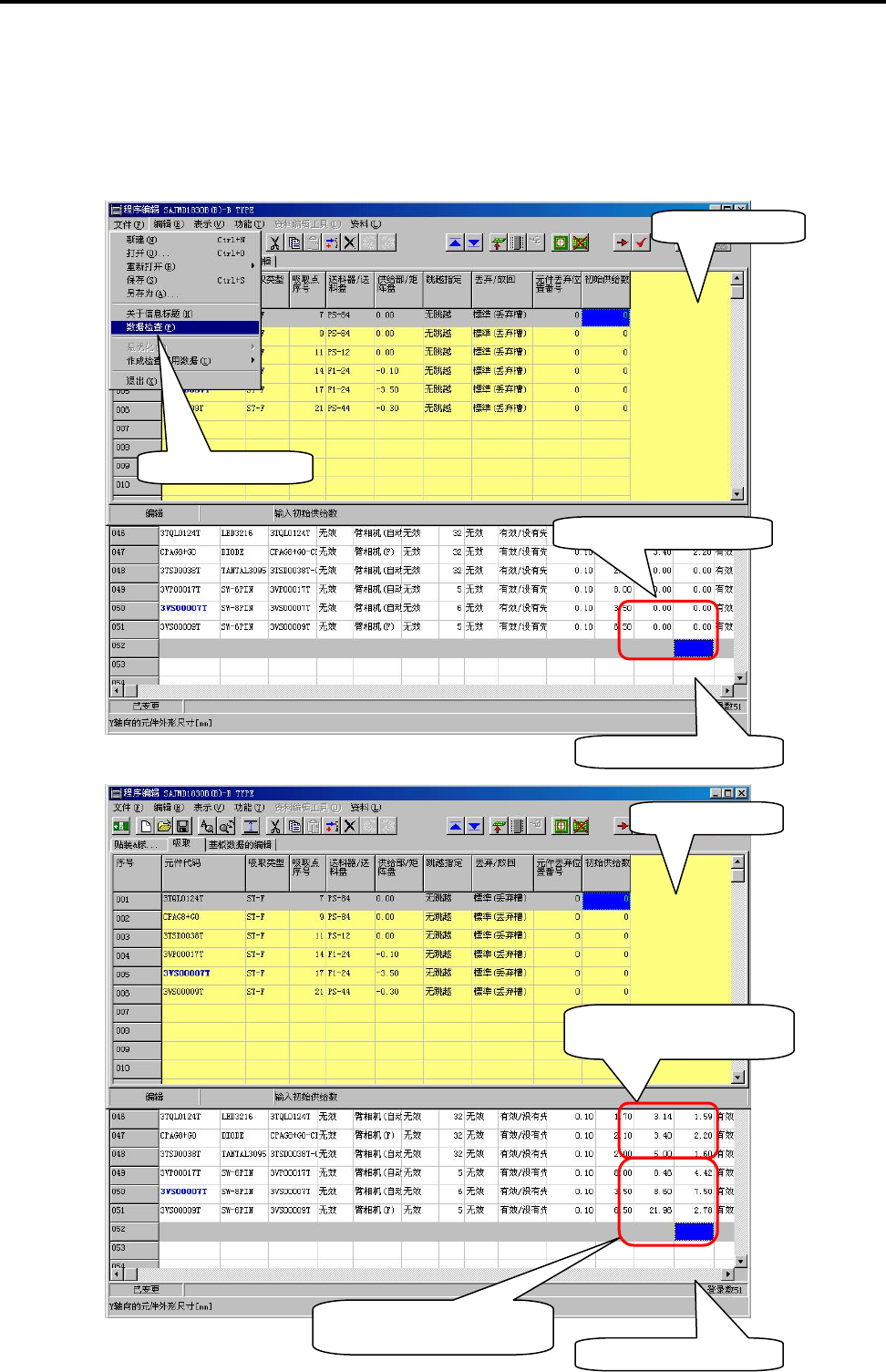
数据检查时元件尺寸的自动输入
元件资料编辑中的元件尺寸 X,Y,在实施程序编辑的数据检查时,将会被自动输入。
输入的对象是元件尺寸 X,Y 尚未被输入(元件尺寸 X=0,Y=0)的元件代码。
元件尺寸 X,Y 已经被输入的元件代码,则不会自动输入。
● 实施数据检查之前
● 实施数据检查之后
实施数据检查
已经输入元件尺寸 X,Y
程序编辑画面
元件资料编辑画面
程序编辑画面
元件资料编辑画面
已经输入元件尺寸 X,Y 时,
保持原样。
未输入元件尺寸 X,Y 时,
将会自动输入。
5.资料库的制作与编辑
5-45
图像资料库(图像数据)
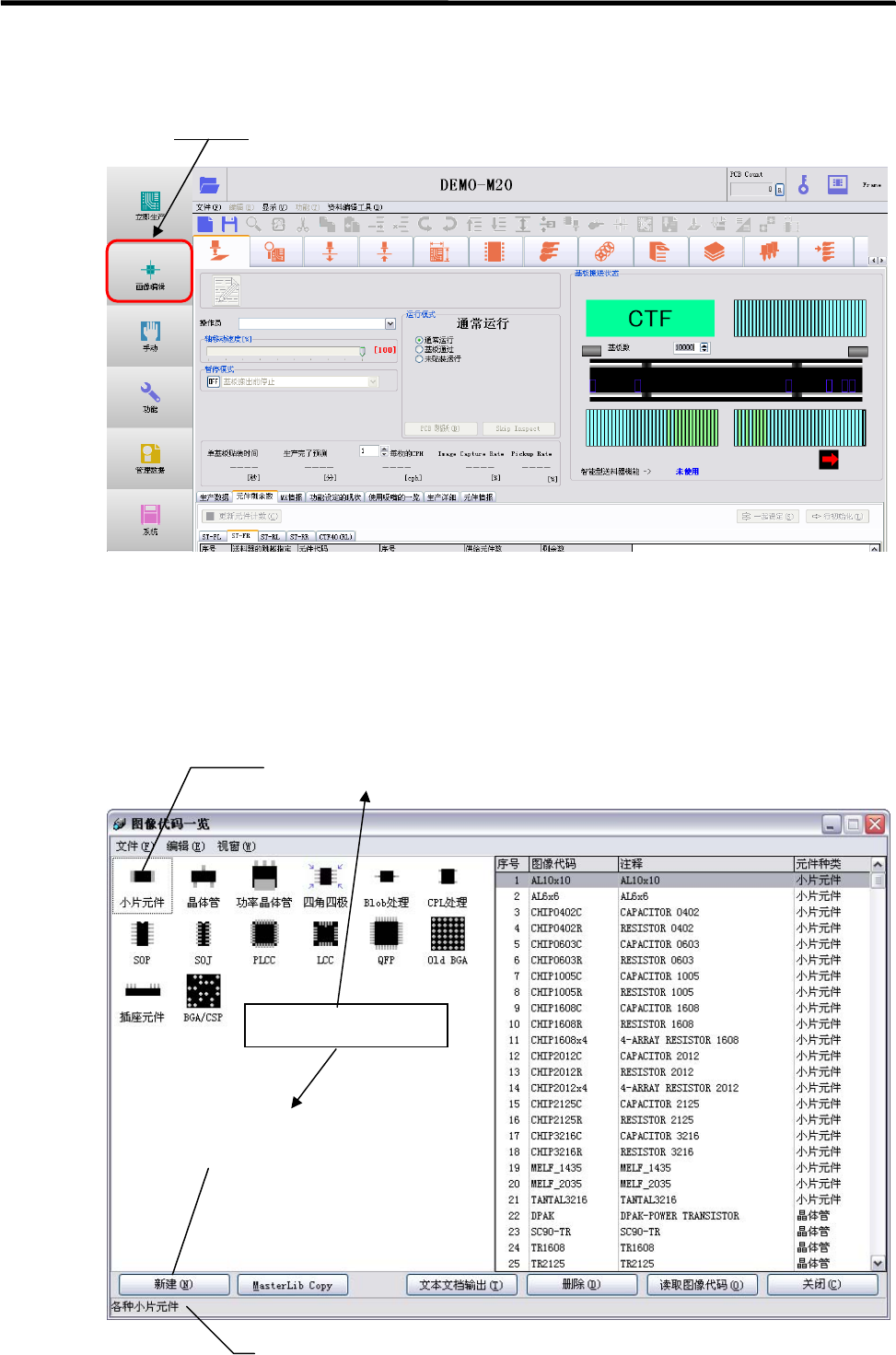
【菜单】 程序数据>元件数据>图像代码
主菜单>图像编辑
在图像资料库中登录元件图像数据。
元件种类
如果选定图像资料库,最先出现的是代表元件种类的选择窗口,参考给出的图像和状况名称的注
释,选择合适的元件。在被显示的元件种类中有些元件具有下级元件品种。选择该下级品种的代
表元件种类后,点击<模式>按钮进行选择。
在制作新的元件图像资料时,选择合适的种类双击后进行选
择。
在制作新的元件图像资料时,请点
击所选的数据图像后,然后再点击
<新建>旋钮。
显示出所选元件种类的说明。
结果相同

5.资料库的制作与编辑
5-46
如果点击了左边的一种元件,在右边画面上,光标就会自动移动到所选元件类型的首位字符上。
右边画面上将显示出与所选元件对应的已登录的元件目录。从目录中选择要编辑的元件并双击,
即可显示出图像资料的编辑画面。
【项目】
元件名称 元件名称按照其种类分组。同种元件按照数字、字母的顺序排列。
注释 在图像编辑窗口中如果有输入时,将被显示出来。
元件种类 表示元件的种类。
TXT 文件输出 可以将所有的目录列表保存为文本文件格式。点击<TXT 文件输出>按
钮,打开保存的对话窗口,即可保存该文件。例如可以将其保存到 USB
存储器中,通过外部计算机的应用程序进行读取,也可以将其打印出来。
读取元件 点击合适的元件名称,再点击<读取元件>按钮,即可打开图像编辑的窗
口。
<关闭> 关闭当前窗口,返回到前面的窗口。
【注释】 通过“资料>图像资料>图像代码一览>编辑>照明值一括变换”,可以将现有的元件图像数据的
照明值一齐变换为默认值。