天龙M10 M20_中文手册.pdf - 第61页
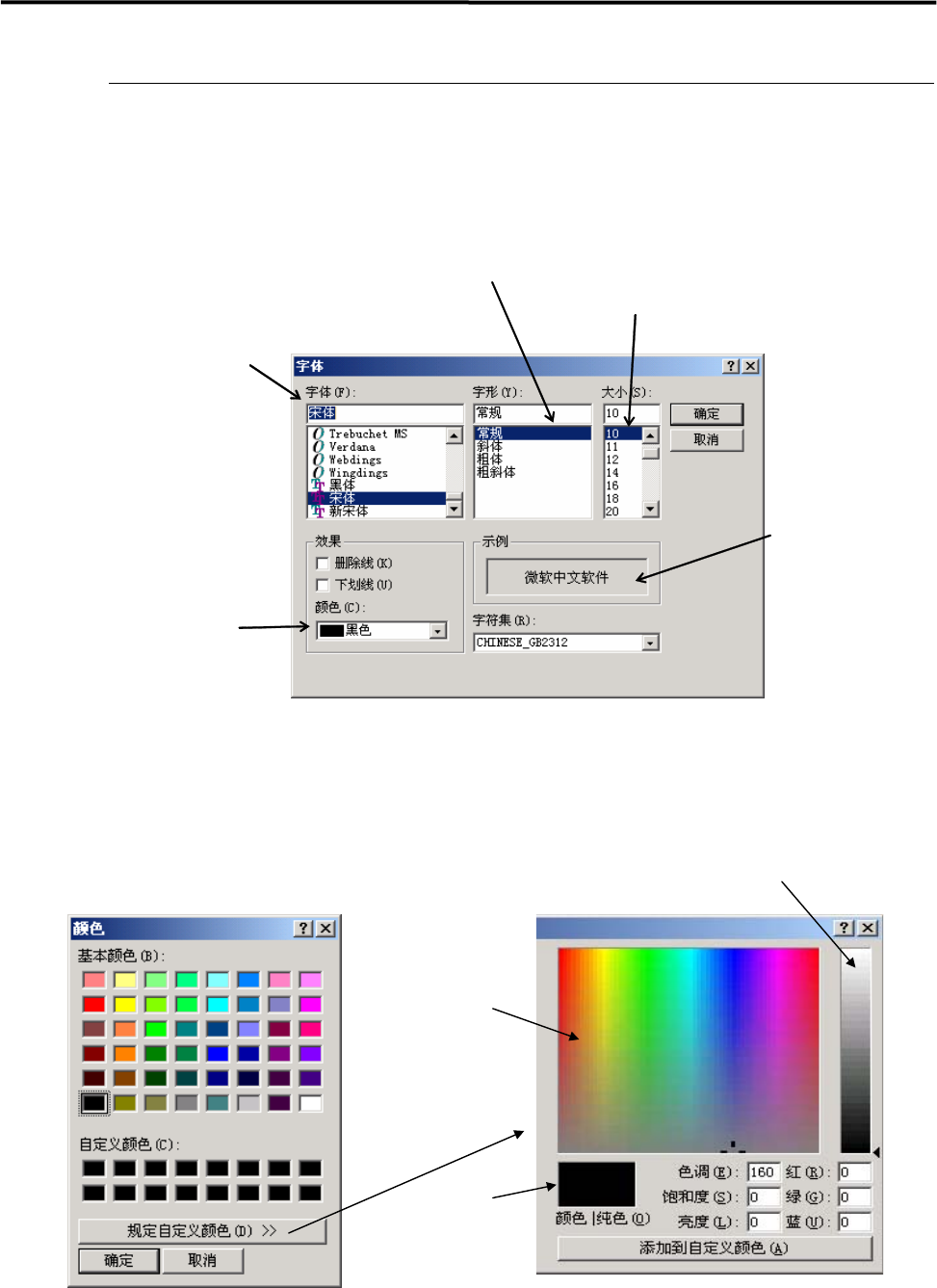
2.程序的制作和编辑 2-3 基本颜色以外的偏爱颜色的自定义方法: ① 点击与目标颜色最为接近的基本颜色。 ② 点击<规定自定义颜色>按钮。 ③ 将显示出窗口 2。在 A 部分中,与步骤①中选择的颜色相对应的位置上会出现十字光标。点 击其附近位置,选择偏爱的色调和鲜艳度。然后拖动 B 部分的三角光标进行亮度的调整。调 整结果将在 C 部分中随时显示出来,可以边看边进行调整。 ④ 在确定之后,点击<添加到自定义颜色>…
2.程序的制作和编辑
2-2
窗口的定制和操作
字体的变更
【菜单】 功能>字体设定
点击要使用的字形。
点击使用字体的大小。单位为点。
点击要使用的字体。
点击要使用字体
的颜色。
选择的字体、字
形、大小以及颜
色将在该示例窗
口中显示出来。
【注释】 如果字体的尺寸过大,就必须对单元格的幅宽进行变更,否则文字列的一部分就可能无法显示。
程序编辑窗口背景颜色的变更
【菜单】 程序编辑>功能>颜色设定
A
B
C
窗口1 窗口2
【操作】 从窗口 1 的基本色中点击要选择的颜色,然后点击“确定”按钮。
在窗口 2 中,可以对基本颜色以外的偏爱颜色进行自定义。

2.程序的制作和编辑
2-3
基本颜色以外的偏爱颜色的自定义方法:
① 点击与目标颜色最为接近的基本颜色。
② 点击<规定自定义颜色>按钮。
③ 将显示出窗口 2。在 A 部分中,与步骤①中选择的颜色相对应的位置上会出现十字光标。点
击其附近位置,选择偏爱的色调和鲜艳度。然后拖动 B 部分的三角光标进行亮度的调整。调
整结果将在 C 部分中随时显示出来,可以边看边进行调整。
④ 在确定之后,点击<添加到自定义颜色>按钮。
⑤ 在窗口 1 中的自定义颜色区域内,追加的颜色将被显示出来,点击这一自定义颜色。
⑥ 然后点击<确定>按钮,这一自定义颜色就可以作为背景颜色加以使用。
【注释】 在此设定的颜色只适用于程序编辑窗口。
【注释】 在背景颜色中,如果选择了与字体颜色相同或者更浓的颜色,文字将不容易看清楚。
单元格幅宽和高度的变更
单元格幅宽的变更
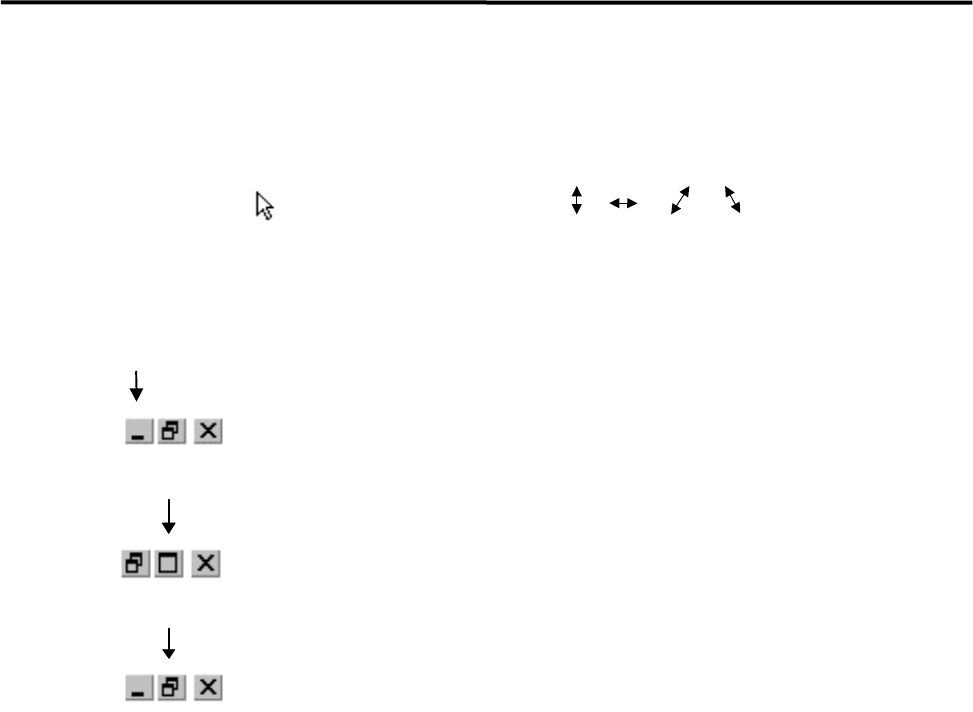
如果将光标指针靠近项目的边框,光标将变为如下的形状。
如果向右拖动,单元格的幅宽就会变宽,向左拖动就会变窄。
单元格高度的变更
如果将光标指针靠近步骤行的边框,光标将变为如下的形状。
如果向下拖动,单元格的高度就会变宽,向上拖动就会变窄。
【注释】 不能对单元格幅宽以及单元格高度进行变更的窗口也存在。
2.程序的制作和编辑
2-4
窗口尺寸的变更
在程序编辑窗口中,如果将光标指针靠近轮廓线的一边或者角的位置上,光标指针的形状就会发
生变化。按照箭头的方向拖动鼠标,就可以对窗口尺寸进行变更。
窗口变形箭头
光标指针
在程序编辑窗口的右上角有下列所示的按钮。按下左端的按钮(最小化按钮),窗口画面将向左下
角移动变为最小化。
点击下列所示的最大化按钮,窗口尺寸就会变为最大。
要还原成设定的尺寸时,可以拖动窗口的边界线或者点击下列按钮。
【注释】 在其他窗口没有<最大化>/<最小化>按钮。请通过拖动窗口的边缘进行尺寸的变更。也存在不能
变更尺寸的窗口。
窗口的移动
将光标指针放在标题行并进行拖动,可以向任何方向进行移动。
【注释】 在程序编辑窗口处于最大化状态时,即使进行拖动也不能使窗口移动。
窗口的切换
可以将程序编辑窗口和其资料库菜单内的各种资料库编辑窗口同时打开。
【注释】 若干个窗口重叠在一起的情况下,如果能够看到内侧窗口的一部分时,通过点击这一部分就可以
将窗口移动到最上层。
关闭窗口
若想要关闭窗口,在有<关闭>按钮存在的情况下,可以点击这一按钮关闭窗口。在没有<关闭>按
钮存在的情况下,通过点击窗口右上角的<X>按钮或者点击<文件>菜单中的<退出>按钮进行窗口的
关闭。