天龙M10 M20_中文手册.pdf - 第67页
2.程序的制作和编辑 2-9 搜索 【菜单】 程序编辑>编辑>搜索 资料>元件资料>编辑>搜索 在窗口打开之前,点 击想要搜索的含 有文字列的项目。 输入搜索的文字列。 【项目】 ★可以搜索的最大文字数为半角 38 文字。 搜索时的大写字母 搜索文字列为字母的情况下,如果选择了此 项,就可以区分大写字母和 小写字母进行搜索。 例 搜索文字列为 IC3 时,就不能对 ic3 进行搜索。 ; 搜索文字列为 …
2.程序的制作和编辑
2-8
数据输入的方法
输入数据的单元格选择
首先用鼠标点击目标单元格或者通过移动键盘上的箭头键将单元格
1
激活。然后通过键盘的直接输
入或者通过右击在出现的组合框中选择必要的项目。在程序编辑窗口中,如果想要编辑的单元格
行序号已经知道的情况下,就可以通过跳跃进行移动。另外如果想要编辑的单元格数据已经知道
的情况下,通过搜索也可以进行移动。
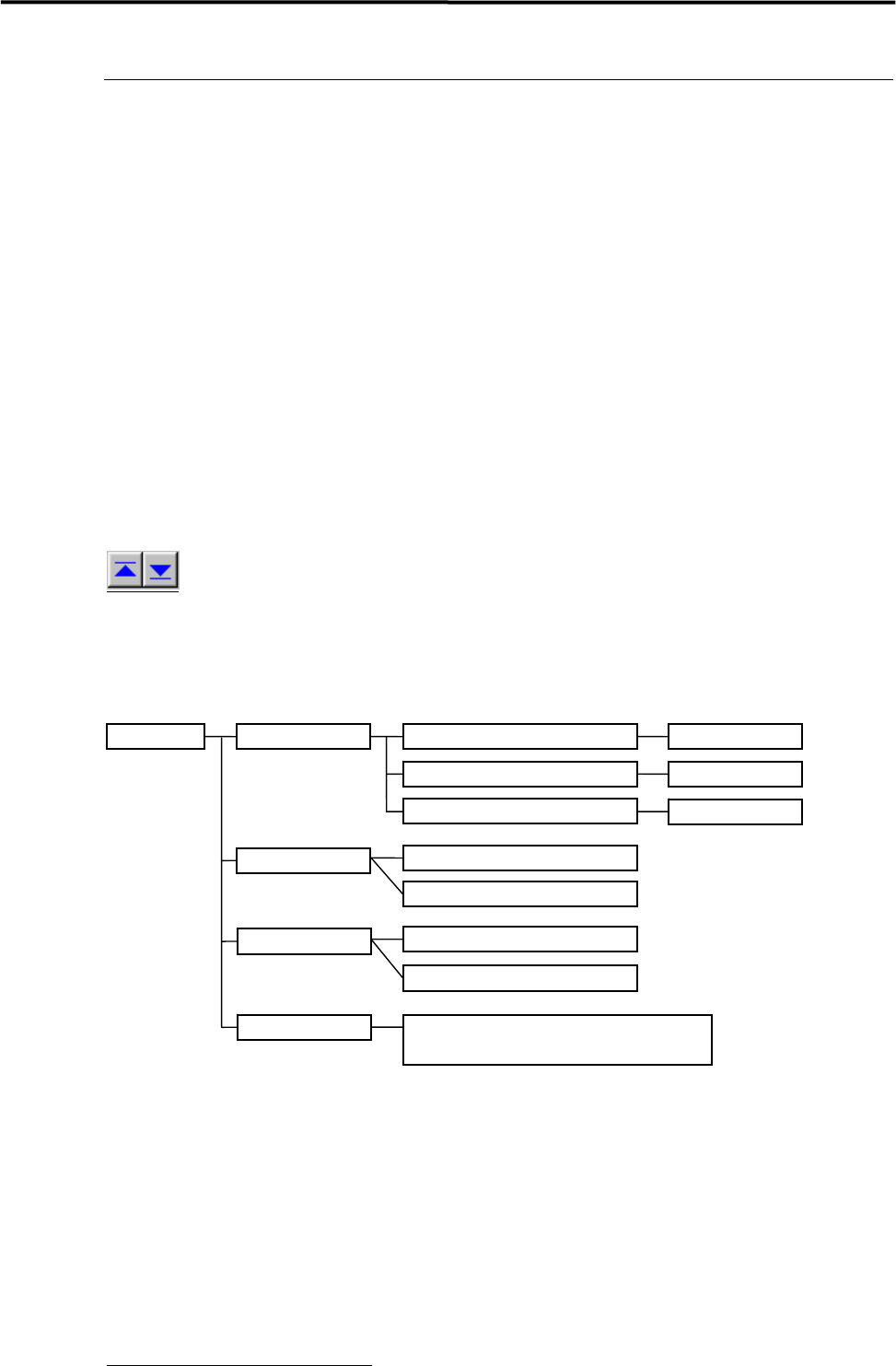
跳跃
【菜单】 程序编辑>编辑>跳跃
可以将激活的单元格一齐移动到指定行。
【操作】
① 输入想要跳跃的单元格行序号。
② 点击<执行>按钮。
③ 激活的单元格向指定行移动。
【注释】 1)在程序编辑和各资料库编辑画面中,有先头行按钮和最终行按钮。如果点击先头行按钮就可以
向数据的先头行跳跃;如果点击最终行按钮,就可以向最终行跳跃。
2)在程序编辑画面中,如果双击其中的各项目,就可以跳跃到相关联的项目中。
1
激活的单元格
就是表示输入对象的单元格,通常的单元格将变为蓝色
贴装数据
吸取数据 资料库
元件代码
元件代码
元件资料库:元件代码
扩张设定
元件资料库:图像代码
图像数据编辑
元件资料库:吸嘴序号
吸嘴资料库
送料器/送料盘
送料器资料库
送料盘资料库
供给部/矩阵盘
供给部资料库
矩阵盘资料库
用户参数:
元件丢弃位置
传送带偏差值
丢弃位置序号
2.程序的制作和编辑
2-9
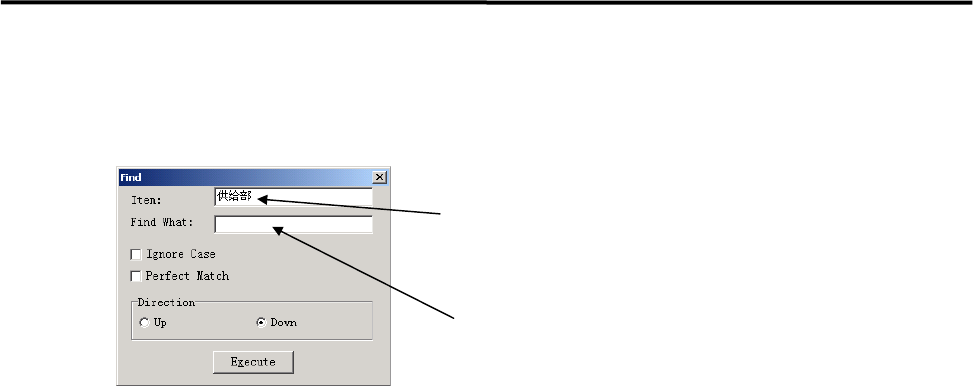
搜索
【菜单】 程序编辑>编辑>搜索
资料>元件资料>编辑>搜索
在窗口打开之前,点击想要搜索的含
有文字列的项目。
输入搜索的文字列。
【项目】 ★可以搜索的最大文字数为半角 38 文字。
搜索时的大写字母 搜索文字列为字母的情况下,如果选择了此项,就可以区分大写字母和
小写字母进行搜索。
例
搜索文字列为 IC3 时,就不能对 ic3 进行搜索。
;
搜索文字列为 IC3 时,就可以对 ic3 进行搜索。
搜索方向 从现在激活的单元格进行观看的情况下,可以选择前方向或者后方向。
只需输入想要搜索的文字列的一部分,就可以进行搜索。
例:如果输入“SOP”,就可以搜索出"SOP-28"、"TSOP-32"、"TSOP-40"等项目。
【注释】 在实施搜索时,可以在[搜索文字列]中使用通配符文字。
[*]表示任意长度的任意文字,[?]表示任意的 1 个文字。
【注释】 但是,在带有智能送料器功能(选购品)的情况下,请不要使用[*]符号。
2.程序的制作和编辑
2-10
手动输入和选择输入
数据的输入有多种方法。在此针对将数据直接输入到单元格内的手动输入以及选择输入的方法进
行说明。
在单元格中进行手动输入或者选择输入时,首先要选择输入对象的单元格。
■ 手动输入
通过键盘进行手动输入,是一种数据的直接输入方法。主要用于程序名称、注释、参考标识名称、
操作者名称等数据的输入。
■ 选择输入
在事先已经拥有项目或数值的单元格或者选框中,只通过使用鼠标进行选择就可以简单地进行输
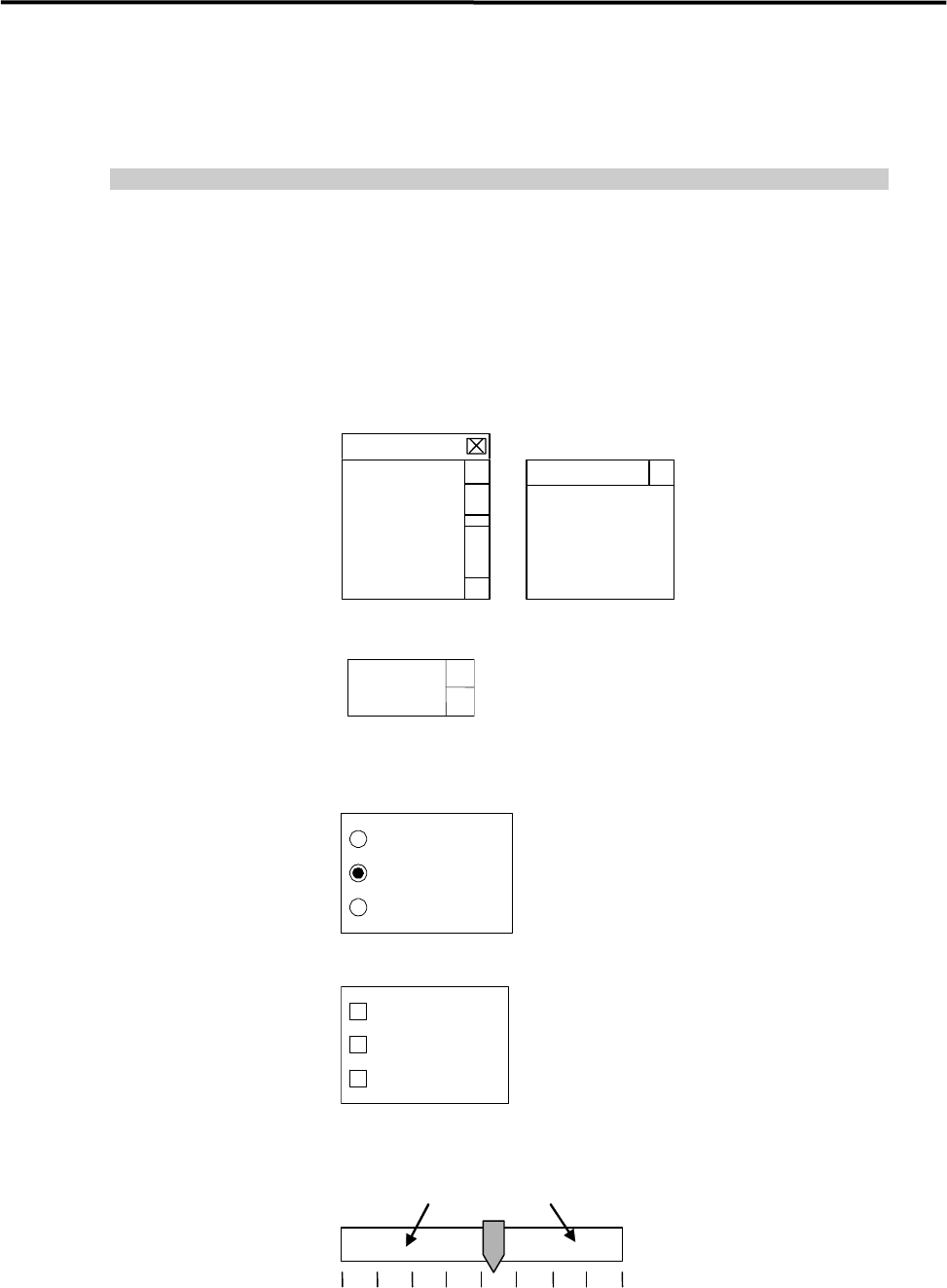
入。选择输入有以下 4 种方式。
组合框 是可以选择的数据列表。如果点击想要选择的数据,该数据就会进入单
元格或者空格中。
数据④
数据③
数据②
数据①
数据①
数据②
数据③
▲
▼
▼
自旋框 点击箭头,数据就会发生变化。该数据也可以进行手动输入。
▼
▲
数据
单选按钮 点击想要选择的数据。只能选择一项。
数据③
数据②
数据①
复选框 点击想要选择的数据。可以多选,根据需要进行选择。
数据③
数据②
数据①
滑动条 参看尺度及数值,拖动工具条进行数据的决定。如果点击箭头部分,可
以移动 1 个刻度。
8