天龙M10 M20_中文手册.pdf - 第144页
2.程序的制作和编辑 2-86 在上述对话框中,用 键盘输入代码或者点击[图像资料库( Image Library )]按钮,指定图像 资料库中的代码。 输入完成后,点击[OK]按钮。[New Image Code]窗口将关闭,新的代码就被追加进去。 可以删除代码。右击想要删除的代码,从显示出来的列表中点击“删除 ”按钮,就会出现“是否 进行数据删除?”的询问对话框,点击[是]按钮进行删除操作。 ● 图像代码的搜索和排列 【菜单】 搜索…

2.程序的制作和编辑
2-85
详细设定
选择“选项>详细设定”,可以对初始值进行变更,提高模拟的精度,尝试对任意选项的设定进行
模拟。
吸嘴
生产速度模拟从贴装程序中取得吸嘴情报,在尽可能使用少量吸嘴的前提下将吸嘴分配到 ANC 或
者贴装头中,因此可能会出现吸嘴交换增多的情况,请根据需要按照下列步骤进行吸嘴的追加。
对于任意的贴装头以及 ANC 来说,想要对装着吸嘴进行设定时,请将“保持这一设定”的选项勾
选上之后再进行以下的操作。
①
点击想要输入吸嘴名称的吸嘴名单元格。
②
通过右击,在显示出来的列表中点击[吸嘴选择]按钮。
③
然后在出现的[吸嘴选择]列表中双击目标吸嘴。
④
在最初选择的单元格中输入吸嘴名称。
要想将输入吸嘴名称进行删除时,可以在②中选择“删除”按钮。
【注释】 根据吸嘴设定方法的不同,生产速度和时间将发生变化。但是在此处设定变更的结果对贴片机的
ANC 情报没有任何影响
送料器类型
送料器名称可以参照送料器资料库。按照下列方法可以对[送料器类型]和[搬送时间]进行编
辑。
①
点击想要编辑的档案。
②
通过右击,在显示出的列表中点击[编辑]按钮。
③
将显示出编辑窗口。通过选择,输入[送料器类型],再通过键盘输入[搬送时间]。
送料器类型不明的情况下,请参照送料器的使用说明书。
若要将该档案返回到标准值,可以在②中选择[初期化]。
若要将所有的送料器进行标准值设定时,则可以在②中选择[全部初期化]。
机构操作
在[机构操作]窗口中,可以将[基板夹紧时间]、[基板搬送时间]、[ANC 机盖开关时间]等
设定进行变更。
【注释】 这些时间,可以输入在“主菜单>手动>机构操作>时间测定”中测定的时间。
模拟循环
模拟对象可以在[从基板夹紧开始到贴装完了为止]或者[基板夹紧时间与基板搬送时间之和]
中进行选择。请点击想要选择一方的单选按钮。
另外在此设定的送料器标准搬送时间适用于[送料器类型]中的[初始化]。
图像处理时间
此窗口中显示的代码可以参照图像资料库。此窗口可以进行以下操作。
可以对图像处理时间进行更换。单位为[ms]。
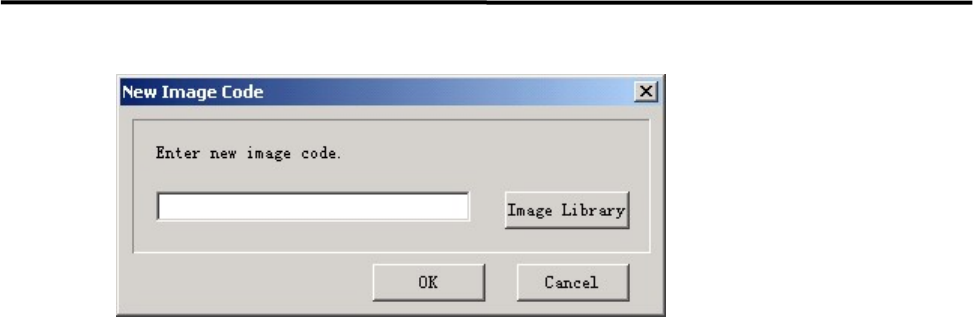
可以追加代码。通过右击格上,从显示出的列表中点击“新建”按钮。将出现以下的对话框。
2.程序的制作和编辑
2-86
在上述对话框中,用键盘输入代码或者点击[图像资料库(Image Library)]按钮,指定图像
资料库中的代码。
输入完成后,点击[OK]按钮。[New Image Code]窗口将关闭,新的代码就被追加进去。
可以删除代码。右击想要删除的代码,从显示出来的列表中点击“删除”按钮,就会出现“是否
进行数据删除?”的询问对话框,点击[是]按钮进行删除操作。
● 图像代码的搜索和排列
【菜单】 搜索>搜索
搜索>下方向/上方向
搜索>排列
可以对输入的图像代码进行搜索。
如果选择“搜索>搜索”项目,就会出现搜索对话框,请输入想要搜索的文字列(代码名)。如果点
击[下方向]按钮,就会从现在项目的单元格开始向下搜索输入的文字列。反之如果点击[上方
向]按钮,则会向上进行搜索。
如果选择“搜索>下方向/上方向”项目,就会向各个方向搜索最后输入的文字列。
可以对输入的图像代码进行排列。
选择“搜索>排列”项目,再选定升序或者降序,然后点击[OK]按钮。如果选择升序,数字或者
文字就会按照从小到大的顺序进行排列。
例)1,2,3 ……, a,b,c ……。
降序则与之相反。
【注释】 在此处设定变更的结果不会反映到贴片机的元件资料库中。

3.最适化
3-1
3 最适化
在运转条件下提高生产效率
自动制作出数据