RS-1使用说明书.pdf - 第105页
第 1 部 基本篇 第 1 章 装置概要 1-86 1-9-10 硬件安全拆卸 硬件安全拆 卸,是指 安全拆除连接 USB 上的 装置的 功能。 拆下 USB 存储器有 时会发 生错误。 这 时如果不进 行文件读写 , 也是可以拔 除的。 如果 USB 存储器带 有访问灯, 请通过访 问灯确认 USB 存储器未处 于访问 中,再拆除。 (1) 在 [ 开始 ] 菜单中选 择 [ 硬件安全拆 卸 ] 后,显 示如下 [ 安全删除 硬件 ]…
第 1 部 基本篇 第 1 章 装置概要
1-85
1-9-9 文件管理
使用 Windows 的资源管理器功能,进行文件管理操作。
可以进行文件夹的建立、删除,文件的建立、删除。
(1) 启动资源管理器
按下「开始」/「文件管理(Explorer)」即可启动资源管理器。
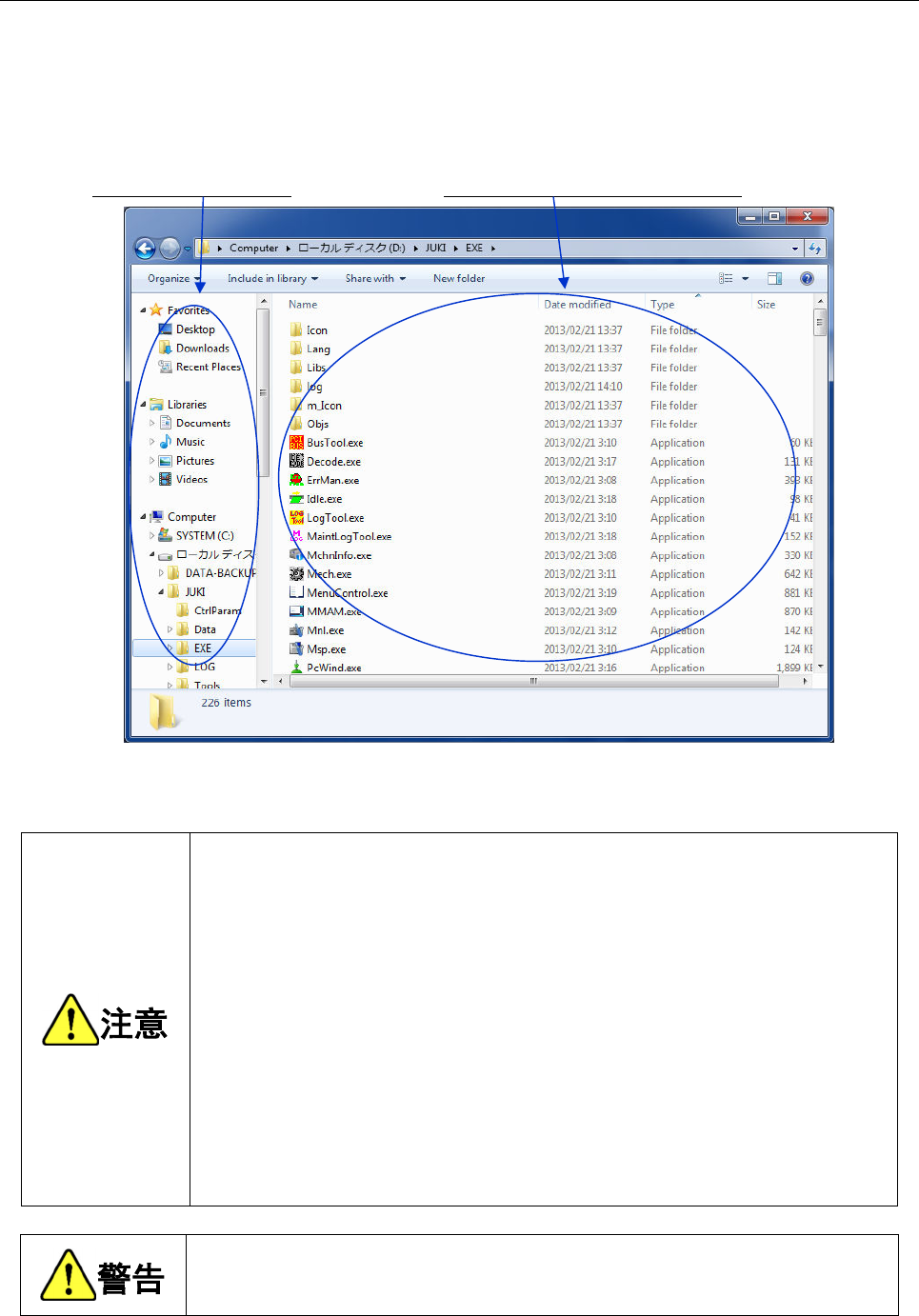
(2) 资源管理器的画面构成
在左侧显示层级结构。 右侧显示左侧选择的文件夹内容。
(
注
)
使用的是
Windows
标准功能。
Ø 请不要在 C 盘建立文件夹。
因 C 盘已经 ROM 化,所建立的文件夹在本设备重启后可能消失。
Ø 请不要在 C 盘保存文件。
把文件保存 ROM 化后的 C 盘里,会仿真占用主存储器。
把文件保存 C 盘里时,会增加主存储器的使用量,压迫系统。反复保存后可
能造成内存不足,使系统显示错误,可能发生必须重启本设备的状态。
Ø 资源管理器可以用来删除、移动生产程序以外的文件。
但删除、移动生产程序以外的文件,可能导致装置无法重新启动。所以,切
勿删除、移动 PRG 文件夹以外的文件。
Ø 变更生产程序的扩展名,会导致无法识别生产程序。
切勿变更生产程序的扩展名。
除建立的为保存生产程序的文件夹外,切勿删除、移动其他文件夹。
删除、移动这些文件夹后,会使设备无法重新启动或失控。
第 1 部 基本篇 第 1 章 装置概要
1-86
1-9-10 硬件安全拆卸
硬件安全拆卸,是指安全拆除连接 USB 上的装置的功能。
拆下 USB 存储器有时会发生错误。这时如果不进行文件读写,也是可以拔除的。如果 USB 存储器带
有访问灯,请通过访问灯确认 USB 存储器未处于访问中,再拆除。
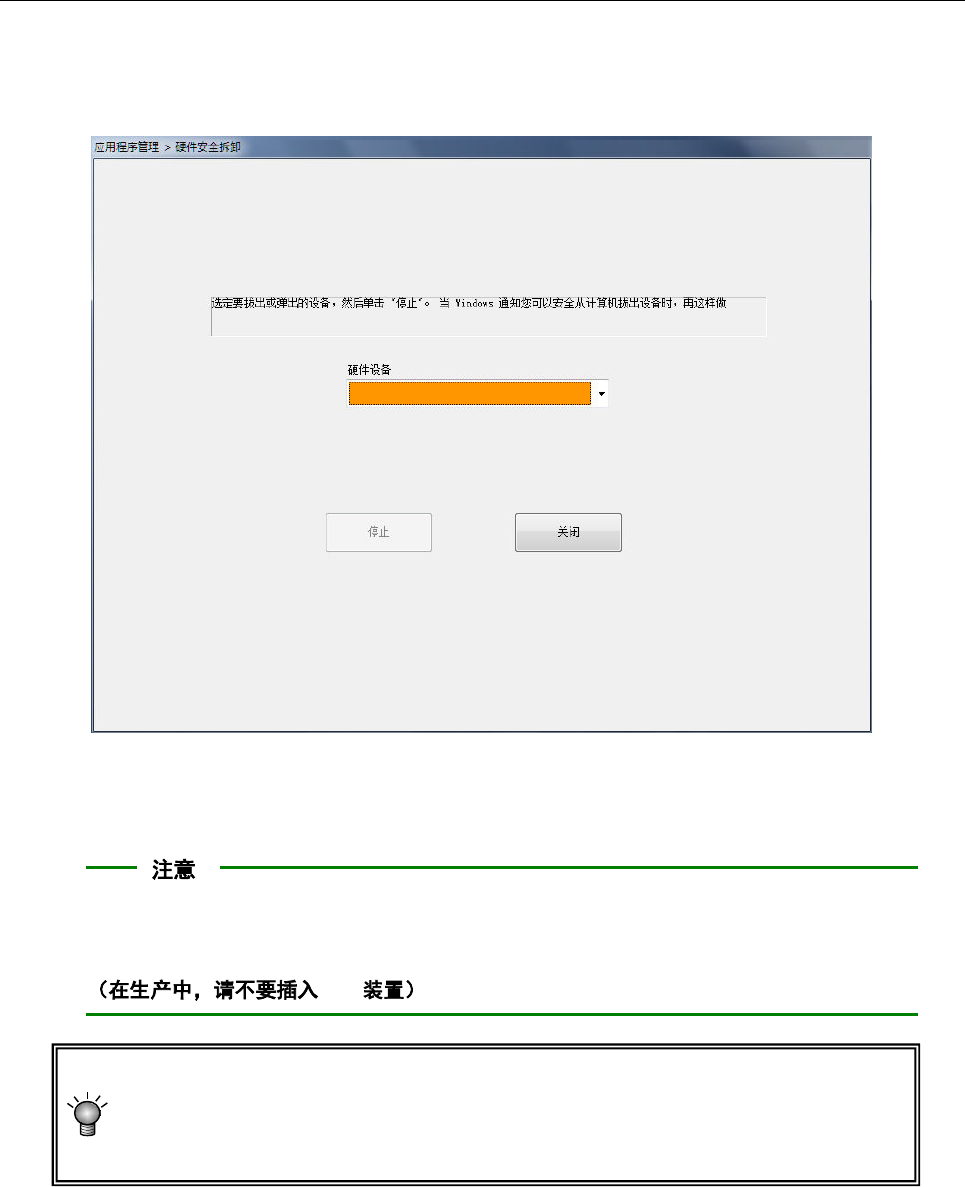
(1) 在[开始]菜单中选择[硬件安全拆卸]后,显示如下[安全删除硬件]对话框。
(2) 请按下[停止]。即可自动地安全拆卸装置。
在接通电源状态下要拆卸USB装置时,请务必在安全删除硬件的对话框中停止其功能后再
拆卸下来。
USB
插入 USB 装置后,有时会显示「检查出新硬件」对话框。
有的 USB 装置要求重新起动,若要重新起动,请重新进行更新 C 盘的操作。
(参见 1-10 )
第 1 部 基本篇 第 1 章 装置概要
1-87
1-10 C 盘的更新操作
本机为保护操作系统,采用 EWF(Enhanced Write Filter),对 Windows 使用的 C 盘进行了 Rom 化。
重启时在 C 盘中写入的内容将被删除,因此,要更新操作系统的信息时,必须进行下列更新 C 盘的
操作。
添加打印机需要的驱动程序、或进行网络设置后,请务必进行 C 盘的更新操作。
在未执行更新状态下切断电源时,所设置的信息将被删除。
(1) 启动命令提示符
(命令提示符从资源管理器执行“C:\Windows\System32\cmd.exe”,进行启动。)
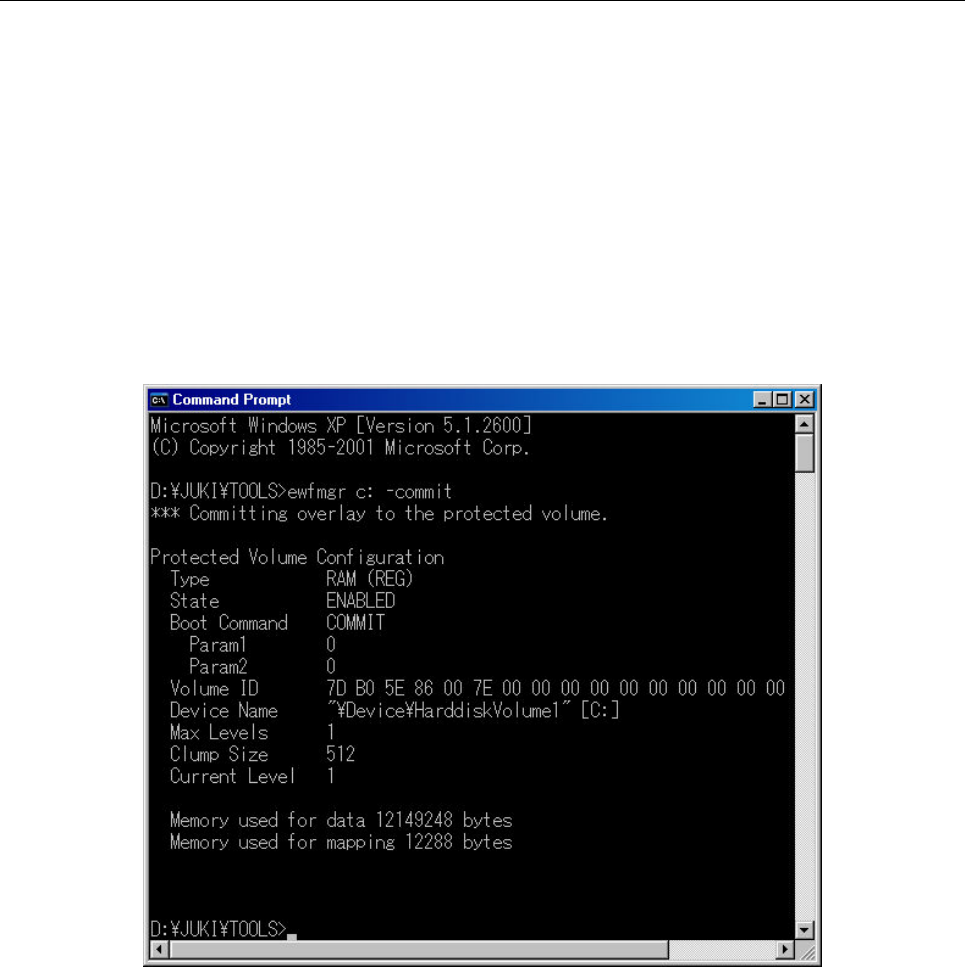
(2) 在控制台窗口(Console Window)(DOS 画面)上,输入“ewfmgr C: -commit”。
会显示如下画面。
(3) 请关闭 Windows,重启设备。
关闭时,仿真保存在主存里的信息即被写入C盘。