RS-1使用说明书.pdf - 第533页
第 1 部 基本篇 第 4 章 制作生产程序 4-199 (1) 板标记的示 教 进行基板标 记的示教 时,请在示教开始后 按以下步骤 进行操作。 1) 定刻度框 将刻度框的 上边及左 边分别对准标记的上 端及左端,按 [ 确定 ] 按钮 确定。 确定后,同样 将下边 及右边分别对准标记 的下端及右端, 按 [ 确定 ] 按钮确 定。 此时,将自动 识别标 记,取得校正所需数 据。 2) 置降噪级别 自动获得标记 周围的降噪 级别,并显…
第 1 部 基本篇 第4 章 制作生产程序
4-198
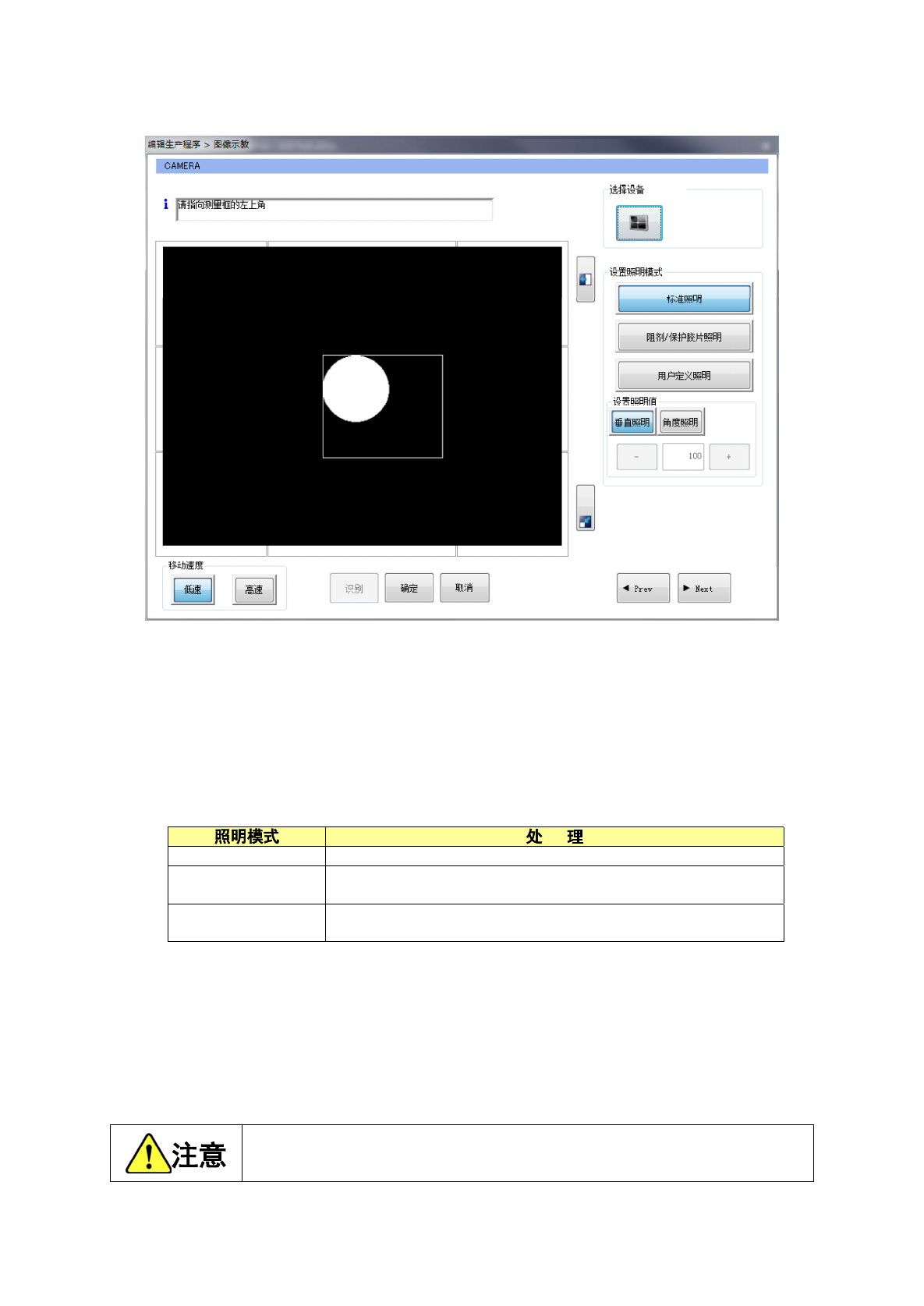
选择[示教],移动到输入的标记位置 XY 坐标后,会显示选择的摄像机的映像及刻度框(矩形框)。
1) 择设备
通过按下选择设备的摄像机按钮,可进行极性(明暗)的反转。
标记相对于基板映像过黑时,请按摄像机按钮使标记映像变白。
使用摄像机按钮使标记反转仅在刻度框的输入时有效。
2) 置照明模式
在标准照明的设置下可识别标记时,可省略设置的操作。
请仅在标记识别不稳定时,进行照明的设置。
标准照明 识别通常的基板标记时使用。
阻剂/保护胶片照明 在标记上有阻剂/保护胶片(保护膜)等,标准照明时标记反射
不佳,识别不稳定时使用。
用户定义照明
当上述 2 种情况下标记的反射均不佳,识别不稳定时,直接设
定垂直、角度照明的光量时使用。
在选择了用户定义时,需要直接输入照明值。
请选择角度/垂直照明,在编辑框中输入数值,或按 + - 按钮变更数值。
3) 动速度
可选择摄像机的移动速度。
触摸摄像机映像框,XY 轴即向 8 个方向移动,触摸过程中轴会持续移动。
为了避免人身伤害,在示教操作过程中,切勿将手放入装置内部,也不要将脸
和头靠近装置。
第 1 部 基本篇 第4 章 制作生产程序
4-199
(1) 板标记的示教
进行基板标记的示教时,请在示教开始后按以下步骤进行操作。
1) 定刻度框
将刻度框的上边及左边分别对准标记的上端及左端,按[确定]按钮确定。
确定后,同样将下边及右边分别对准标记的下端及右端,按[确定]按钮确定。
此时,将自动识别标记,取得校正所需数据。
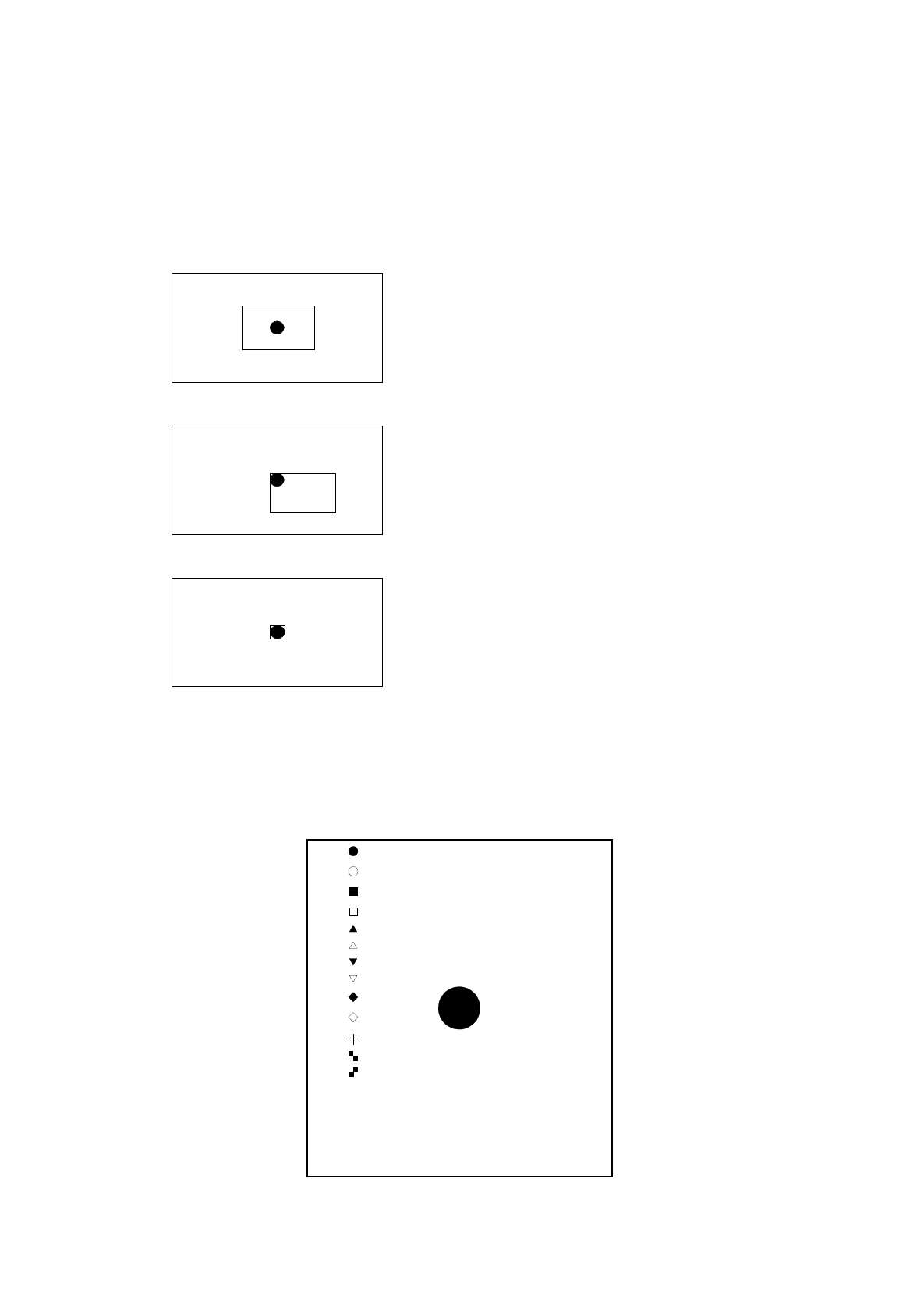
2) 置降噪级别
自动获得标记周围的降噪级别,并显示到监视器。
用拍照映像框上下调整,使标记清晰可见,并且把周围的干扰降低到最低。
调整结束后请按下[确定]按钮。
[*]
[]
[]
[]
[]
[]
[]
[]
[]
[]
[]
[]
[]
[]PR
显示摄象机图像和刻度框。
首先设定上面及左面的刻度框。
请分别调整至与标记的上面及左面一致。
调整后按下[确定]按钮。
同样的,设定下面及右面的刻度框。
调整后按下[确定]按钮。
第 1 部 基本篇 第4 章 制作生产程序
4-200
3) 设置标记形状
设置降噪级别后,标记形状将被自动判别,画面左侧标记形状列表的对应标记旁边会附带[*]。
判别结果有误时,请按框的上下选择正确的标记。
按下[确定]按钮进入下一步。
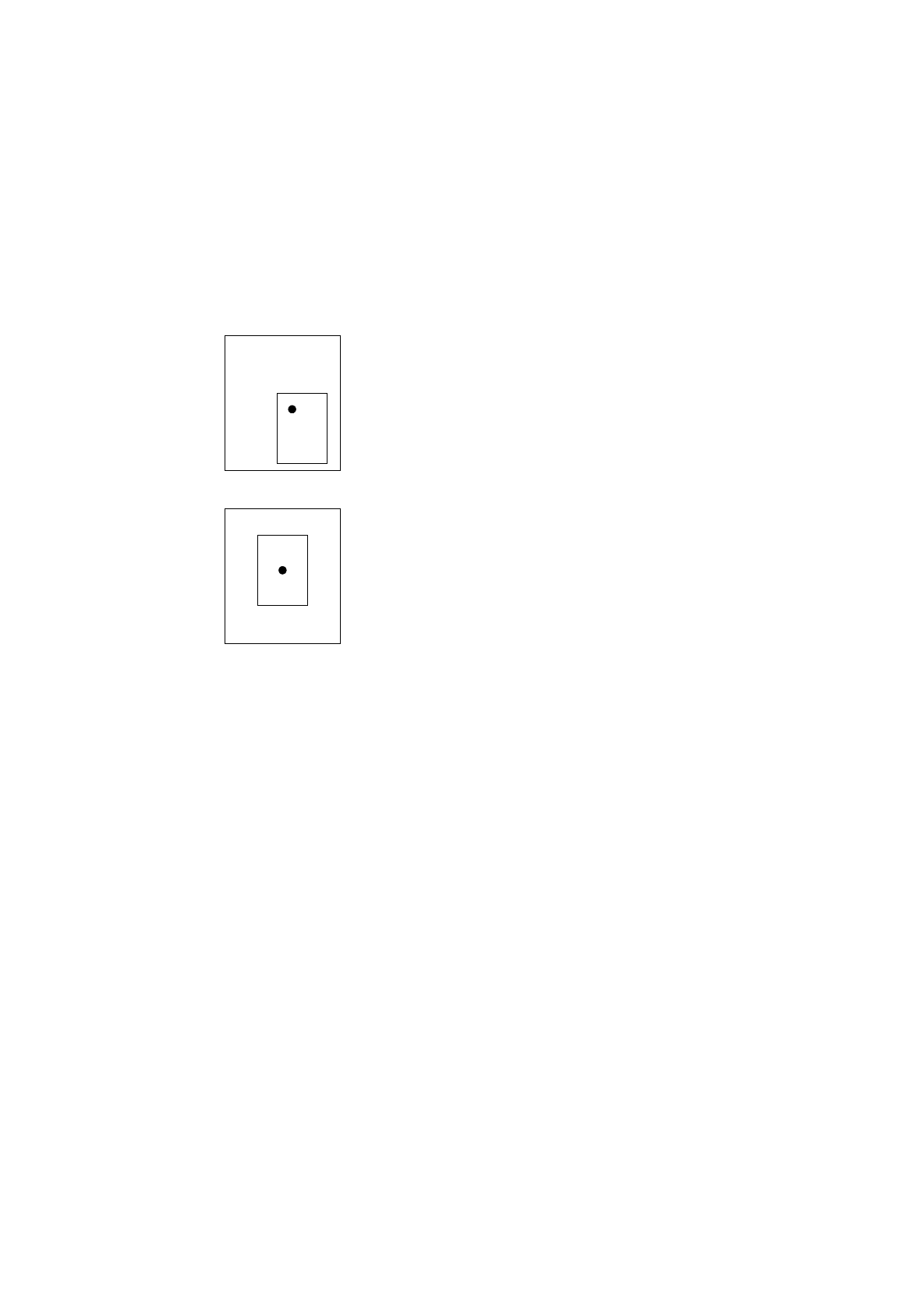
4) 设置检出框
接着,进行检出框的示教。
设置标记形状后,会自动显示标记尺寸 1.5 倍大的窗口,与画面中心一致。
要改变检出框的位置时,与刻度框的设置步骤相同。
在此,如果按下[Prev]按钮,可返回刻度框的设置。
按与刻度框同样的方式来设定检出框。
设置方法,与刻度框相同。
调整后按下[确定]按钮。