RS-1使用说明书.pdf - 第113页
第 1 部 基本篇 第 2 章 生产 2-7 2-3-2 设备的退出方法 (1) 请按下桌面右部的信 息区域、应用程 序快捷方 式选项卡的退出按 钮。 按下该按钮。 按下退出按 钮后如还 有未保存的生产程序 时,会显 示可能丢失生产程 序的提示。 若要保存程 序请选择 [ 取消 ] ,中断退出处 理,返 回到桌面。 (2) 在系 统退出前,会显 示确认设置 各安全方向的信 息。 按下 [ 确定 ] :进 行各种安 全方向的设置。 按下 …
第 1 部 基本篇 第 2 章 生产
2-6
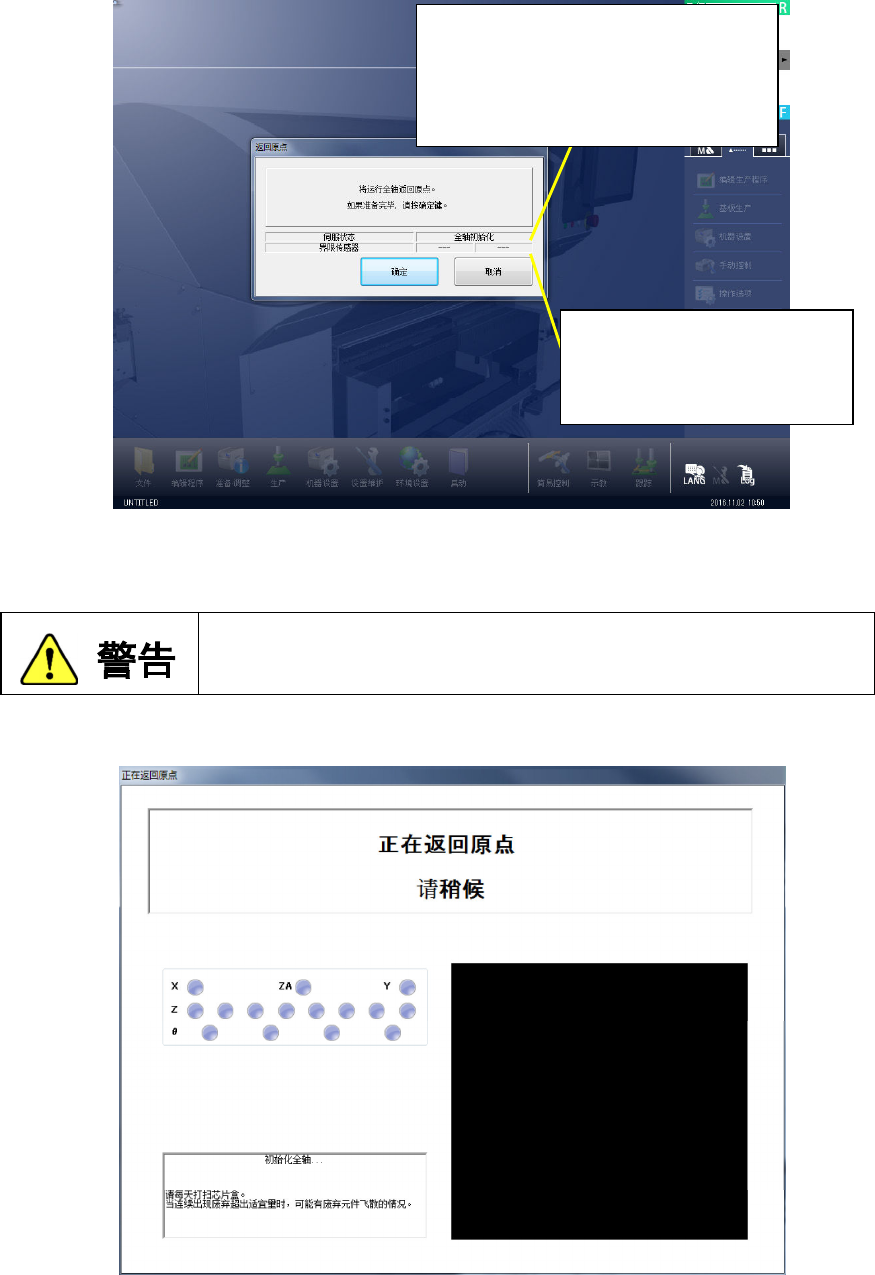
(3) 初始设置结束后会显示主画面,在画面上显示返回原点画面。
点击[确定]按钮,执行返回原点。
进行返回原点后,装置即刻开始运转。
为避免受伤,请绝对不要将手和头等伸入装置内部。
(4)执行中,会显示返回原点画面。
显示前侧全轴伺服状态
(返回原点未完成等:要全轴初始化、
伺服 ON 可能时:伺服 ON 可、伺服
On 时:OK)
显示限位传感器状态
Y 轴限位传感器探测到时:Y
X 轴限位传感器探测到时:X
第 1 部 基本篇 第 2 章 生产
2-7
2-3-2 设备的退出方法
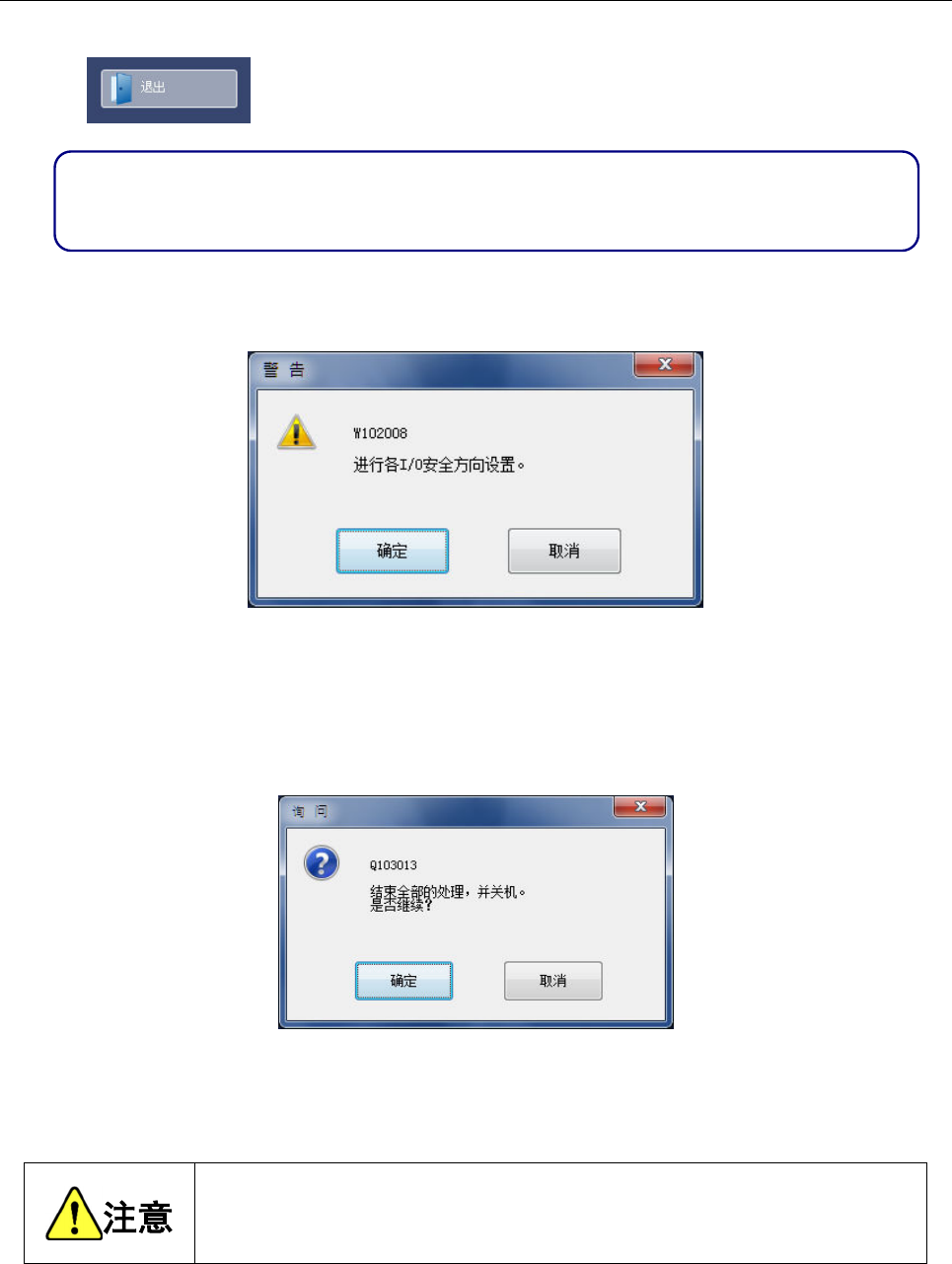
(1) 请按下桌面右部的信息区域、应用程序快捷方式选项卡的退出按钮。
按下该按钮。
按下退出按钮后如还有未保存的生产程序时,会显示可能丢失生产程序的提示。
若要保存程序请选择[取消],中断退出处理,返回到桌面。
(2)在系统退出前,会显示确认设置各安全方向的信息。
按下[确定]:进行各种安全方向的设置。
按下[取消]:不进行安全方向的设置而直接进入下一步。
(3)显示确认退出的提示信息。请按下[确定]按钮。
进行关机处理并退出系统。
按下[取消]按钮,则返回主菜单画面。
(4) Windows 完成关闭的画面消失后,请向左旋转主开关,切断电源。
(请勿将漏电断路器作为主开关使用。)
请务必在进行上述退出操作后再切断电源(向左旋转主开关)。
不实行退出操作而切断设备电源,可能使设备下次启动时无法启动。
第 1 部 基本篇 第 2 章 生产
2-8
2-3-3 停电对策
2-3-3-1 UPS 电源
本机为防止因停电损坏或丢失计算机的数据,安装了带蓄电池的备用电源。
因此,即使停电,也可避免损坏或丢失数据,安全可靠地退出系统。
2-3-3-2 停电时的处理
当主机的供电出现异常时,将自动启动UPS电源的电源监视功能。
恢复系统时,需重新接通电源。
请先保存生产程序、生产管理信息、生产重启时所必需的信息及设备管理信息等,再关闭系统,
切断电源。
当超过一定时间未进行操作时,会自动保存当时的数据,进行关闭系统的处理。
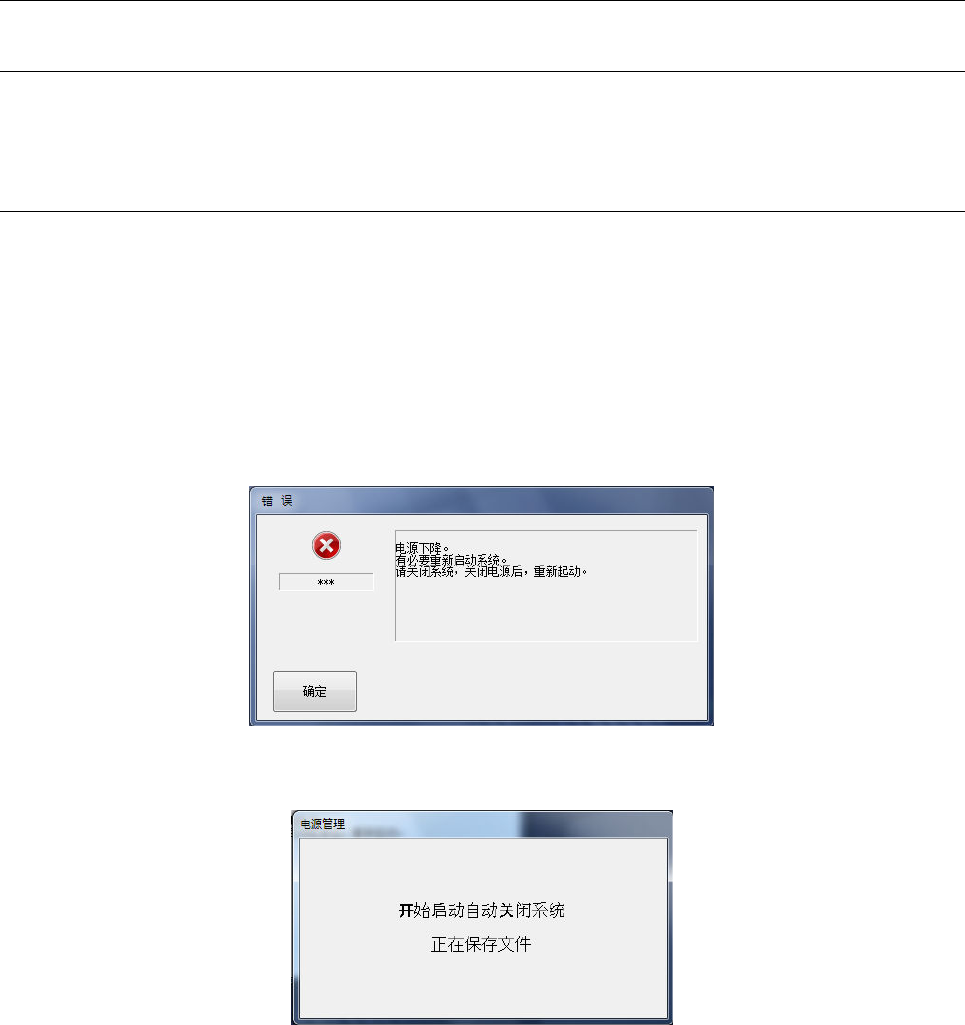
步骤 1. 自动关机准备
当系统检测出发生电源异常时,会显示以下画面。
当UPS电源检测出电源异常时,会显示自动关机画面。
步骤 2. 关机处理
① 切断电源的准备
关闭应用程序后,Windows 7开始关机,变成可切断电源的状态,监视器会变为不显示任何内容
的状态。
② 切断主电源
用[手动]方式切断主机主电源。