RS-1使用说明书.pdf - 第567页
第 1 部 基本篇 第 4 章 制作生产程序 4-233 (8) 在高度跟踪 中使用摄像机 确认吸取位 置 在高度跟踪 中,按下 [CAM ERA] 按钮, 可显示当 前正在测量高度 的位置的图像。 画面也会从 高度跟踪 更新为摄像机跟 踪。 可通过触摸 屏的画面操作 变更摄像机的位 置,但不 能设定变更后 的 XY 坐标。 如果要返回 高度跟踪 ,请按 [HMS] 按钮 。 (9) 跟踪吸取高 度各点时 的动作 1) 如果在跟踪吸取 …
第 1 部 基本篇 第4 章 制作生产程序
4-232
(5) 显示叠加画面
1) 吸取位置跟踪
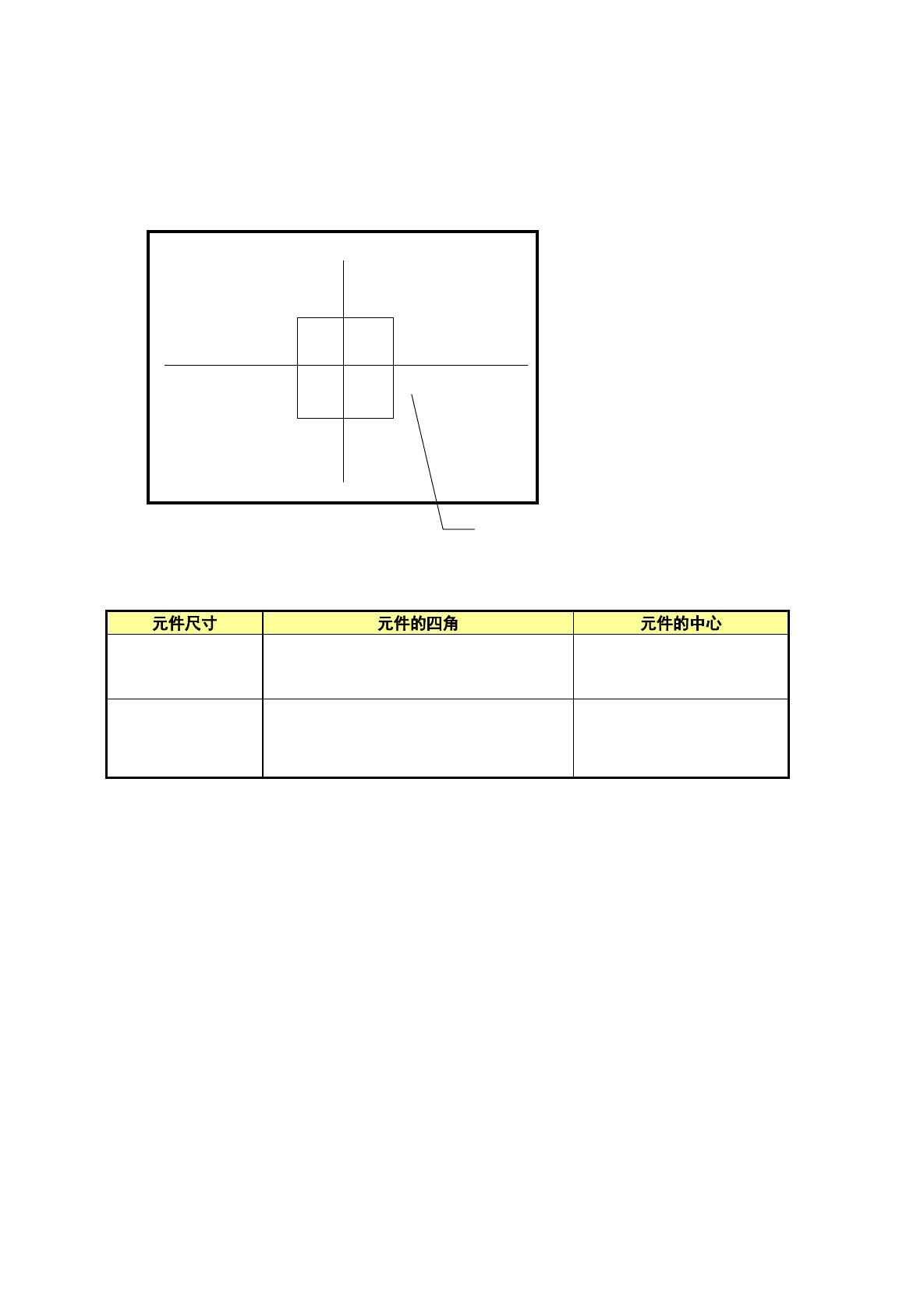
在执行时,每一吸取点都会在叠加画面中显示代表中心的十字线以及适合元件尺寸和贴片角度的
窗口框。
此外,还根据操作选项,在中心显示以元件的长边的长度为半径的圆。
元件尺寸不同,在监视器中显示的元件中心及四角各有不同,详见下表。
短边 4.5mm 以下的元
件
在画面上显示窗口框。
设定了角度的贴片点通过窗口框本身的旋
转来显示。
十字线的中心
上述元件以外的元件
(大型元件)
分别按照[TOP-L]、[TOP-R]、[BTM-R]、
[BTM-L]
的顺序移动到四角坐标上。设定了
角度的贴片点移动到四角旋转过的坐标上。
四角移动后,最后移动到显示
着[CENTER]的中心。
(6) 跟踪时的坐标示教
当跟踪的坐标与实际不一致时,可操作示教功能,进行吸取坐标的示教。
<步骤>
① 将光标移动到 X、Y 或 Z 坐标上。
② 按功能栏的[示教]按钮,打开示教画面。
进行坐标示教,按[OK]按钮,取得示教后的坐标数据。
③ 要使取得的坐标值有效时,按[OK]按钮。
要返回到原来的坐标时,按[CANCEL(取消)]按钮。
(7) 在摄像机跟踪中使用 HMS 测量高度
在摄像机跟踪中,按下[HMS]按钮,可测量吸取位置的高度。
这时,画面也会从摄像机跟踪画面更新为高度跟踪画面。
在高度跟踪画面中,HMS 始终在测量吸取位置的高度。
如果测量值正确,请按 Z 设定按钮使之反映到设定值里。
如果要返回摄像机跟踪,请按[摄像机]按钮。
显示表示元件的中心及元件的四角的框。
第 1 部 基本篇 第4 章 制作生产程序
4-233
(8) 在高度跟踪中使用摄像机确认吸取位置
在高度跟踪中,按下[CAMERA]按钮,可显示当前正在测量高度的位置的图像。
画面也会从高度跟踪更新为摄像机跟踪。
可通过触摸屏的画面操作变更摄像机的位置,但不能设定变更后的 XY 坐标。
如果要返回高度跟踪,请按[HMS]按钮。
(9) 跟踪吸取高度各点时的动作
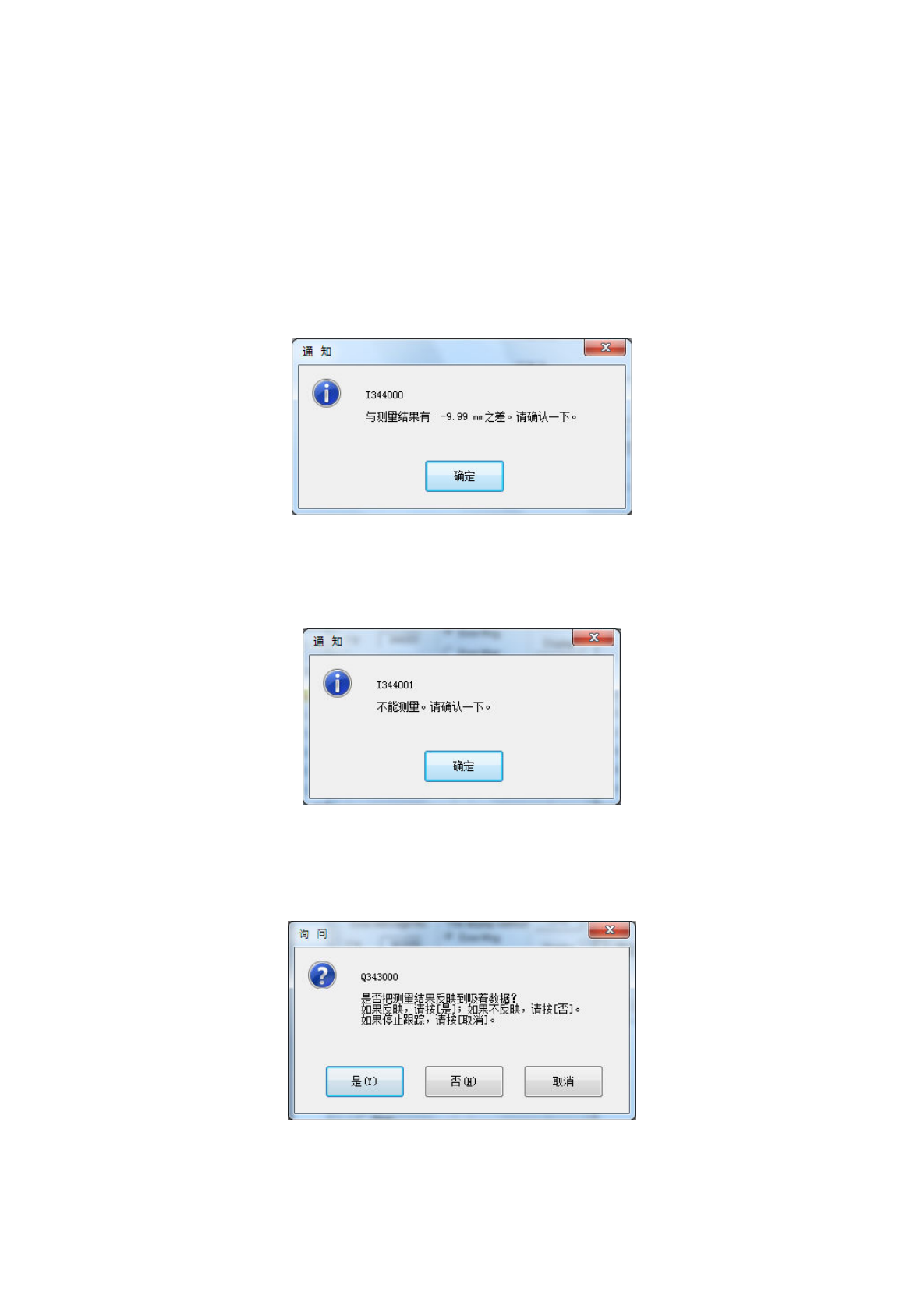
1) 如果在跟踪吸取高度的条件设置中已设置了“计测值有差分时停止”,
当与测量值间有差异时,会显示如下提示信息。
自动传送将停止,请确认吸取数据的高度值。
2) 如果在跟踪吸取高度的条件设置中已设置了“不能计测时停止”
当无法使用 HMS 测量时,会显示如下提示信息。
自动传送将停止,请确认吸取数据的吸取位置。
3) 如果在吸取高跟踪的条件设置中设置了“读取计测值”,
则会询问,是否把 HMS 获得的测量值反映到吸取数据的 Z 坐标中。
需反映时请按[是]。
第 1 部 基本篇 第4 章 制作生产程序
4-234
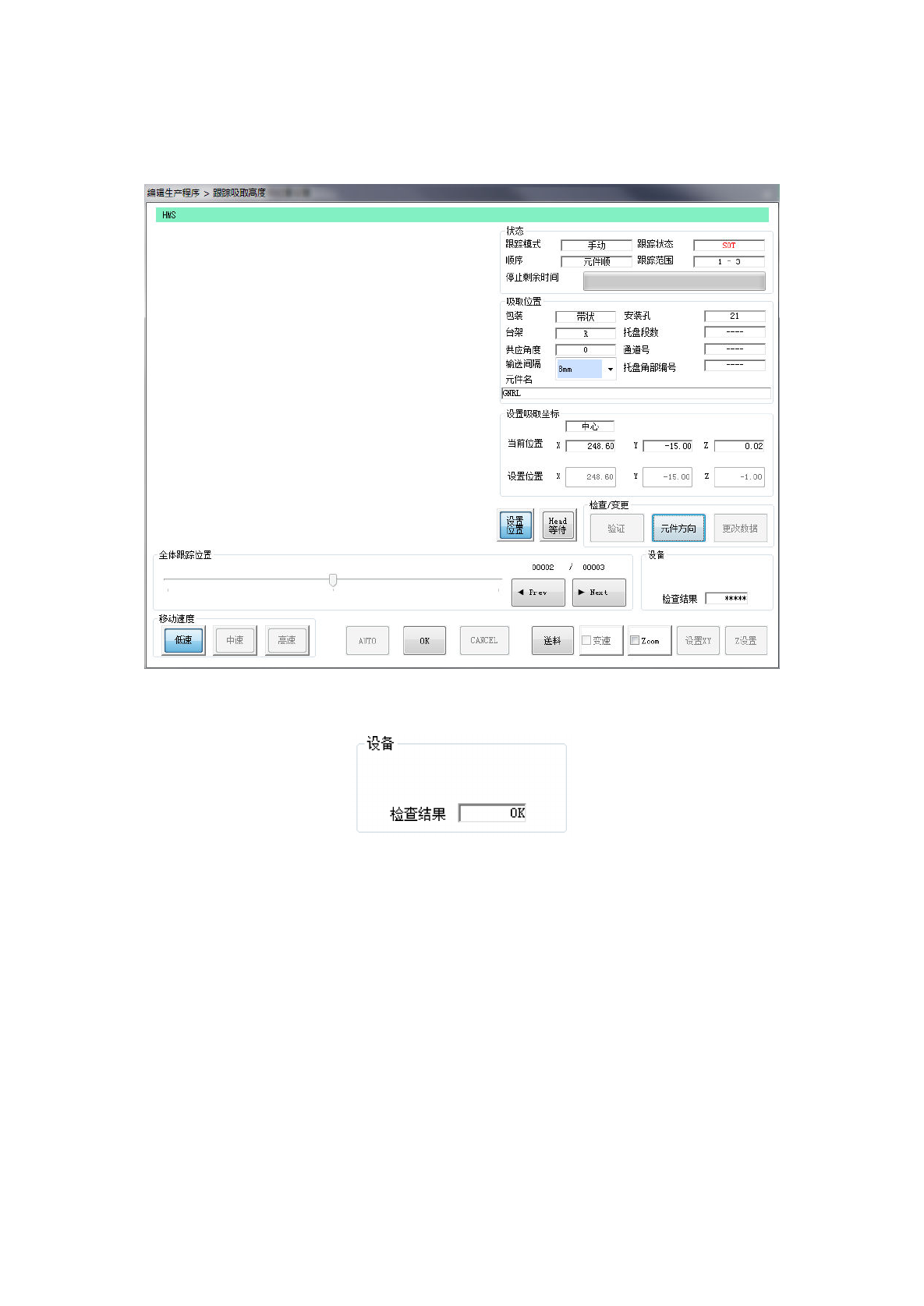
(10) 跟踪时的元件方向检查
在跟踪暂停时,可进行元件方向检查。
在或元件方向检查中,显示如下画面。
SOT 方向检查或元件方向检查后,检查结果显示「确定」或「NG」。
关于检查的设置请参见 4-3-5-2(6)检查 1 2) 「SOT 方向(选购项)/元件方向」。