RS-1R使用说明书.pdf - 第232页
第 1 部 基本篇 第 2 章 生产 2- 120 2- 12 -4- 4 连续检查 (1) 对象元件 只检查元件数据 中与某种条件一 致的元件时, 进行此项设定。 1) 全部元件 从所有元件数据 中检查 S OT 的元件、或通用图 像元件 。 2 ) 指定范围 要对于对象元件 的某些元件编号 进一步检查时 ,请勾选此项。 勾选后,可指定 以下 内容。 ● 开始元件号 指定开始检查的 元件数据的编号 。 ● 结束元件号 指定结束检查的 …

第 1 部 基本篇 第 2 章 生产
2-119
1) 检查元件
显示元件编号、台架、元件类型、安装孔、元件名、通道、包装方式、吸嘴号。
2) 吸取坐标
显示吸取元件的坐标。也可进行示教,勾选[把示教结果反映在吸取数据上]时,示教坐标将反
映到吸取数据中。取消勾选时,此次坐标仅适用于本次。
要示教XY坐标时,把焦点对准XY的编辑框之一,再按下功能栏的示教按钮。要进行Z轴的示
教时,把焦点对准Z的编辑框,再按下功能栏的示教按钮。
3) SOT/元件方向检查结果
①SOT方向检查
在长宽尺寸(长边/短边)中显示激光识别的元件尺寸。在状态中显示检查后的结果,识别方
向是OK或NG。图像识别失败时,则显示检查错误。
4)单独检查按钮
对指定元件执行单独的 SOT 检查。
注意
按下
[
单独检查
]
后,
Head
会立即移动,开始检查。
为避免人身伤害,在运行过程中切勿将手放入装置内部,也不要将脸和头靠近
装置。
在按下[单独检查]前,请务必确认装置内部无人作业。
在按下[单独检查]前,请确认装置附近没有会受到人身伤害的人。
在按下[单独检查]前,请确认装置内部没有安装、安放会妨碍装置运行的物体(调
整工具等)。
5)前代替元件/后代替元件按钮
在长宽尺寸(长边/短边)中显示激光识别的元件尺寸。在状态中显示检查后的结果,识别方
向是 OK 或 NG。图像识别失败时,则显示检查错误。
6)送料按钮
送料一次,传送元件。
第 1 部 基本篇 第 2 章 生产
2-120
2-12-4-4 连续检查
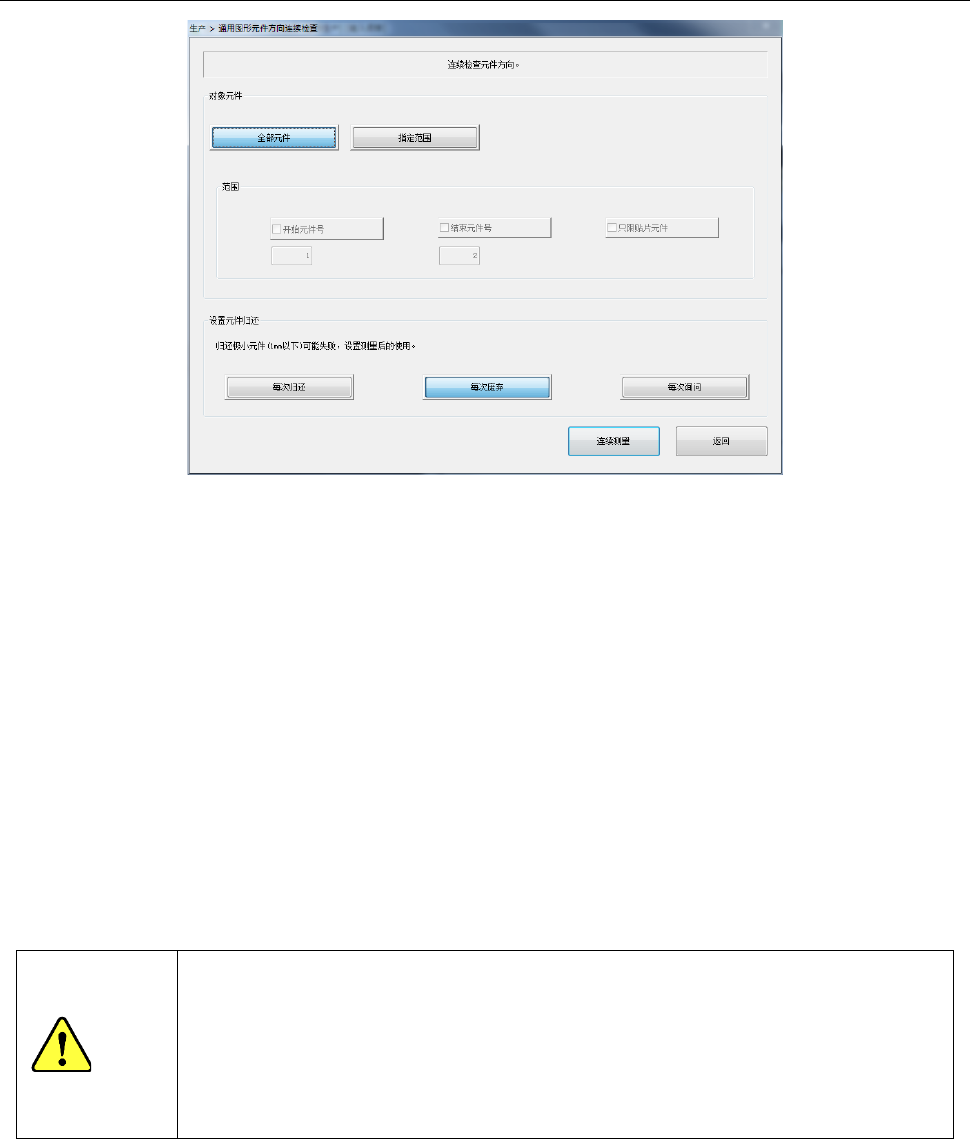
(1) 对象元件
只检查元件数据中与某种条件一致的元件时,进行此项设定。
1) 全部元件
从所有元件数据中检查 SOT 的元件、或通用图像元件。
2) 指定范围
要对于对象元件的某些元件编号进一步检查时,请勾选此项。
勾选后,可指定以下内容。
●开始元件号
指定开始检查的元件数据的编号。
●结束元件号
指定结束检查的元件数据的编号时执行此项。
勾选后,变更编辑框的结束元件号。
●只限贴片元件
在贴片数据中仅限指定的元件数据时,请勾选此项。
注意
按下
[
连续测量
]
按钮后,
Head
会立即移动,开始检查。
为避免人身伤害,在运行过程中切勿将手放入装置内部,也不要将脸和头靠近装置。
在按下[连续测量]按钮前,请务必确认无人在进行装置内部的作业。
在按下[连续测量]按钮前,请确认装置附近没有会受到人身伤害的人。
在按下[连续测量]按钮前,请确认没有安装、安放会妨碍装置内部各项动作的物体(调
整工具等)。
(2) 设置元件归还
显示对于极小元件选择检查后如何处理的画面。
1) 每次废弃
基于[元件废弃]的设置废弃元件。
2) 每次归还
将元件归还原处。
3) 每次询问
每次检查结束后显示询问提示画面。
第 1 部 基本篇 第 2 章 生产
2-121
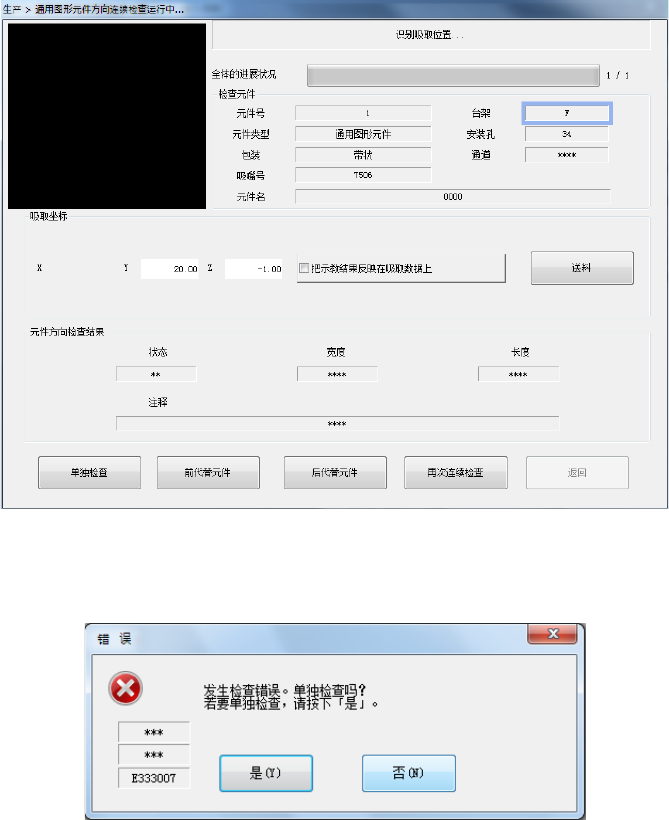
(3) [连续检查]按钮
显示以下画面,开始连续检查。
有关画面显示的内容,与单独检查相同。
1) 发生错误
连续检查中发生错误时,会输出以下提示信息。
要检查下一个元件时,请按[否]。将再开始连续检查。
对发生检查错误的元件,要单独检查时,请按[是]。
发生检查错误的元件,可单独检查。(参见前一项)
在连续检查错误画面中按下[是],执行 SOT 连续方向检查画面的各按钮会变为可操作状态。
① 吸取坐标
显示吸取元件的坐标。可进行示教,勾选[把示教结果反映在吸取数据上]时,示教坐标会存
入吸取数据里。取消勾选时,仅适用于本次吸取时的坐标。
示教 XY 坐标时,将焦点无论对准 X、Y 任何一个的编辑框后,请按下功能栏的示教按
钮。示教 Z 坐标时,请将焦点对准 Z 的编辑框后,按下功能栏的示教按钮。
② 单独检查按钮
对指定的元件单独执行 SOT/元件方向检查。
③ 前代替元件/后代替元件
将检查对象变更为代替元件。