RS-1R使用说明书.pdf - 第625页
第 1 部 基本 篇 第 5 章 数据 库 5-3 ( 4 )不变更元件名,仅变更元件数据的内容 在「元件数据」 中执行 “ 命令列表 ” ,则仅变 更元件数 据的内容。 < 步骤 > ① 进入「元件数据」制 作画面。 ② 请从元件 列表 中选择要变更的 元件名。 ③ 请单击「 数据 库 」 / 「命令列表」 。 ④ 从数据库的元件列表 中,选择要注册的 元件数据 的元件名,单击 [ 确定 ] 。
第 1 部 基本篇 第 5 章 数据库
5-2
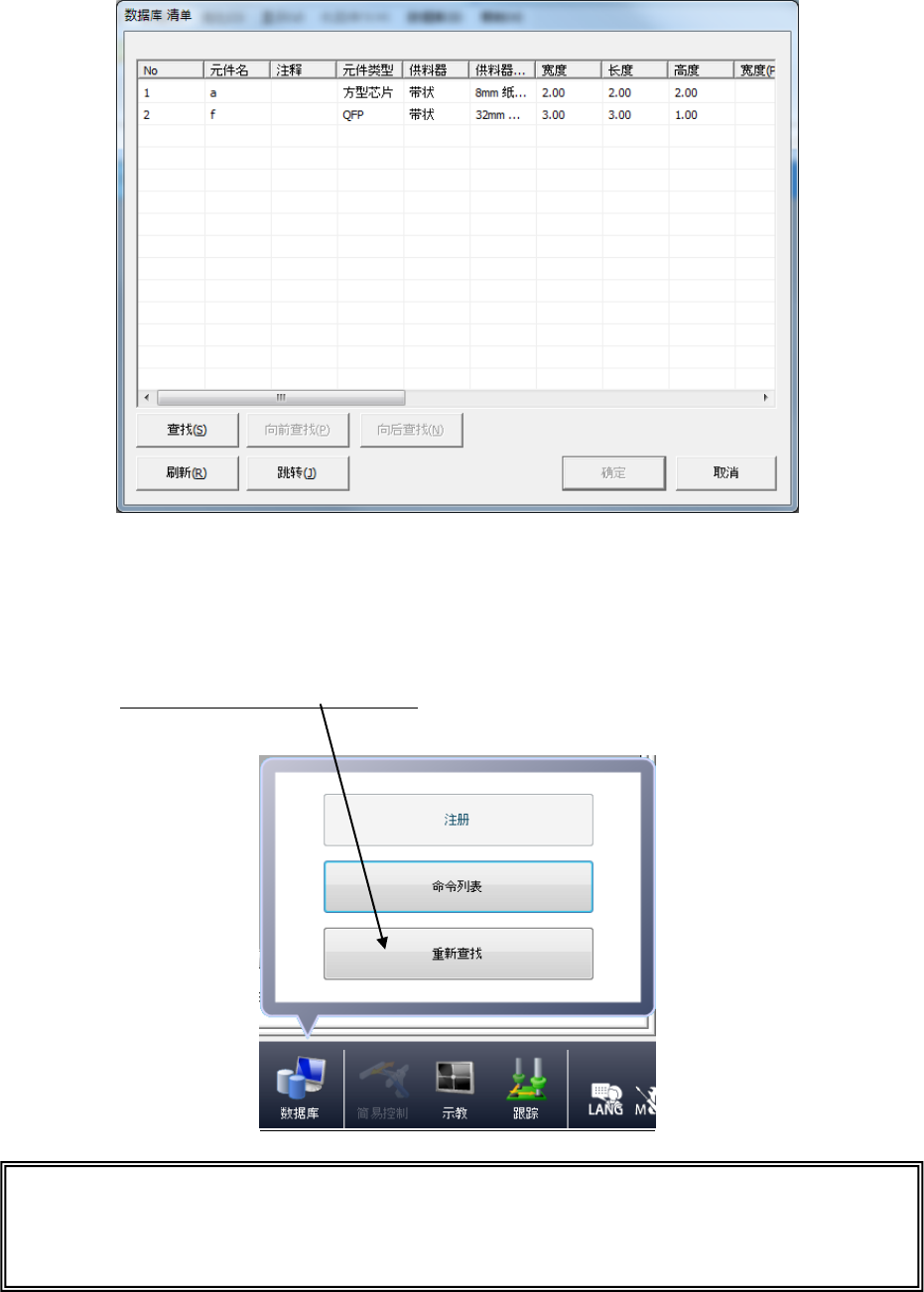
③ 显示数据库清单。请选择元件名,单击「确定」。
(
3
)在贴片数据中已输入过元件名时
(CAD 转换的数据等)
如果「贴片数据」的元件名已在数据库中注册了,可将数据库的元件数据统一注册到程序里。(重
新查找
※
功能)
单击「数据库」/「重新查找」。
※
重新查找:
对数据库和贴片数据的元件名进行核对,有相同的元件名时,将元件数据从数据
库中调出,注册到生产程序的元件数据中。
每执行一次“重新查找”,即对贴片数据中的所有元件名进行一次核对、注册 (覆盖)。
第 1 部 基本篇 第 5 章 数据库
5-3
(
4
)不变更元件名,仅变更元件数据的内容
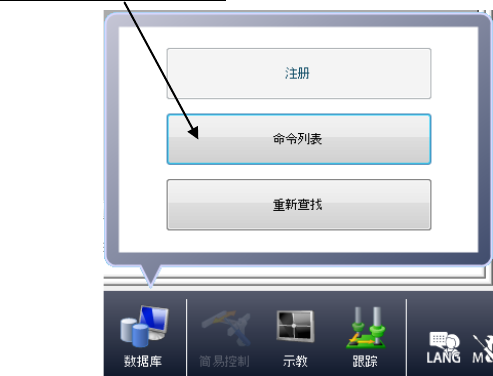
在「元件数据」中执行“命令列表”,则仅变更元件数据的内容。
<
步骤
>
① 进入「元件数据」制作画面。
② 请从元件列表中选择要变更的元件名。
③ 请单击「数据库」/「命令列表」。
④ 从数据库的元件列表中,选择要注册的元件数据的元件名,单击[确定]。
第 1 部 基本篇 第 5 章 数据库
5-4
5-1-2 注册
从「编辑程序」中,逐一注册生产程序文件的元件数据。
<
步骤
>
①打开「编辑程序」的「元件数据」。
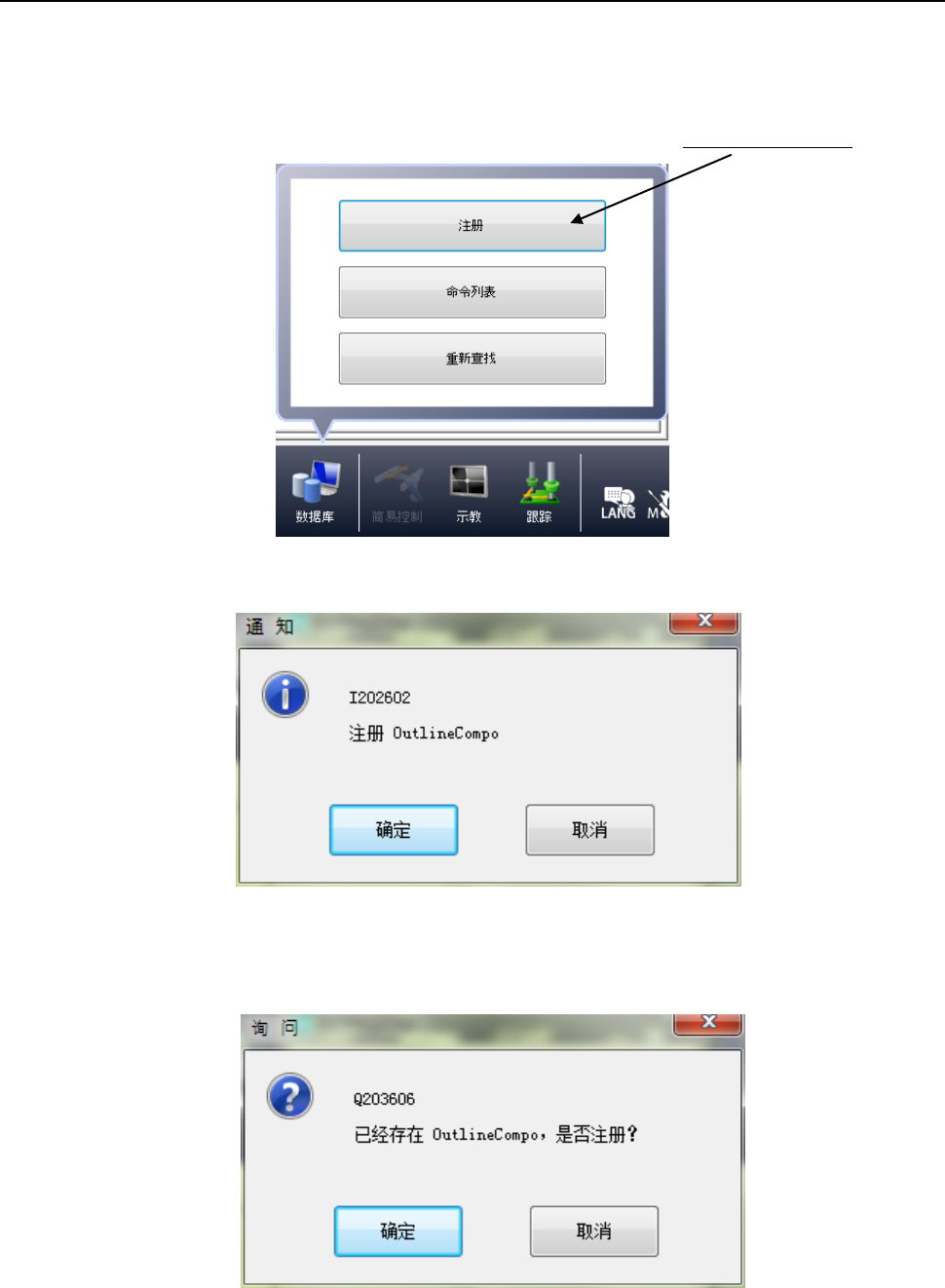
②选择要注册的元件(若是列表画面,请先单击元件所在行),再单击「数据库」-「注册」。
③显示如下画面,单击[确定],即可完成注册。
已有同名元件注册时,会显示下列提示信息。
要覆盖元件数据时请按下[确定],不覆盖时请按[取消]。