RS-1R使用说明书.pdf - 第609页
第 1 部 基本篇 第 4 章 制作生产程序 4- 273 ⑦ 元件 要素 编辑 ( 通用图像 元件 ( 引脚、 外形 )) 进行多个元件 要素 组的追 加、 删除、 识别顺序的设 置。 也可进行识别测试。 在元件要素 编辑初始 状态下,会自动 转移到元件要素 设置画面。 a) 要新追加元件 要素组时, 需按 [ 增加 ] 按 钮。对追加元件 要素 的类型、 角度进行设置,追 加 元件要素 组。另外,按下详细设 置按钮时, 会显示详细设…
第 1 部 基本篇 第4 章 制作生产程序
4-272
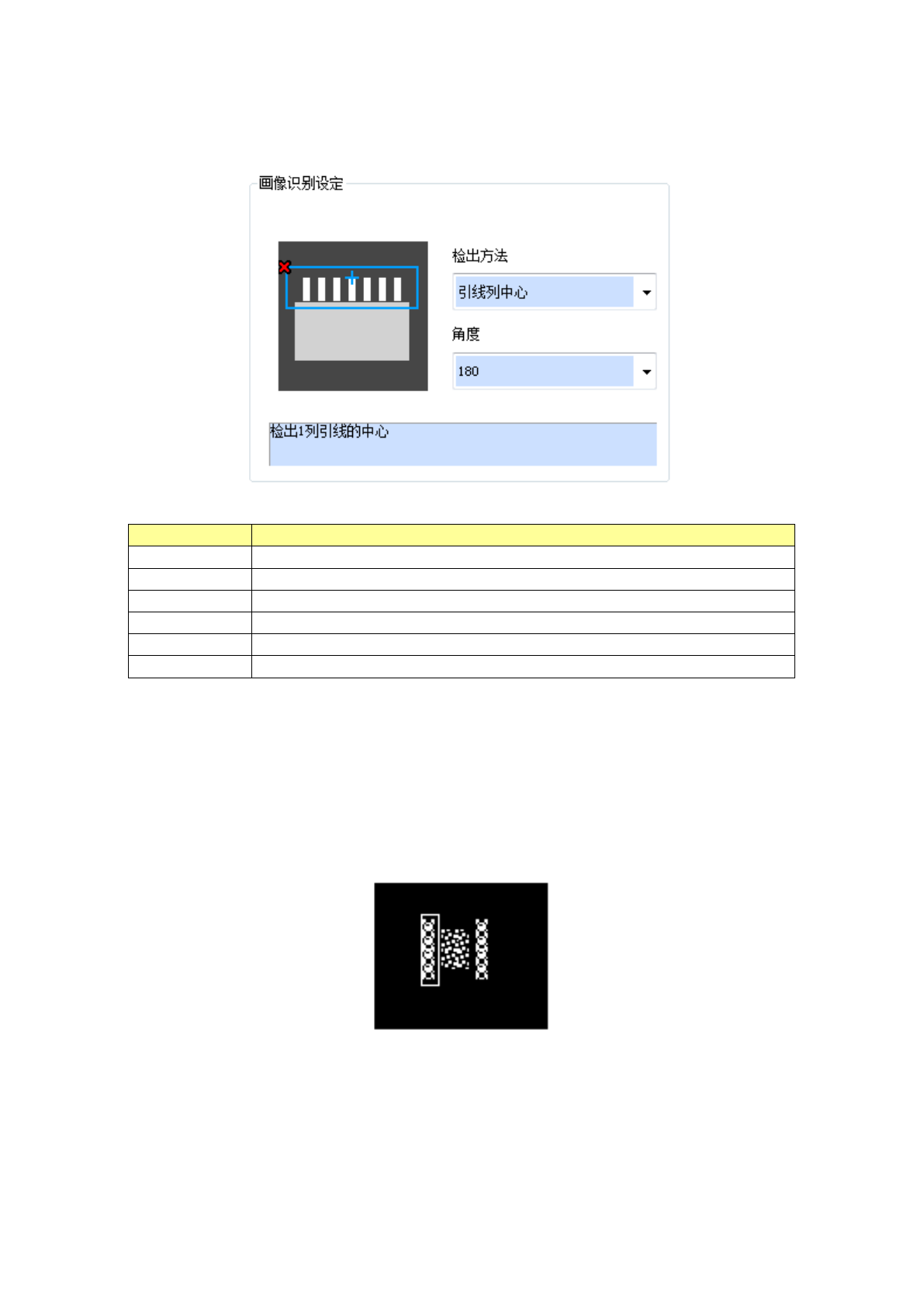
b) 引脚、外形设置时
对元件一部分进行自动检测,校正倾斜。这时,要设置检出方法及检测角度。
检出方法
说明
外接中心 对元件从外侧进行扫描,自动检测出明亮部分的外接中心
引脚列中心 自动检测出引脚列的中心
引脚 2 列中心 自动检测出 2 个引脚列的各自中点,将该 2 处的中点的中央作为元件的中心
2 角 自动检测出 2 个角,将 2 个角的中点作为元件的中心
任意 1 点 用户直接指定元件的中心
任意 2 点 将用户指定的任意 2 点的中央作为元件的中心
⑥ 球区域设置(通用图像元件(球、land))
显示与元件外形相当的窗口光标。
对窗口示教,仅使同一直径的电极包含在窗口内部。
按追加按钮时,即显示与元件外形相当的窗口光标,进行区域设置。
按示教结束按钮时,即结束区域的追加。
必须要至少设置 1 个球区域。
第 1 部 基本篇 第4 章 制作生产程序
4-273
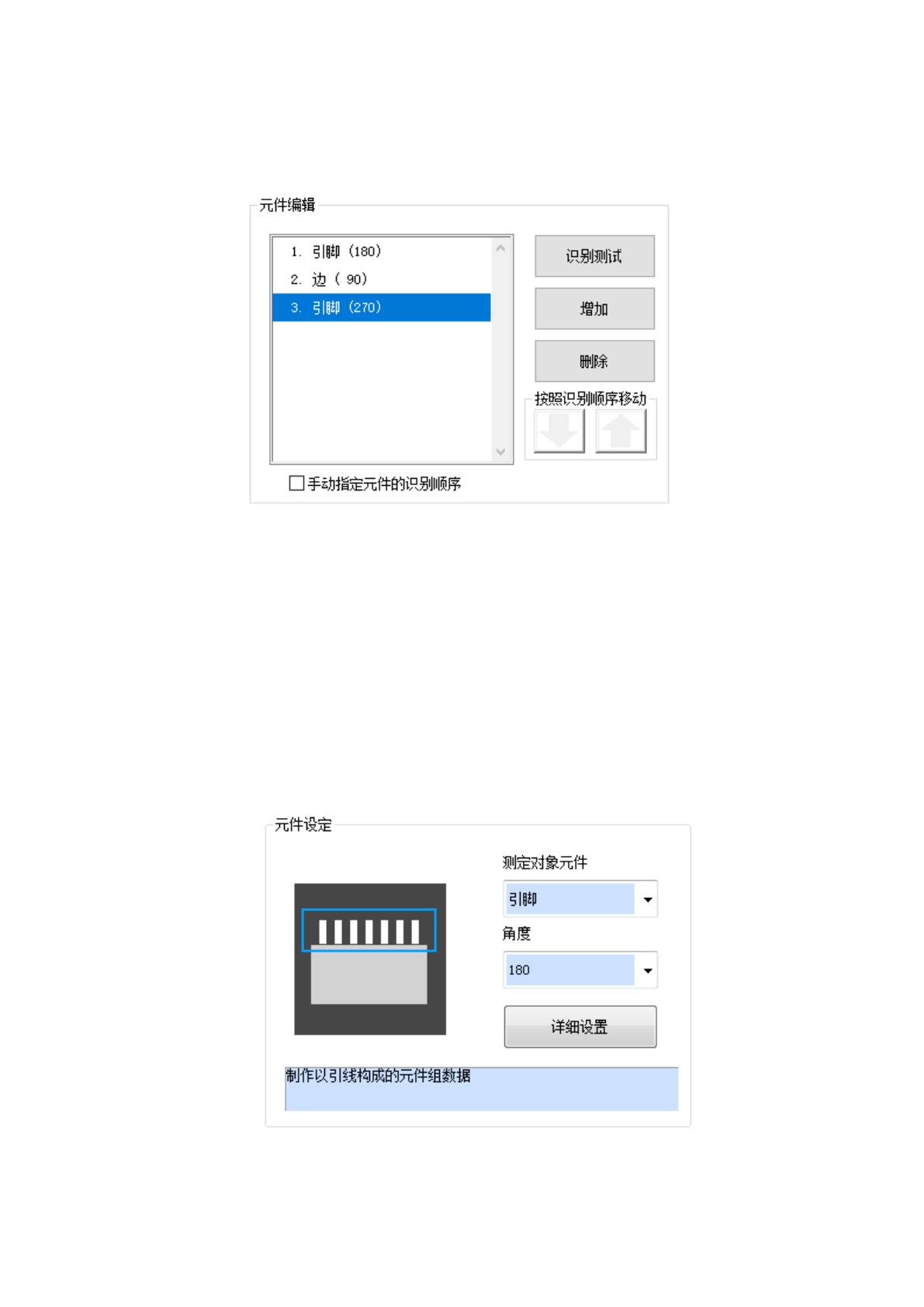
⑦ 元件要素编辑(通用图像元件(引脚、外形))
进行多个元件要素组的追加、删除、识别顺序的设置。也可进行识别测试。在元件要素编辑初始
状态下,会自动转移到元件要素设置画面。
a) 要新追加元件要素组时,需按[增加]按钮。对追加元件要素的类型、角度进行设置,追加
元件要素组。另外,按下详细设置按钮时,会显示详细设置对话框,可进行更加细致的设
置。
b) 要删除已有的元件要素组时,选择要删除的元件要素组,按[删除]按钮。
c) 要测试按当前的元件要素组设置中是否可行识别时,按[识别测试]按钮。
d) 要变更元件要素组的识别顺序时,需勾选“手动指定元件要素的识别顺序”。
e) 要变更识别顺序时,选择要变更的元件要素组,按“按照识别顺序移动”的上下按钮。
元件要素组的位置会上下移动。
f) 结束所有元件要素组编辑后,请按下[示教结束]按钮。
第 1 部 基本篇 第4 章 制作生产程序
4-274
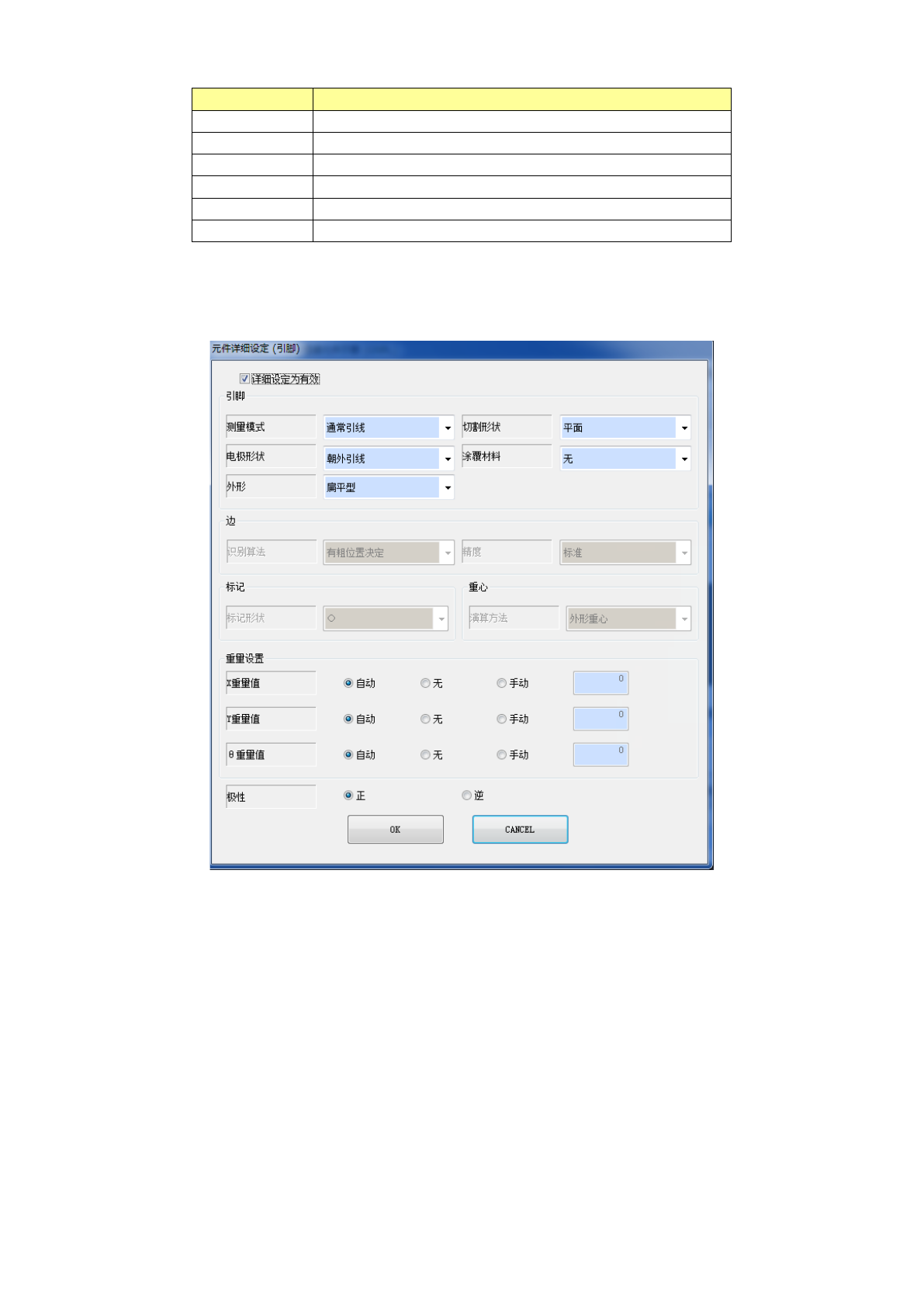
元件类型
说明
引脚 制作由引脚构成的元件要素组数据
边 制作由边构成的元件要素组数据
角 制作由角构成的元件要素组数据
标记 制作由标记构成的元件要素组数据
重心 制作由用于决定粗位置的重心构成的元件要素组数据
用户定义 制作由用于方向检查的图像数据构成的元件要素组
・ 要素种类为引脚、边、角、标记、重心时
有关详细设定,请参照“第 6 章 通用图像元件”。