RS-1R使用说明书.pdf - 第585页
第 1 部 基本篇 第 4 章 制作生产程序 4- 249 (3) 共面检查的操作 完成程序的「元 件数据」-「图 像」后,请从 编辑程序菜单点 击「测量 ・ 检查」/「共面检查」 。 会显示如下画面 。 1) 检查中的元 件 显示为了进行共 面检查所必要的 元件内容。 2) 要测量元件 的吸取位置 显示吸取元件的 吸取位置内容。 可将吸取位置 变更为前代替元 件或后代替元 件。 没有吸取数据时 , 或者为 MTC 时, 各项目不 显示…
第 1 部 基本篇 第4 章 制作生产程序
4-248
4-5-7-4 共面检查
执行共面检查。
(1) 共面检查的检查方式
按照元件数据中设定的值,实施「测量·检查」→「共面检查」连续控制,检查是否会发生错误。
(2) 有关共面检查时的各种动作
1) 吸取时使用的 Head
吸取时使用的 Head 会自动选择。
使用 Head 时,会优先使用已完成安装的吸嘴,减少更换。
根据吸嘴的安装状况,各项测量中 Head 有时会不同。
可选择要检查的 Head。
2) 检查后的元件返还
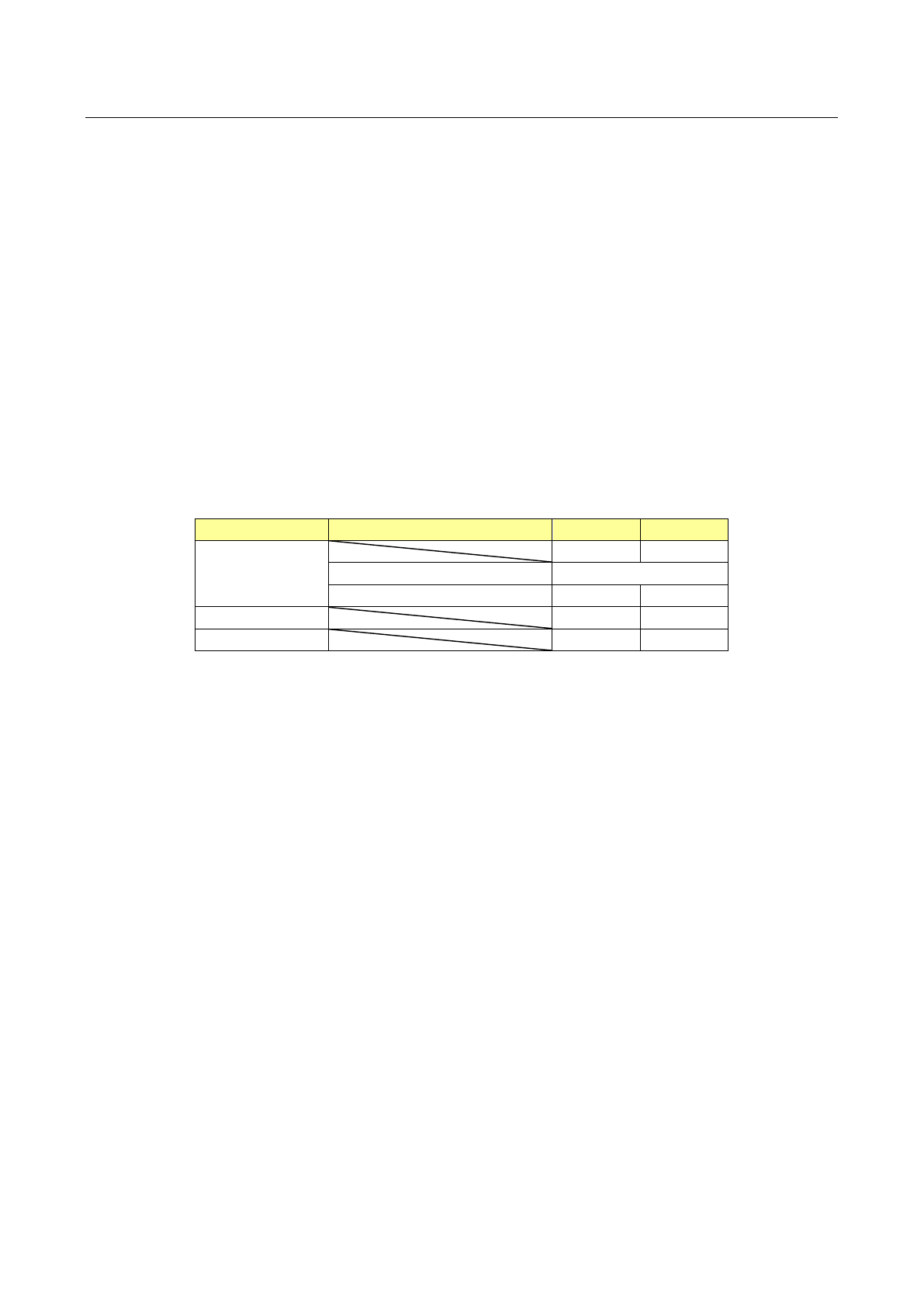
将检查后的元件返还原来的位置时,有的要废弃。但不同的包装方式处理不同,请参见下表。
废弃位置,依照元件数据的「元件废弃」的设定进行废弃。由于 1mm 以下的元件在返还时,有
可能元件会站立、翻转,要根据询问选择动作。
包装方式
条
件
返还
废弃
带式
- ○
外形尺寸短边
1mm
以下
询问*1
外形尺寸短边
1mm
以上
○ -
托盘
○ -
管式
- ○
*1 显示询问,选择返还元件还是废弃元件。
连续测量时,会在开始始前进行询问。
3) 选择要吸取的供应装置
同一元件有多个供应装置(吸取数据)时,默认为从最初输入的数据吸取元件。
可按照意愿变更供应装置。
4) 变更吸取坐标
未能顺利吸取时,可进行手动输入或坐标示教,变更吸取坐标。
5) 手动吸取
如果没有吸取数据时,可手动将元件安装到吸嘴上。
这时,不能输入吸取坐标。送料器也无法操作。
第 1 部 基本篇 第4 章 制作生产程序
4-249
(3) 共面检查的操作
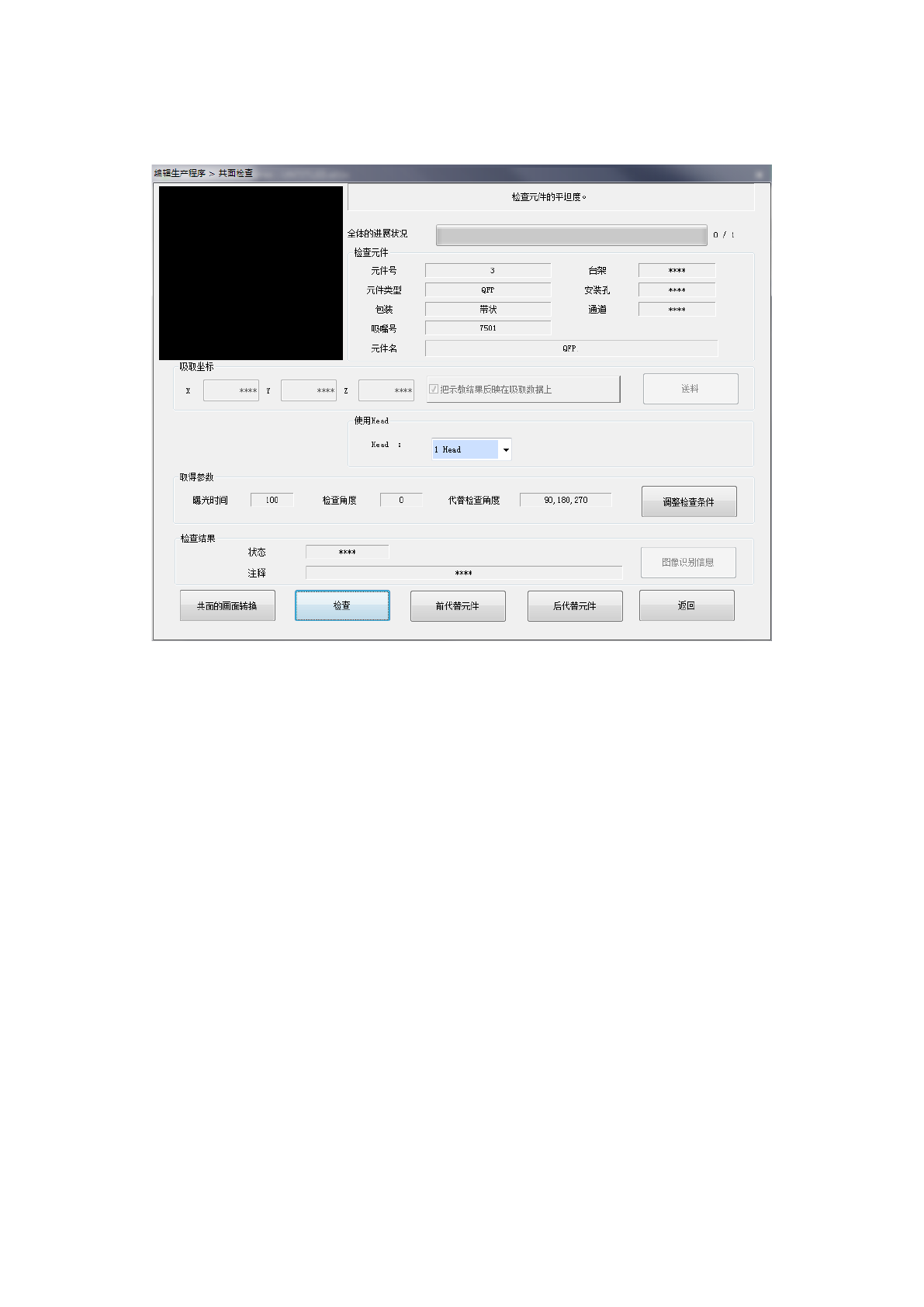
完成程序的「元件数据」-「图像」后,请从编辑程序菜单点击「测量・检查」/「共面检查」。
会显示如下画面。
1) 检查中的元件
显示为了进行共面检查所必要的元件内容。
2) 要测量元件的吸取位置
显示吸取元件的吸取位置内容。可将吸取位置变更为前代替元件或后代替元件。
没有吸取数据时,或者为 MTC 时,各项目不显示、不能进行吸取位置的变更、送料顶推、示教。
● 把示教结果反映在吸取数据上
选择是否将示教的结果反映到吸取数据。
取消勾选时,仅适用于此次吸取时的坐标。
● 送料
对送料器进行一次顶推,传送元件。
3) 使用 Head
可以选择检查中使用的 Head。
从组合框列表中选择 Head。
4) 取得参数
按下检查条件调整按钮,则取得可进行共面性检查的「曝光时间」、「检查角度」、「代替检查角度」。
第 1 部 基本篇 第4 章 制作生产程序
4-250
5) 检查结果
显示图像识别结果或共面检查结果。
● 状态
可完成测量时显示“OK”,不能完成时显示“NG”。
● 注释
显示错误原因。
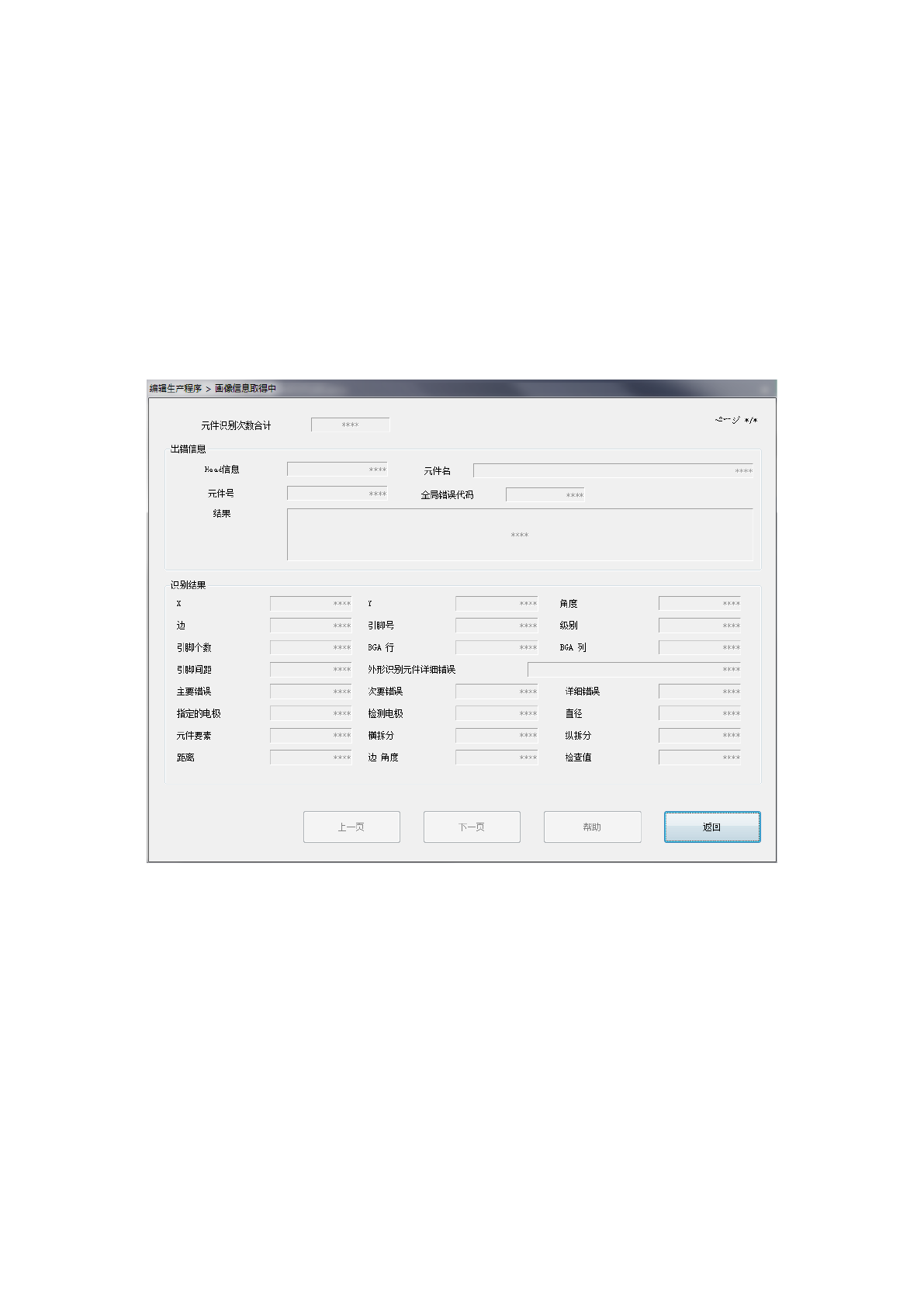
● 图像识别信息
图像检查结果为 NG 时,可显示错误的详细信息。
显示的错误详细信息可浏览过去 16 个数据。
在这里,图像识别错误时的详细信息会从最新的信息开始显示。
「上一页」:显示上一个图像识别错误时的信息。
「下一页」:显示当前的图像识别错误相关的下一个信息。
「帮助显示」:显示当前显示的图像识别错误信息相应的帮助。
「返回」:关闭图像识别错误信息画面。