DM6C系列伺服驱动器用户手册(SM6 01 20260309 1.3)-2026.04.08.pdf - 第347页
DM6C 系列伺服 驱动器用户手册 11 通讯案例 336 ( 4 ) 设置完 T arget position 目标位 置与 T arget V elocity 后 按下 F5 ,即可实现 位置控 制,电机会 以设定的目标 走到目标位置。该 定位为绝对位置定 位,定位的过程中 可以用 F6 停止 。 ( 5 ) 当 NC 报错后, Error 中会 有错误代码 , 需要通过 F8 来对错误 进行复位, 否则 轴无法继续 动作, F9 …
DM6C 系列伺服驱动器用户手册 11 通讯案例
335
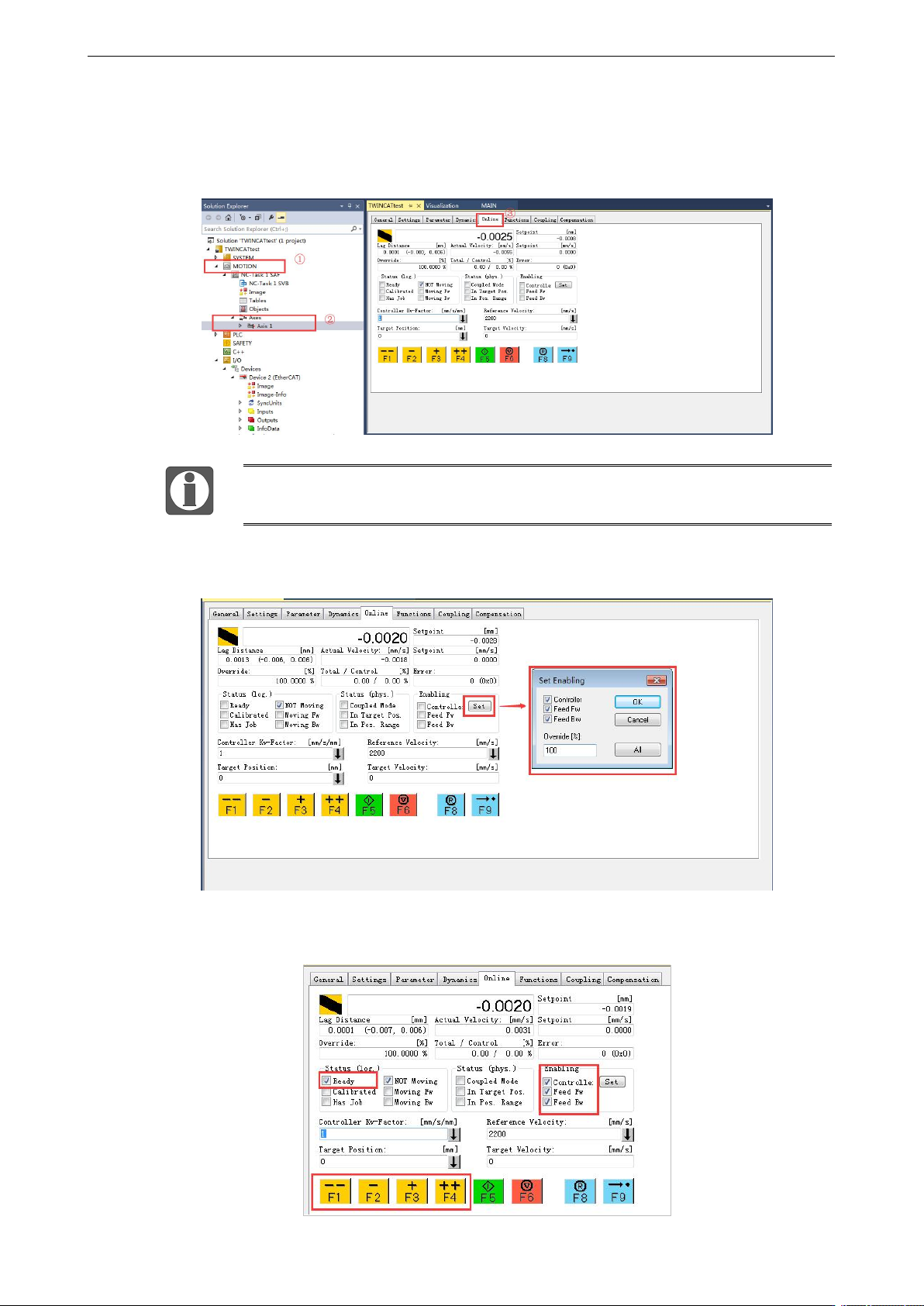
5)通过 NC-Online 界面调试
(1)点击图标激活配置,将 TwinCAT 切换到运行模式,然后依次点击 MOTION- Axis1- Online,
可以在这里对伺服轴进行调试。
如果在 Online 选项卡里面看不到轴的当前位置,那么请确保电机型号添加以及激
活配等操作是否正常完成。
(2)点击 Set,手动勾选 Controller,Feed Fw,Feed Bw,并设置 Override(速度比),然后点
击 OK,或者直接点击 ALL 对轴进行使能,自动设置速度比为 100%。
(3)若看到 Ready 状态打上勾,代表电机已使能。此时可通过 F1~F4 对轴进行点动操作,点
动速度在 Parameter 选项卡中的 Manual Velocity 中设置,默认速度为 100mm/s 和 600mm/s,分
别对应慢速点动和快速点动。
DM6C 系列伺服驱动器用户手册 11 通讯案例
336
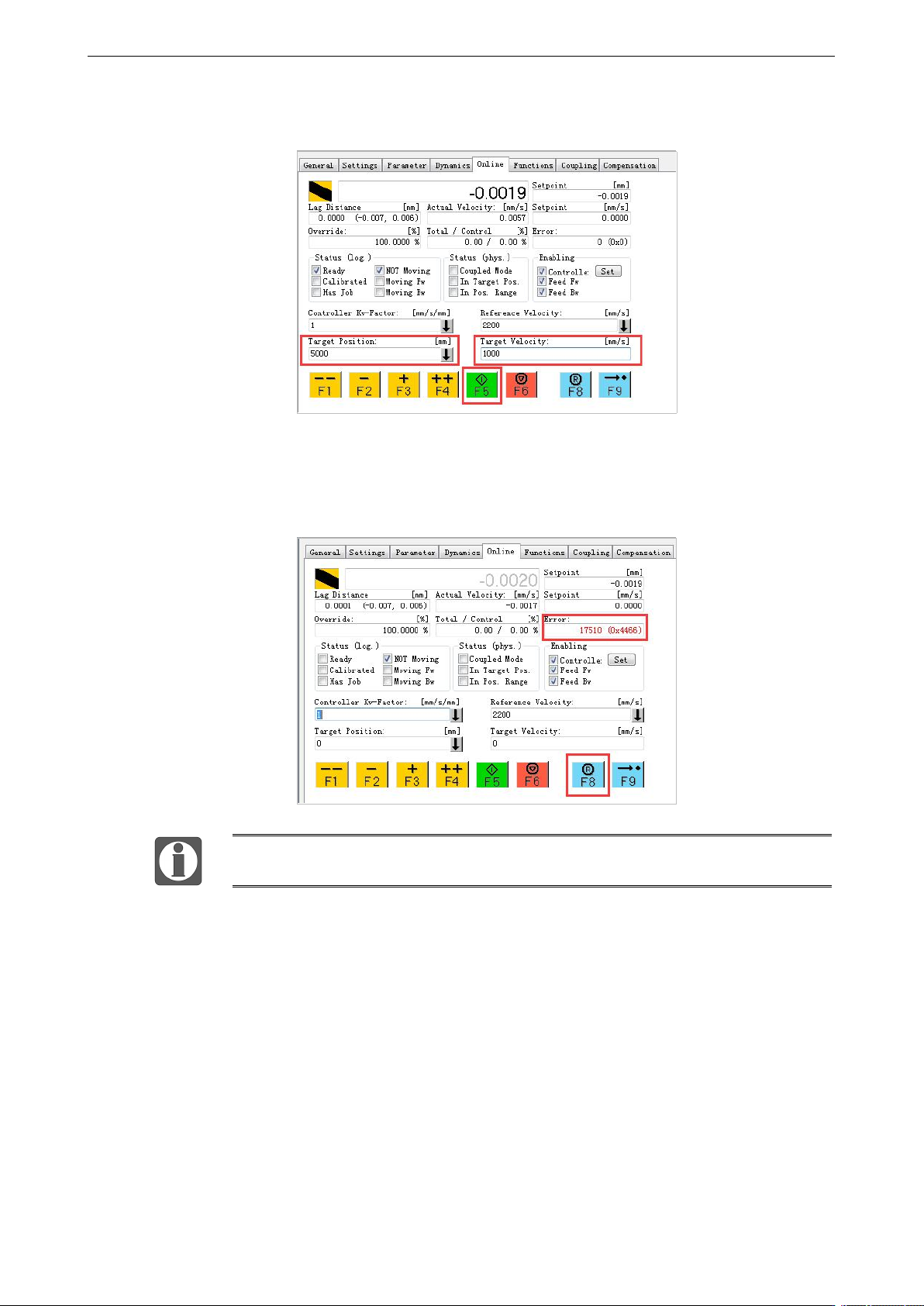
(4)设置完 Target position 目标位置与 Target Velocity 后按下 F5,即可实现位置控制,电机会
以设定的目标走到目标位置。该定位为绝对位置定位,定位的过程中可以用 F6 停止。
(5)当 NC 报错后,Error 中会有错误代码,需要通过 F8 来对错误进行复位,否则轴无法继续
动作,F9 是找原点按钮,按下 F9 之后,轴位置会变为 99999......,并慢速移动,但原点信号需
要外部的硬件信号,这个原点信号无法在 Online 窗口捕捉,因此一般不采用 F9 进行回原点,
而是通过程序中的编程来实现。
更多的单轴调试功能详见“TC3 培训教材 V1.1.0”。
DM6C 系列伺服驱动器用户手册 11 通讯案例
337
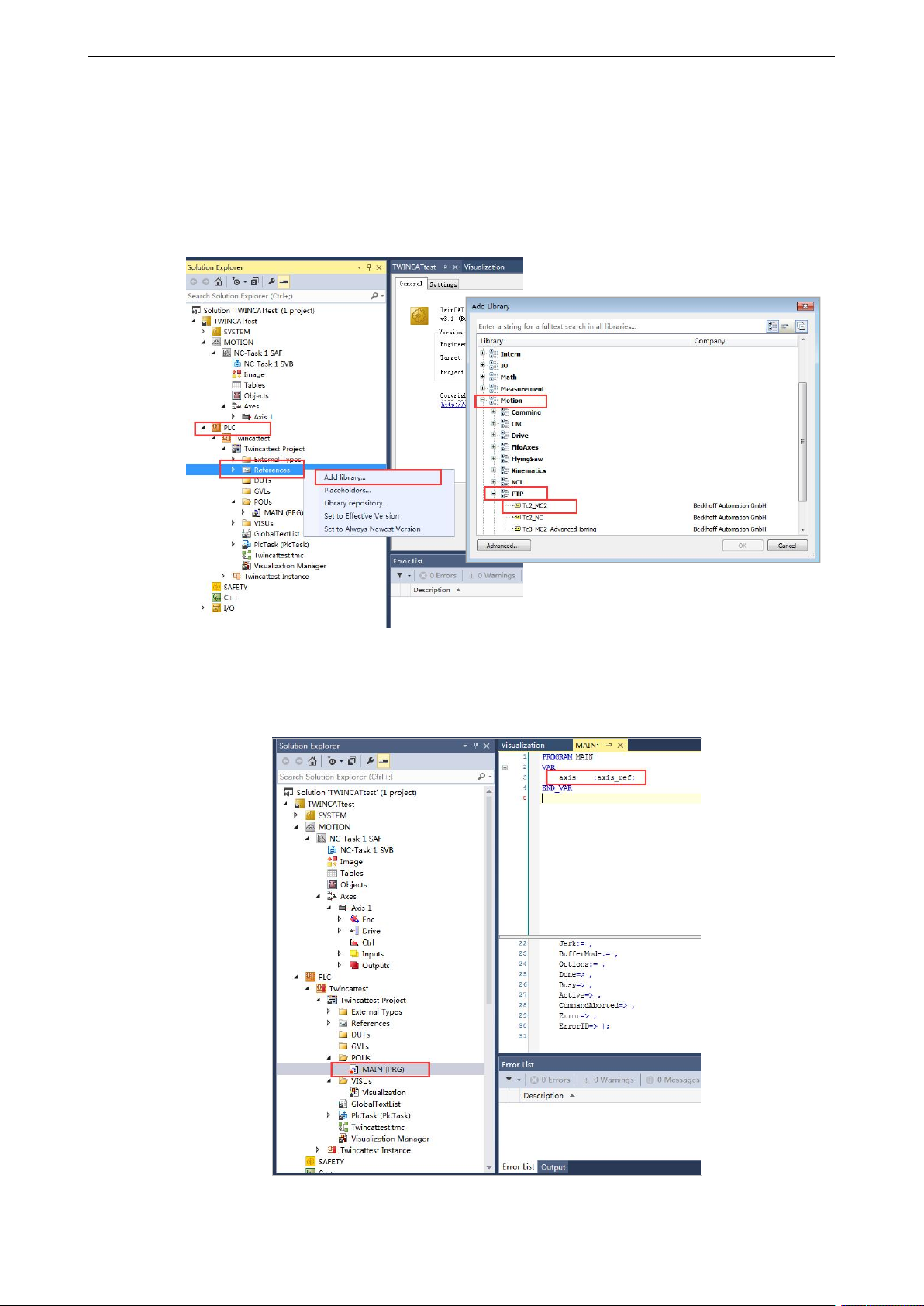
6)通过 PLC Control 编程控制 DM6C 伺服电机
(1)添加运动控制库文件以及轴类型变量
在 PLC 下新建一个项目,展开该项目,从下方找到 References 并右击,点击 Add library,从弹
出的对话框中找到 Motion--PTP--TC2-MC2,选择添加。这样就完成了对 PLC 添加一个库文件。
在 POUs 中主程序处创建一个 Axis_ref 类型的变量,Axis_ref 是一个结构体,主要用来做 NC
与 PLC 之间的数据交换,内部还包含了另外的一些结构体,我们将 Axis_ref 类型的变量称为轴
变量。