DM6C系列伺服驱动器用户手册(SM6 01 20260309 1.3)-2026.04.08.pdf - 第377页
DM6C 系列伺服 驱动器用户手册 11 通讯案例 366 11.4.3 调试步骤 1)新建工 程 打开 OMRON 上位机软件 Sysmac Studio 。 若首次使 用选择 “新建工程 ” , 工程属性 界面选择机 型: NJ501 -1500 ,版本 1.0 2 ,点击“创建”生成 编程界面。 2)添加 XM L 文件 主界面双击 “ EtherCA T ”,调出 Ethe rCA T 配置界面。初 次使用,需要添加 XML 文…

DM6C 系列伺服驱动器用户手册 11 通讯案例
365
11.4 OMRON 与信捷 DM6C 伺服 EtherCAT 通讯实例
本例将说明 OMRON品牌 PLC 作为 EtherCAT 主站,XINJE伺服作为从站时是如何实现 EtherCAT
运动控制的。
11.4.1 系统配置
名称
型号/规格
数量
备注
上位机
Sysmac Studio
1
欧姆龙上位机软件
控制器
OMRON NJ501-1500 系列
1
信捷伺服
DM6C-45P5-R
1
网线
JC-CA-3
若干
用于电脑与 PLC 以及 PLC 与伺服之间的连接
11.4.2 系统拓扑
NJ501 CPU 模块带有两个网口,红色标注为 Ethernet/IP,用于连接 OMRON 上位机 Sysmac Studio
对 PLC 进行监控写入操作;黄色标注为 EtherCAT,另一端连接 XINJE DM6C 系列伺服实现
EtherCAT 通讯。
每个网口分别带有 RUN/ERROR/ACT 三个指示灯,网线正确连接后,RUN 应亮起,ACT 常亮。
通讯建立,网口有数据交互时,ACT 闪烁。除非异常,否则 ERROR 不会亮起。
DM6C 系列伺服驱动器用户手册 11 通讯案例
366
11.4.3 调试步骤
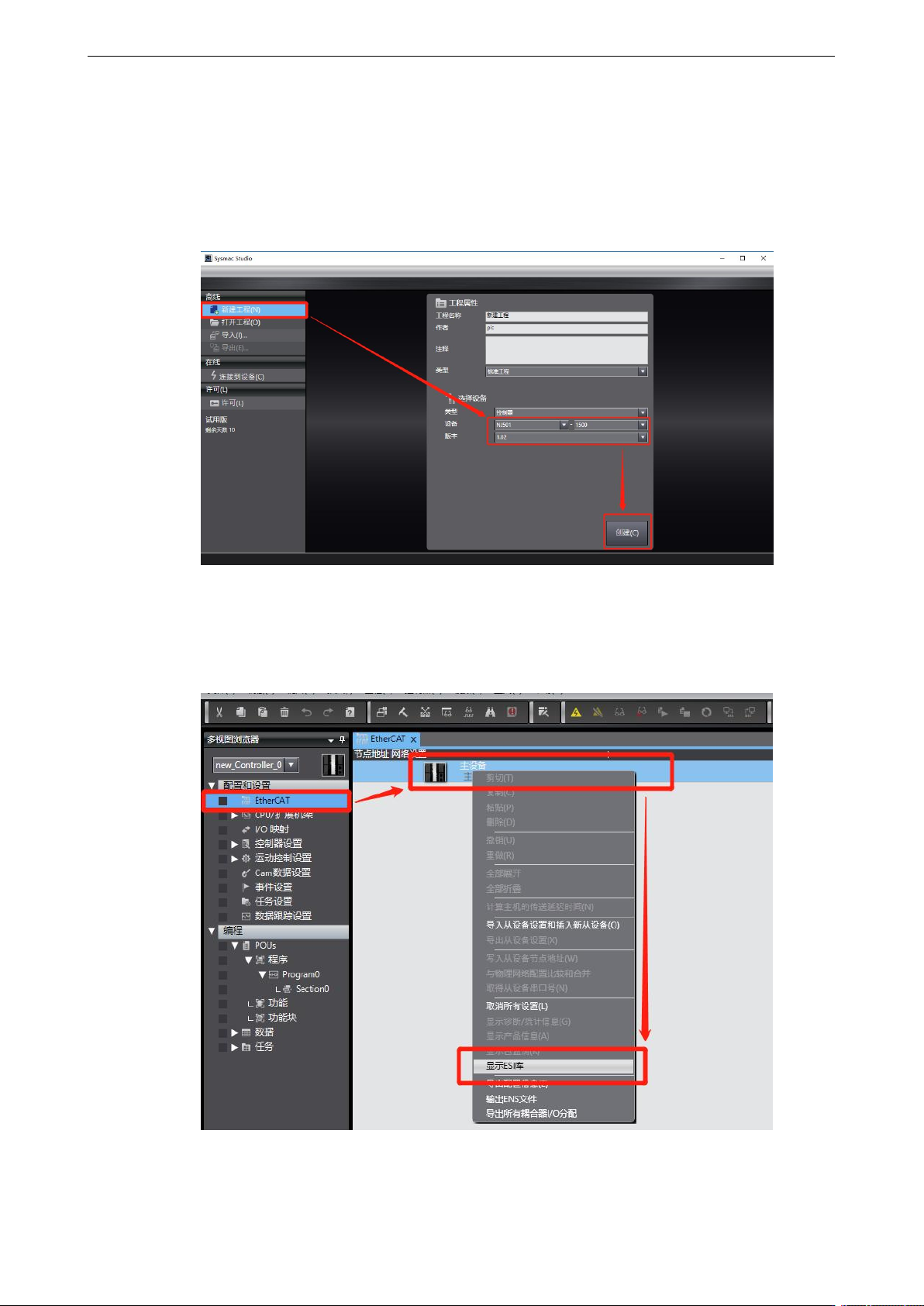
1)新建工程
打开 OMRON 上位机软件 Sysmac Studio。若首次使用选择“新建工程”,工程属性界面选择机
型:NJ501-1500,版本 1.02,点击“创建”生成编程界面。
2)添加 XML 文件
主界面双击“EtherCAT”,调出 EtherCAT 配置界面。初次使用,需要添加 XML 文件至库中。
右键“主设备”,选择“显示 ESI 库”。
DM6C 系列伺服驱动器用户手册 11 通讯案例
367
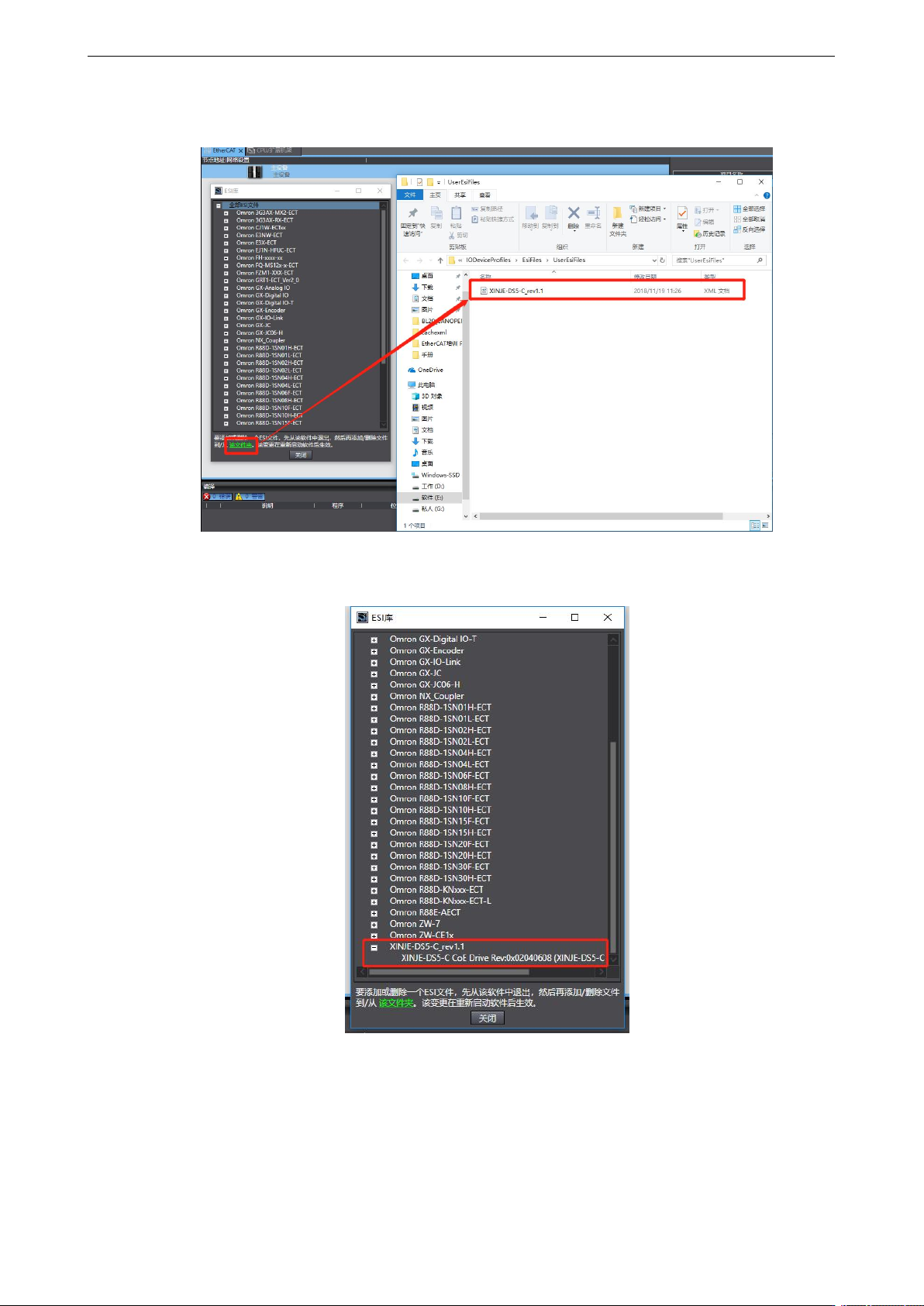
然后在弹出的 ESI 库中我们需要添加 DM6C 的 XML 文件。选择“该文件夹”,显示存放文件
夹路径,路径文件夹中放入“XINJE-DM6C-rev1.1”XML 类型文件。
最后关闭 Sysmac Studio 并重启软件,再次浏览“ESI 库”,库中已存在 XINJE-DM6C 从站描
述文件。