DM6C系列伺服驱动器用户手册(SM6 01 20260309 1.3)-2026.04.08.pdf - 第359页
DM6C 系列伺服 驱动器用户手册 11 通讯案例 348 打 开 后 即 安 装 完 成 , 如 下 图 所 示 。 同 理 , 用 同 样 的 方 式 安 装 从 站 XML 文 件 ( XINJE -DS5-C_rev1.1 )。
DM6C 系列伺服驱动器用户手册 11 通讯案例
347
11.3.3 调试步骤
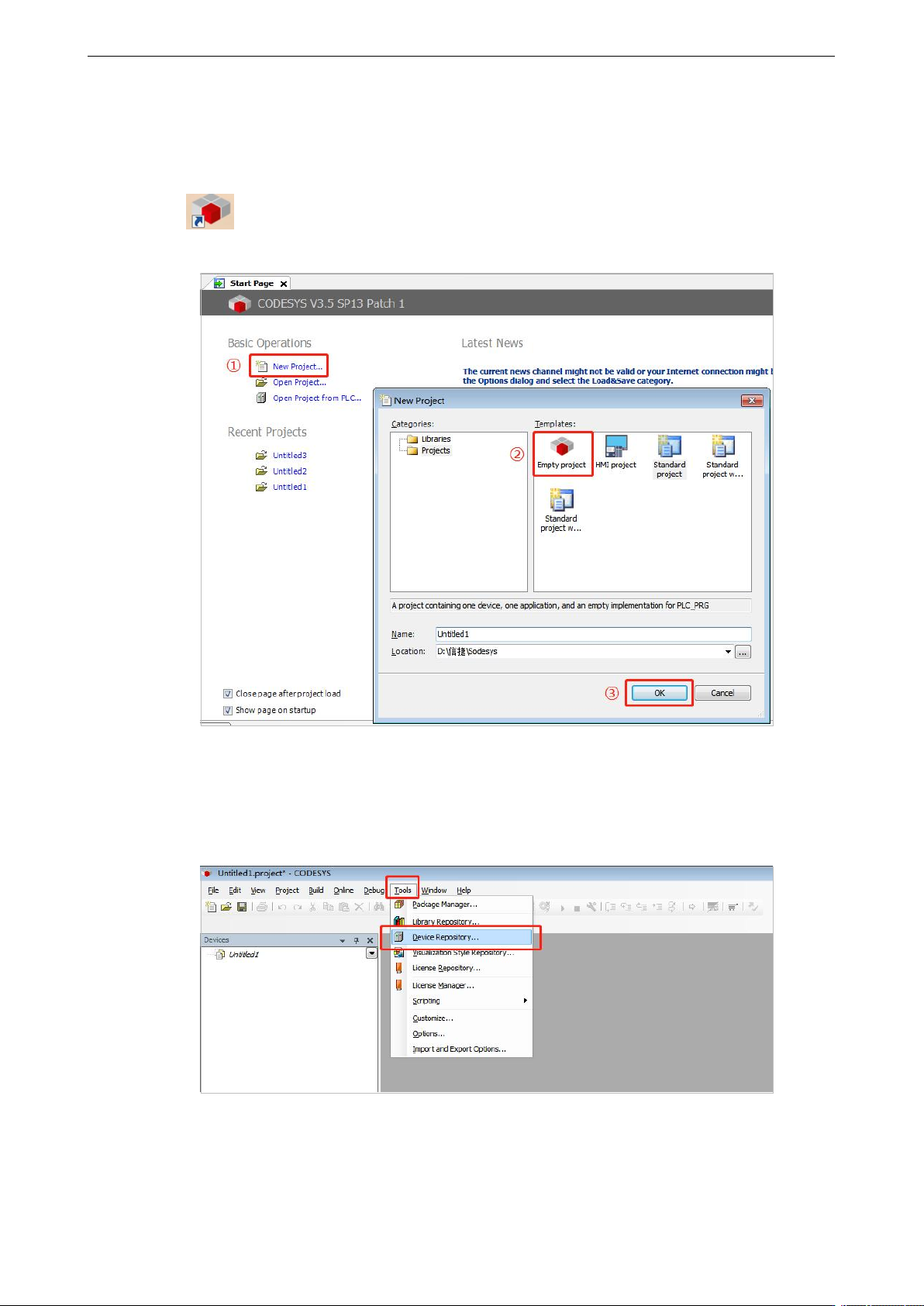
1)新建工程
双击 启动 Codesys。选择新建工程命令点击 New Project 创建一个空白项目,输入项目名
称和项目保存路径后点击 OK。
2)添加 XML 文件
打开工具设备库,分别添加主站设备和从站设备的 XML 文件。首先这里先添加主站设备的 XML
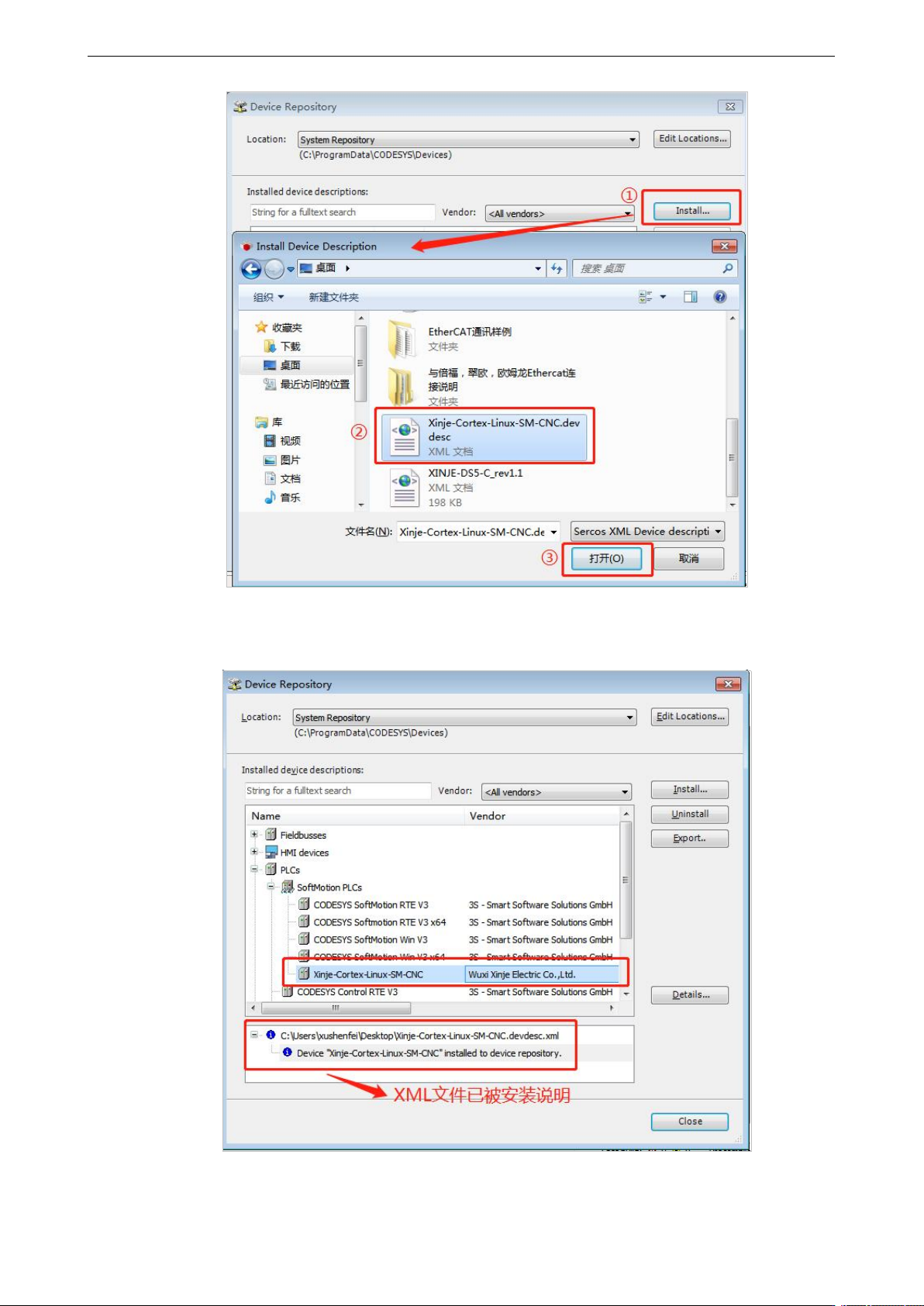
文件。依次点击 Tools--Device Repository,在弹出的对话框中点击安装 Install,选择 XML 文件
所在的路径找到 XML 文件,选中后点击打开。
DM6C 系列伺服驱动器用户手册 11 通讯案例
348
打 开 后 即 安 装 完 成 , 如 下 图 所 示 。 同 理 , 用 同 样 的 方 式 安 装 从 站 XML 文 件
(XINJE-DS5-C_rev1.1)。
DM6C 系列伺服驱动器用户手册 11 通讯案例
349
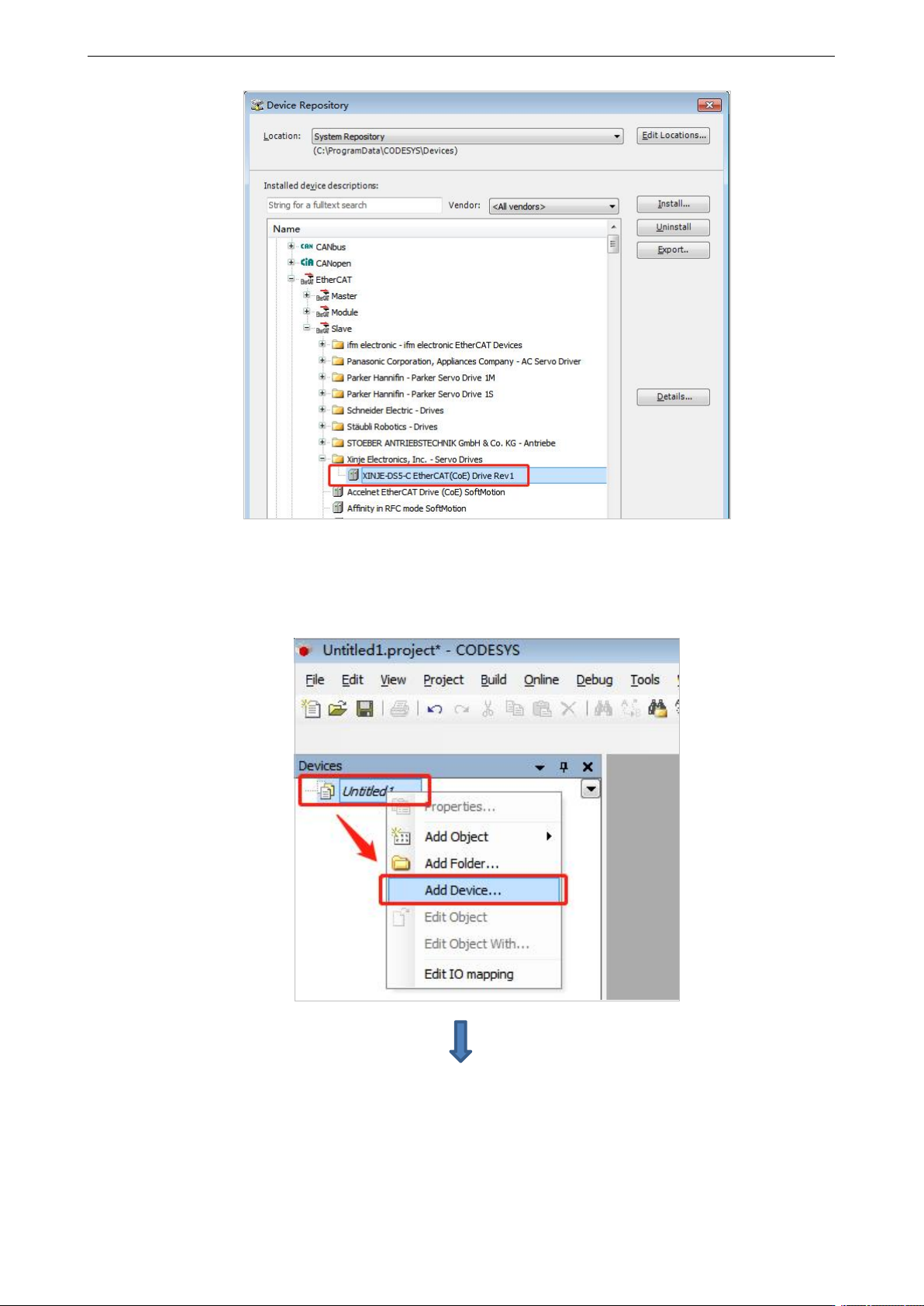
3)添加主站设备
右击 Untitled,点击 Add Device 添加设备,在“Add Device”对话框中选择“PLCs--SoftMotion
PLCs--Xinje –Cortex-Linux-SM-CNC”,最后点击 Add Device 添加 PLC。