DM6C系列伺服驱动器用户手册(SM6 01 20260309 1.3)-2026.04.08.pdf - 第378页
DM6C 系列伺服 驱动器用户手册 11 通讯案例 367 然后在弹出的 ESI 库中我们 需要添加 DM6C 的 XML 文件 。选择 “该文件夹”,显示存放 文件 夹路径,路径 文件夹中放入“ XINJE-DM6C-rev1 .1 ” XML 类型 文件。 最后 关闭 Sysmac Studio 并重 启软 件, 再次浏 览“ ESI 库 ”, 库中 已存 在 XINJE-DM6C 从 站描 述文件。
DM6C 系列伺服驱动器用户手册 11 通讯案例
366
11.4.3 调试步骤
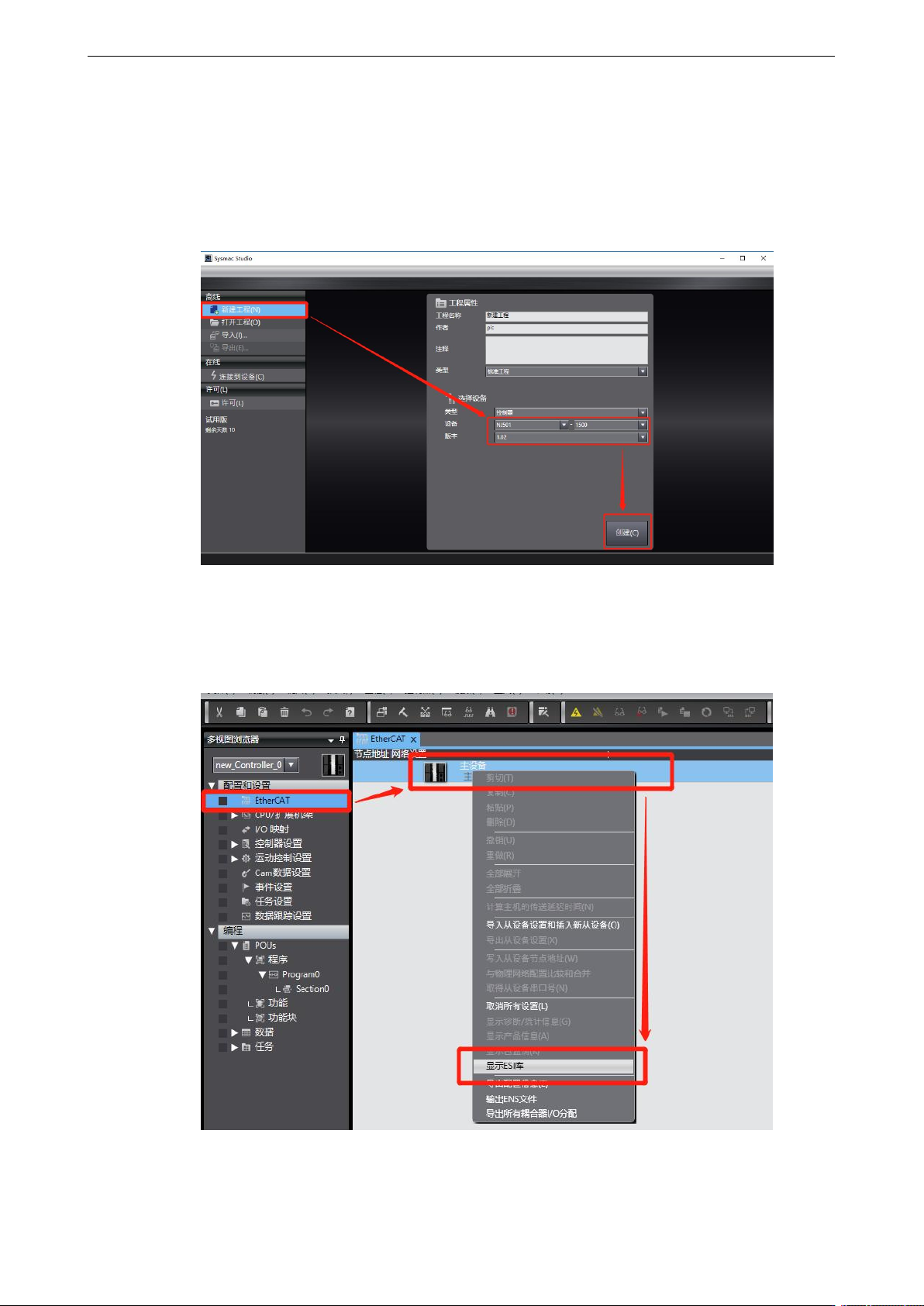
1)新建工程
打开 OMRON 上位机软件 Sysmac Studio。若首次使用选择“新建工程”,工程属性界面选择机
型:NJ501-1500,版本 1.02,点击“创建”生成编程界面。
2)添加 XML 文件
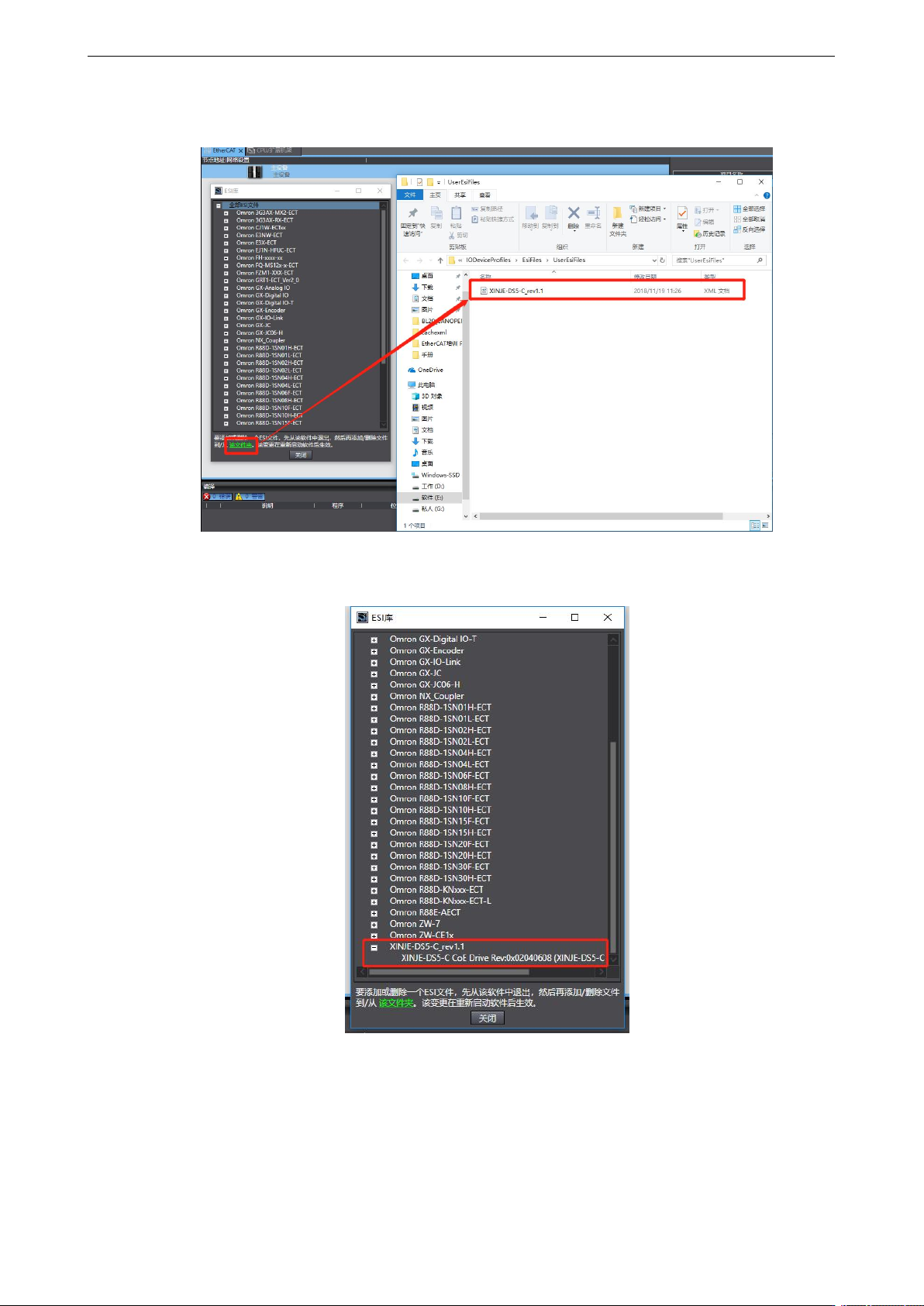
主界面双击“EtherCAT”,调出 EtherCAT 配置界面。初次使用,需要添加 XML 文件至库中。
右键“主设备”,选择“显示 ESI 库”。
DM6C 系列伺服驱动器用户手册 11 通讯案例
367
然后在弹出的 ESI 库中我们需要添加 DM6C 的 XML 文件。选择“该文件夹”,显示存放文件
夹路径,路径文件夹中放入“XINJE-DM6C-rev1.1”XML 类型文件。
最后关闭 Sysmac Studio 并重启软件,再次浏览“ESI 库”,库中已存在 XINJE-DM6C 从站描
述文件。
DM6C 系列伺服驱动器用户手册 11 通讯案例
368
3)添加设备
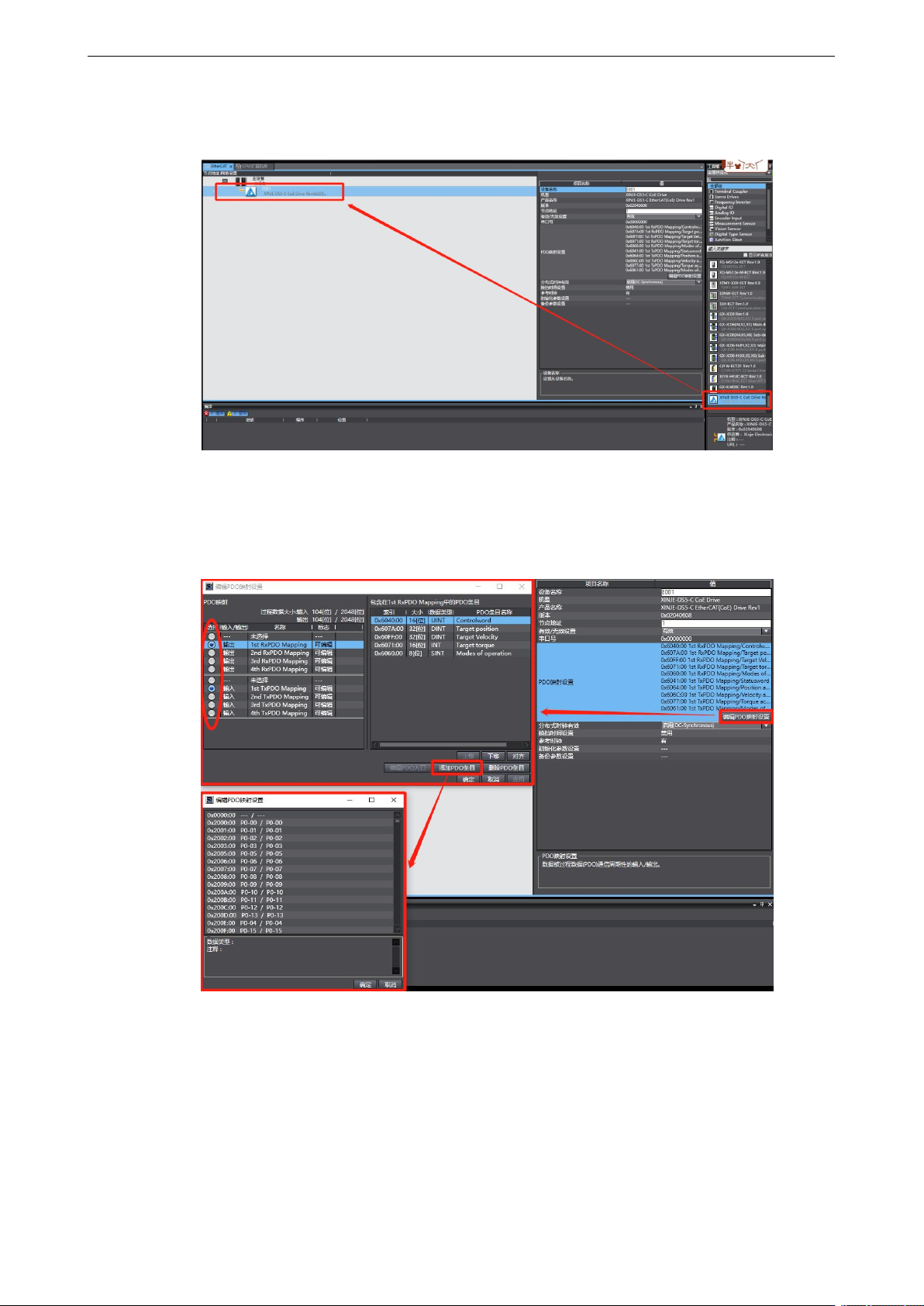
界面右侧找到“XINJE-DS5C CoE Drive Rev”,双击添加至主设备下节点。
添加节点后,光标选中节点可显示当前节点 PDO 配置,选择“编辑 PDO 映射设置”,弹出界
面中左侧显示当前输出 PDO Mapping,右侧显示 PDO 条目,可根据需求添加或删除 PDO。添
加 PDO 选择“添加 PDO 条目”,弹出窗口中显示可添加的 PDO 对象,选中后点击“确定”,
再单击“应用”,即添加成功。