DM6C系列伺服驱动器用户手册(SM6 01 20260309 1.3)-2026.04.08.pdf - 第362页
DM6C 系列伺服 驱动器用户手册 11 通讯案例 351 添加设备完成 ,如下图所示: 4)网关 通讯设置 双 击 Xin je _Co rtex_Linux_SM_CN C , 在 Comm unication Settings 选 项卡 中 点 击 Scan netwo ok , 搜索在同一网 段内的 PLC ,找 到后点击 OK 。如 下图中的 PLC 的设备名是 XINJE -XG3 。 Ethernet 连接 需要连接设备(…
DM6C 系列伺服驱动器用户手册 11 通讯案例
350
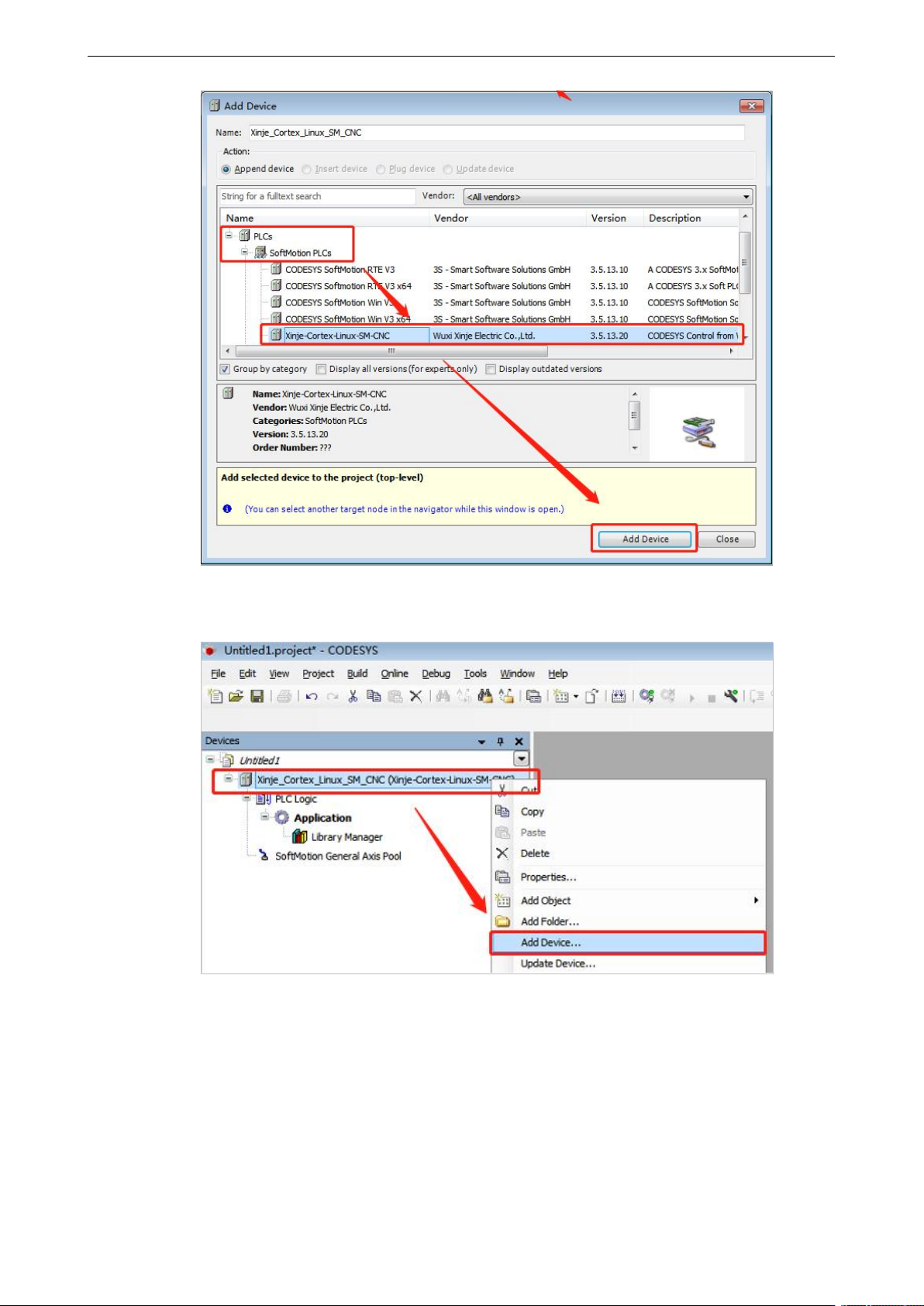
添加 PLC 完成后,在界面右侧就会出现设备管理器,选中 Xinje –Cortex-Linux-SM-CNC 右击,
点击 Add Device 添加设备。
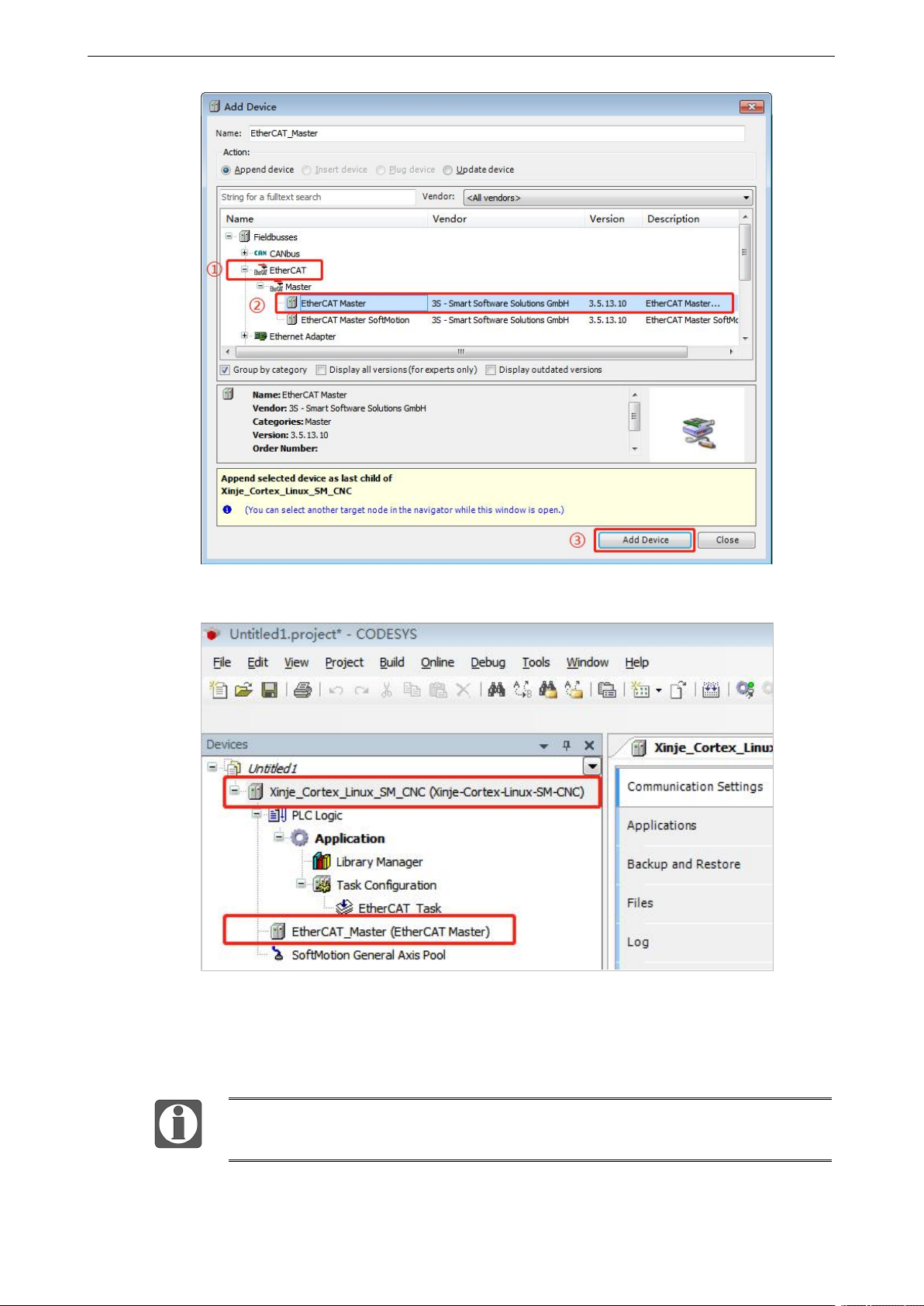
在“Add Device”对话框中选择“EtherCAT—Master—EtherCAT Master”,最后点击 Add Device
添加。
DM6C 系列伺服驱动器用户手册 11 通讯案例
351
添加设备完成,如下图所示:
4)网关通讯设置
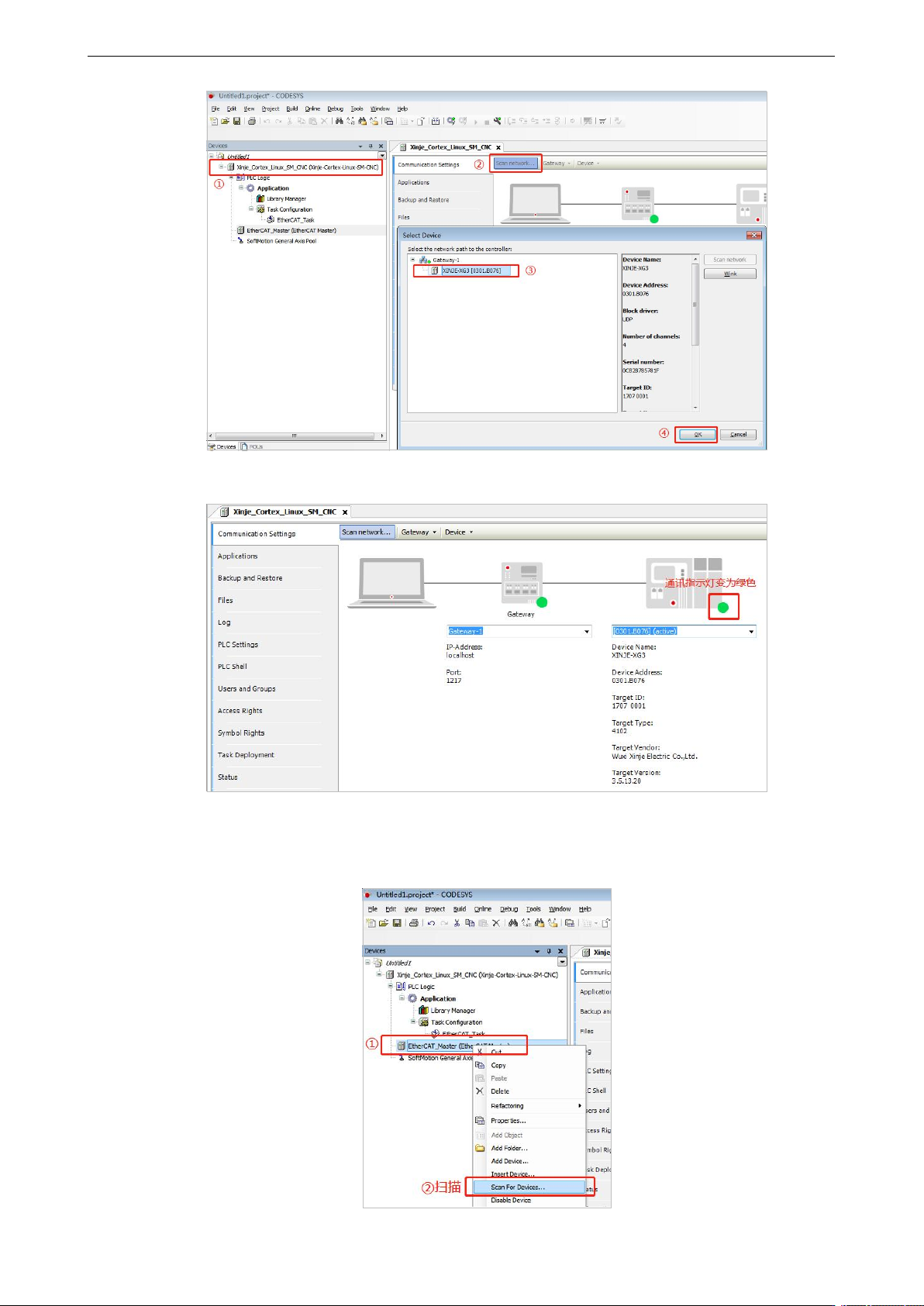
双击 Xinje _Cortex_Linux_SM_CNC,在 Communication Settings 选项卡中点击 Scan netwook,
搜索在同一网段内的 PLC,找到后点击 OK。如下图中的 PLC 的设备名是 XINJE-XG3。
Ethernet 连接需要连接设备(PC 机)IP 地址与 PLC 的 IP 地址在同一网段内,因此
作连接动作前先确认 PC 的 IP 地址设置是否符合要求。
DM6C 系列伺服驱动器用户手册 11 通讯案例
352
通讯成功后如下图所示:
5)扫描从站设备
在 Device 工程栏中,右击 EtherCAT_Master,点击 Scan For Devices 扫描 Ethercat 从站设备。