JM-50使用说明书.pdf - 第788页
第 2 部 功能详解篇 第 11 章 选项组件 11 - 37 11 -8- 10 插入元件 ( 扩展配列 ) 的数据制作步骤 球形元件类 ( 要素组 / 元件格式 ) 以下对球形元件类(扩展配列元件)的数据 制作步骤 进行说明。 1. 扩展图像画面 ・ 在「 元件 种类 」中 选择球形 元件类。 ・ 在「 数据 格式定义 」中 选择要 素组 / 元件格式 。 ・ 在「 要素 组 一览」中选择 追加。 2. 要素组画面 定义 要素组 (…
第 2 部 功能详解篇 第 11 章 选项组件
11-36
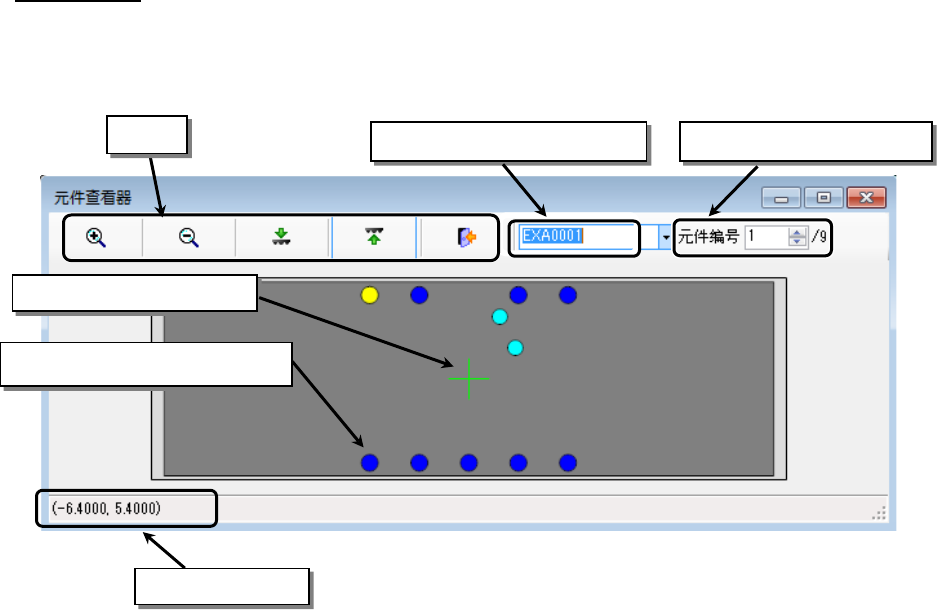
画面显示示例
显示扩展配列数据的配置示意图。用数值调节按钮变动位置 No.,或点击画面上的要素,所选择的
要素将显示为黄 色 。( 未选择的要素显示为蓝色。)
在元件数据处输入的元件外形
扩展配列数据组清单(仅显示) 选择要素的位置 No 和总数
表示元件中心的十字光标
所选择要素的坐标
工具条
第 2 部 功能详解篇 第 11 章 选项组件
11-37
11-8-10 插入元件(扩展配列)的数据制作步骤
球形元件类(要素组/元件格式)
以下对球形元件类(扩展配列元件)的数据制作步骤进行说明。
1.
扩展图像画面
・ 在「元件种类」中选择球形元件类。
・ 在「数据格式定义」中选择要素组/元件格式。
・ 在「要素组一览」中选择追加。
2.
要素组画面
定义要素组(EG)。
要素组由相同尺寸、相同间距的引脚组合构成。
所谓复合配列元件,是指尺寸有差异,或者间距不同的 INS 销的区域配列元件。
即使是同一电极,间距不同时也必须另行设置 EG(要素组,区域)。所谓同一电极,必须是具有相
同大小、相同形状的电极。
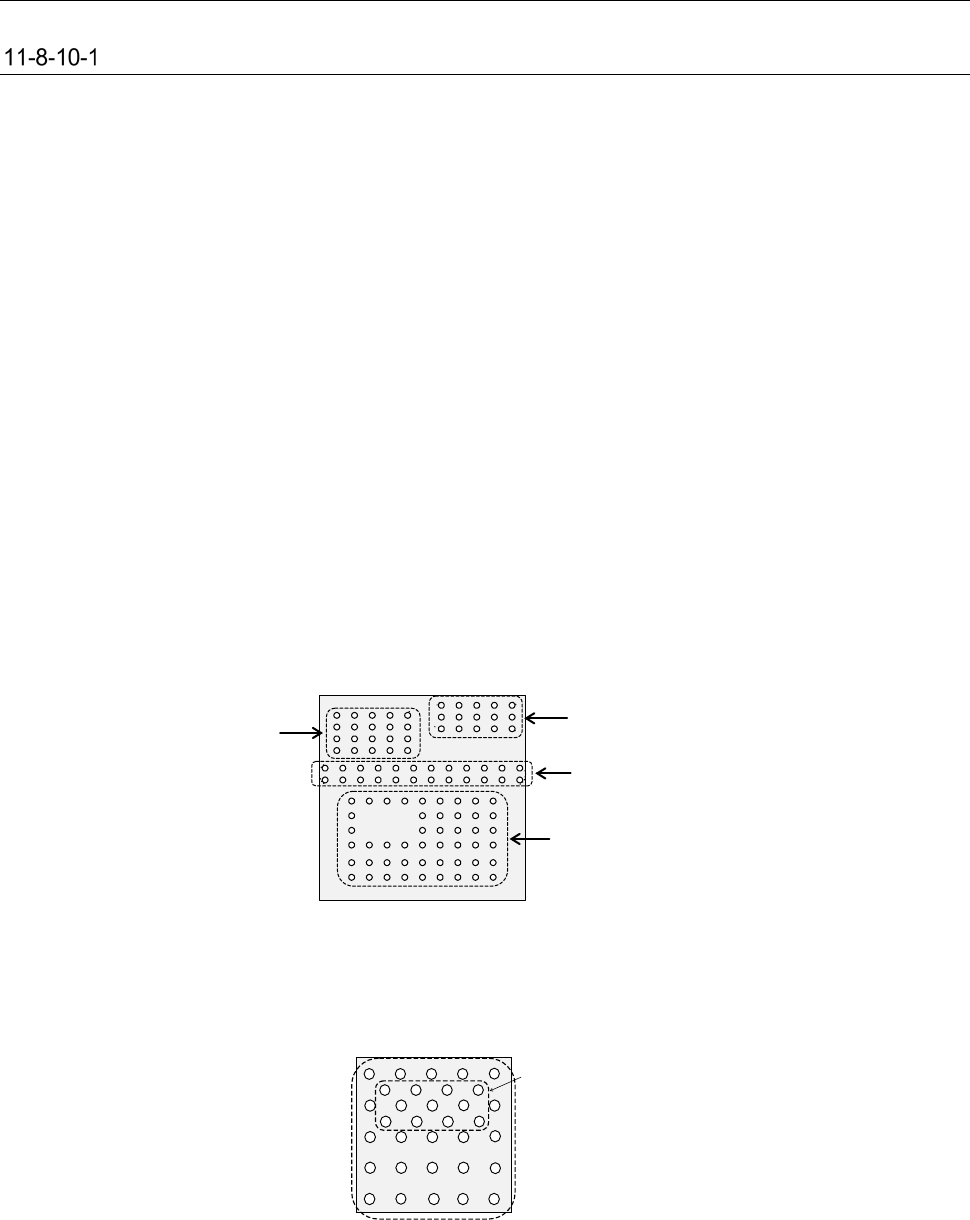
作为示例,记载 4 个要素组(EG)构成的复合配列元件。
◆ 说明
第 2,3 要素组是有相同尺寸、相同间距的配列,但各列是错位配置的,所以为其他要素组。
复合配列元件的姿势以 Bottom View(背面)为基准。
如下图所示,有部分为格子配列时,分为 2 个正方格子配列组进行定义。
Bottom View
第 3 要素组
第 4 要素组
第 2 要素组
第 1 要素组
第 1 要素组
第 2 要素组
第 2 部 功能详解篇 第 11 章 选项组件
11-38
Bottom View
1
3
2
4
5
列编号
1
2
3
4
5
6
线 (行)编号
① 「名称」
给要素组命名使用。在变更时指定、编辑该名称。
名称自动赋予序号。
用户可以在 32 个字母数字内重新命名。
・ 在示例中使用自动的连续编号。
② 「第 1 要素的配置」
要素组的配置,由要素组的位置(X,Y)和朝向(θ)进行指定。
要素组的位置,指定距离元件中心位置的距离(偏移量)。
通常,可以认为元件中心位置与外形中心位置相同。
・ 生产程序贴片数据的贴片坐标不以元件外形中心位置为基点时,可以将作为基点的元件中心
位置的坐标,设为与外形中心位置不同的坐标。
下图,是将元件外形中心位置作为元件中心位置的情况。
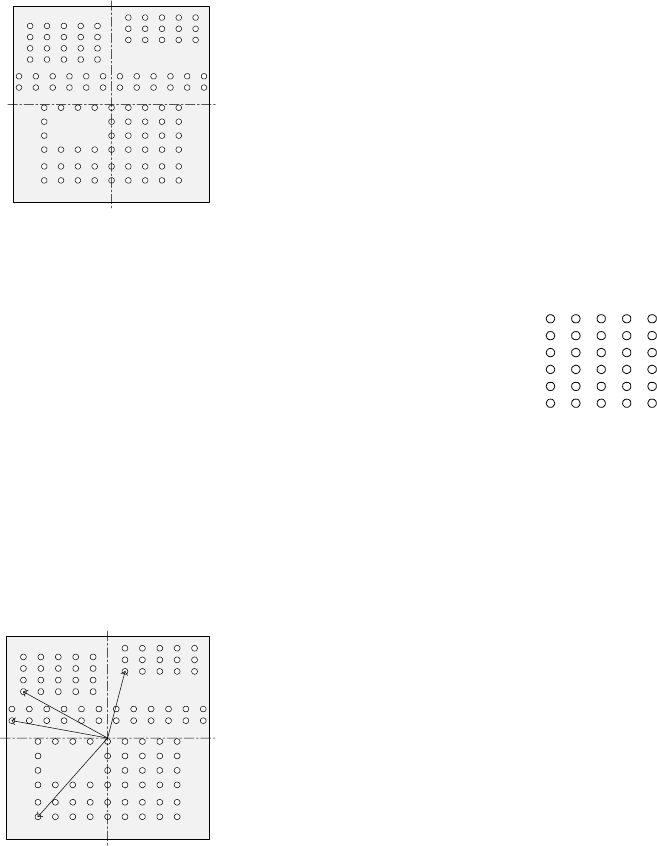
◆ 正确位置是从元件中心至第 1 要素的距离(偏移量)。
要素组的朝向 (角度)原则上为 0°。
显示右图的线 (行)和列的关系。
第 1(INS 销)要素为最左下角 (INS 销)的要素坐标。
◆ 下图为显示示例元件第 1(INS 销)要素的位置。
从元件中心位置看到的第 1INS 销的中心位置为第 1(INS 销) 要素的坐标。
Bottom View
元件中心位置
(外形中心位置)
Bottom View
元件中心位置
(外形中心位置)