Cadence_16.6高速电路板设计与仿真.pdf - 第100页
图 5 - 3 查 找到 元 件后 的 面板 图 5 - 4 加 载库 文 件 5 . 1 . 2 放置 元 件 在元 件 库中 找 到元 件 后, 加 载该 元 件库 , 以后 就 可以 在 原理 图 上放 置 该元 件 了。 放 置元 件是 绘 制电 路 图的 主 要部 分 ,首 先 必须 画 出结 构 图, 理 清所 要 绘制 的 电路 结 构与 组 成元 素 之 间的 关 系, 如 有需 要 ,可 使 用平 坦 式电 路 图或 …
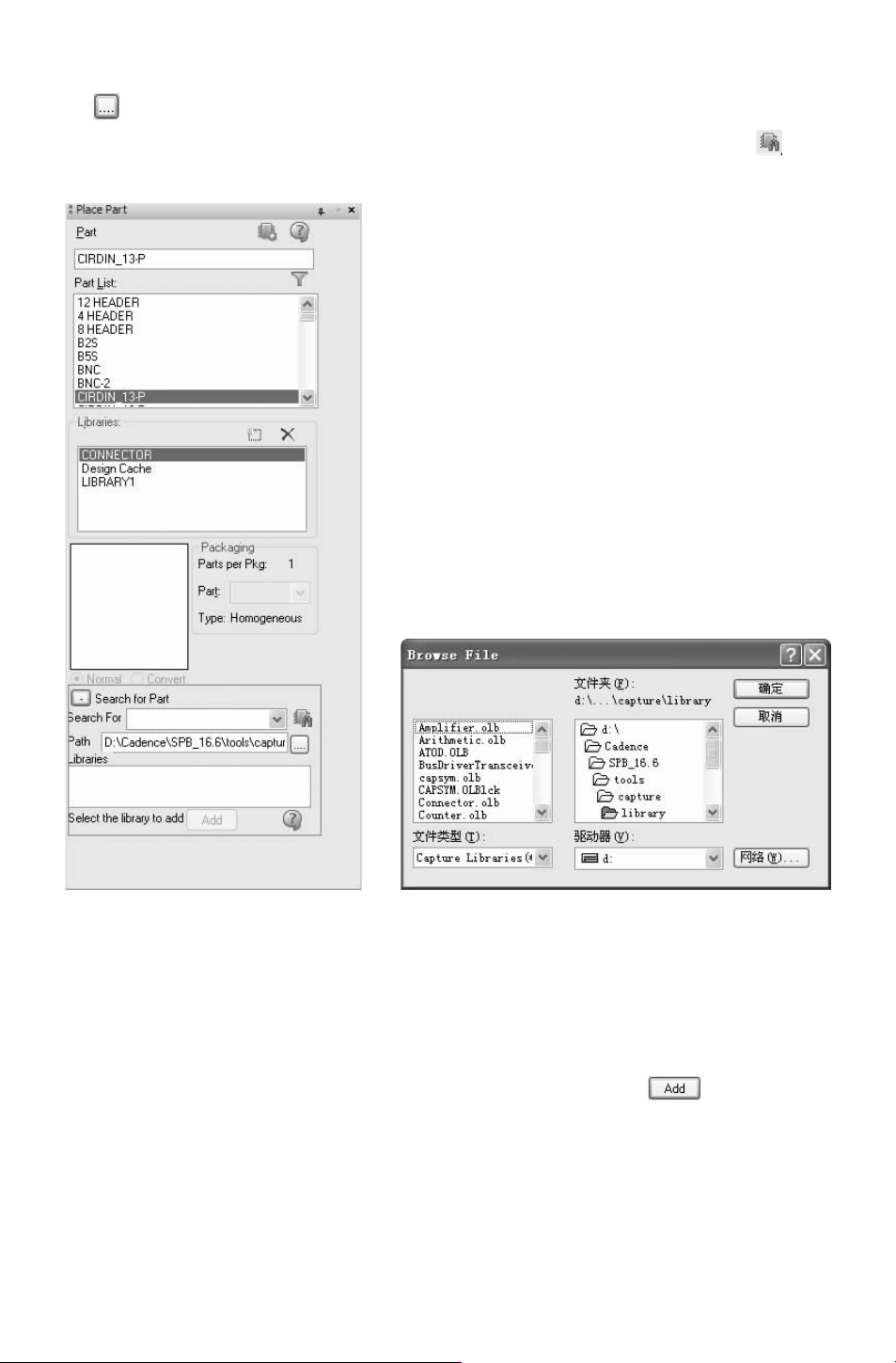
侧的 按钮,系统弹出 “BrowseFile(搜索库)” 对话框,供用户设置搜索路径。
3)单击 “SearchFor(搜索)”文本框右侧 “PartSearch(搜索路径)” 按钮 ,系统
开始搜索,执行对含关键词元件 “
r” 的全库搜索,如图 5-2所示。
图 5-1 搜索库操作
图 5-2 “BrowseFile(搜索文件)”对话框
2.显示找到的元件及其所属元件库
查找到 “r”后的面板如图 5-3所示。可以看到,符合搜索条件的元件名、所属库文件
在该面板上被一一列出,供用户浏览参考。
3.加载找到元件的所属元件库
选中需要的元件 (不在系统当前可用的库文件中),单击下方的 按钮,则元件所
在的库文件被加载。如图 5-4在 “Libraries(库)” 列表框中显示已加载元件库 “Discrete
(分立式元件库)”,在 “PartList(元件列表)” 列表框中显示该元件库中的元件,选中搜索
的元件 “
R/DISCRETE”,在面板中将显示该元件符号的预览。
88
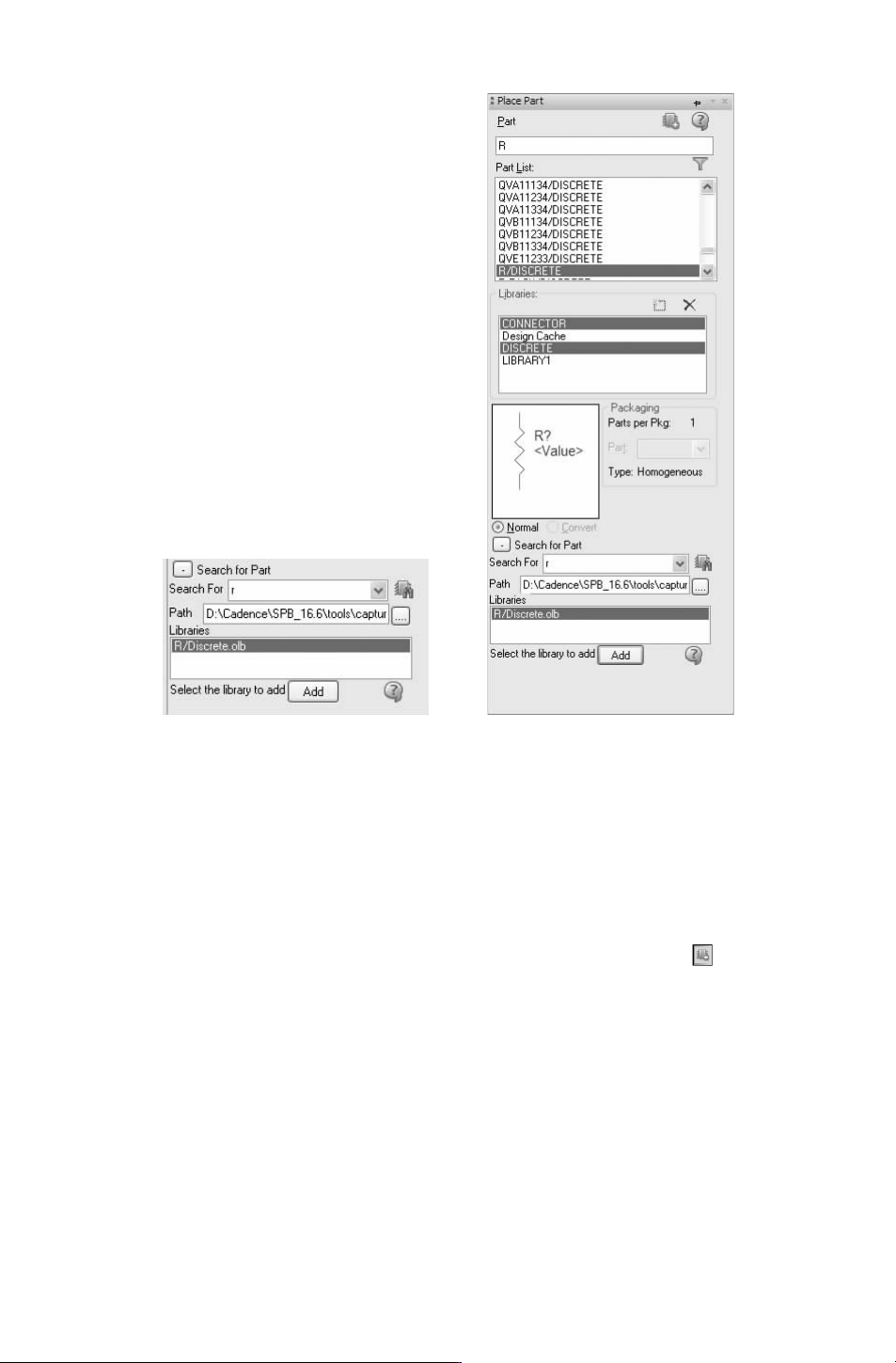
图 5-3 查找到元件后的面板
图 5-4 加载库文件
5.1.2 放置元件
在元件库中找到元件后,加载该元件库,以后就可以在原理图上放置该元件了。放置元
件是绘制电路图的主要部分,首先必须画出结构图,理清所要绘制的电路结构与组成元素之
间的关系,如有需要,可使用平坦式电路图或层次式电路图。
1.执行方式
1)单击 “Draw (绘图)”工具栏中的 “Placepart(放置元件)” 按钮 。
2)选择菜单栏中的 “Place(放置)”
→
“Part(元件)”命令。
3)按快捷键 〈P〉。
执行上述操作,弹出如图
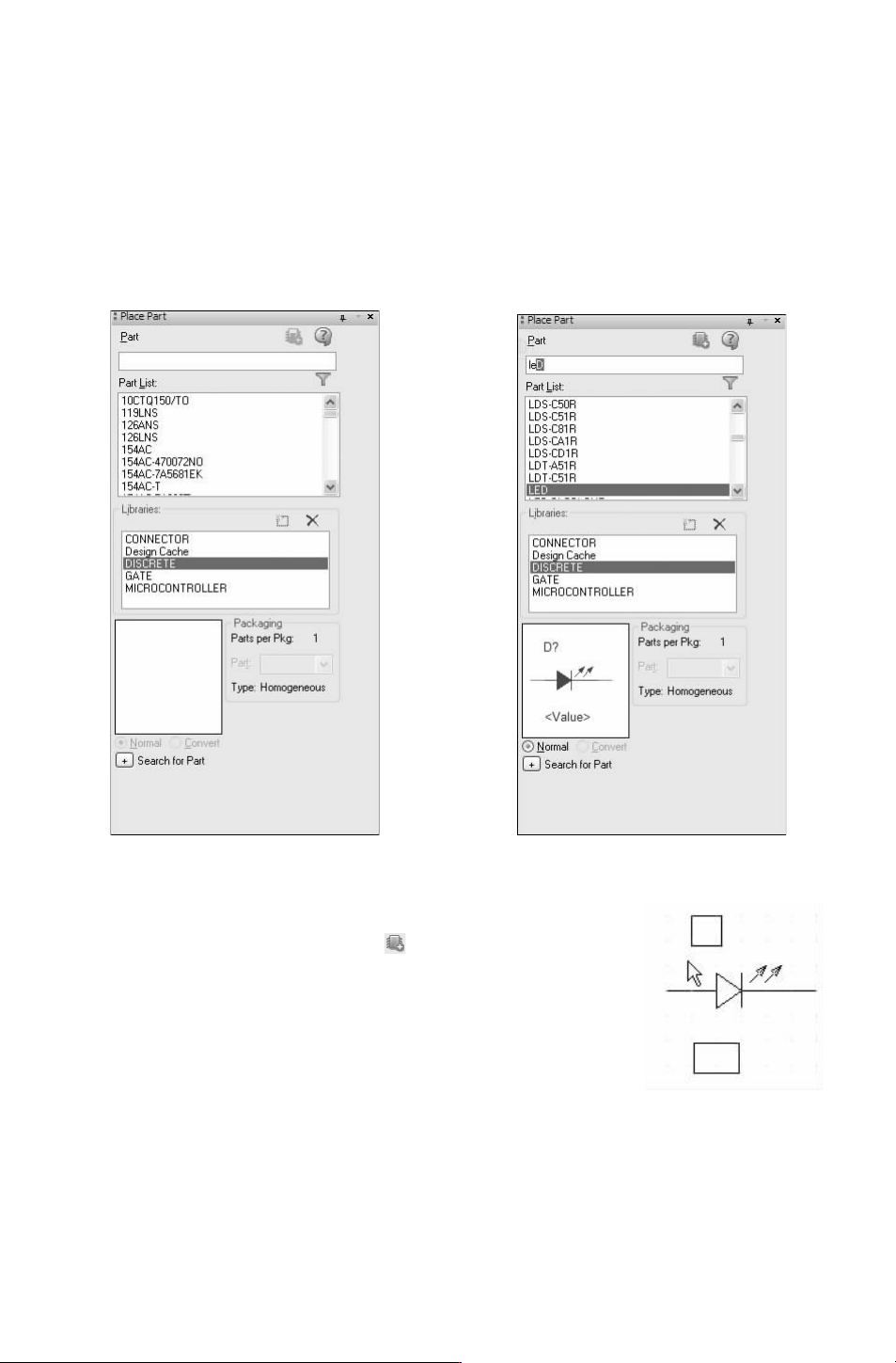
5-5所示的 “Placepart(放置元件)”面板,基本的元件库主
要有 Discrete.olb (分 离 元 件 库)、MicroController.olb (微 处 理 器 元 件 库)、Connector.olb
(继电器元件库)、Gate.olb(门电路芯片元件库)。
2.通过 “Placepart(放置元件)” 面板放置元件的操作步骤如下
1)打开 “Placepart(放置元件)” 面板,载入所要放置元件所属的库文件。在这里,
需要的元件在元件库 Discrete.olb(分离元件库) 中,确保已加载这个元件库。
2) 选 择 想 要 放 置 元 件 所 在 的 元 件 库。 其 实, 所 要 放 置 的 元 件 LED 在 元 件 库
98
“Discrete.olb” 中。在 “Library(库)” 下拉列表框中选中该库文件,该文件以高亮显示,
在 “
PartList(元件列表)” 列表框中显示该库文件中所有的元件,这时可以放置其中含有
的元件。
3)在列表框中选中所要放置的元件。在 “Part(元件)” 文本框中输入所要放置元件
的名称或元件名称的一部分,包含输入内容的元件会以列表的形式出现在浏览器中。这里所
要放置的元件为 LED,因此输入 “leD” 字样,该元件将以高亮显示,此时可以放置该元件
的符号。在 “
Packaging(包装)”栏中预览元件 LED的图形符号,如图 5-6所示。
图 5-5 “Placepart(放置元件)”面板
图 5-6 选择要放置的元件
图 5-7 放置元件符号
4)选中元件,确定该元件是所要放置的元件后,单击该面板
上方的 “PlacePart(放置元件)”按钮 或双击元件名称,光标将
变成十字形状并附带着元件 LED的符号出现在工作窗口中,如
图 5-7所示。
5)移动光标到合适的位置,单击鼠标或按空格键,元件将被
放置在光标停留的位置。此时系统仍处于放置元件的状态,可以继
续放置该元件。在完成选中元件的放置后,右击选择 “EndMode
(结束模式)”命令或者按 〈Esc〉键退出元件放置的状态,结束元
件的放置。其中元件序号自动从 1递增,如图 5-8所示。
6)完成多个元件的放置后。可以重复刚才的步骤,放置其他元件。
09