Cadence_16.6高速电路板设计与仿真.pdf - 第392页
第 3 步 : 单击 “ N e x t ( 下一 步 ) ” 按钮 , 弹出 安 装协 议 对话 框 ,选 择 同意 安 装 “ I a c c e p t t h e t e r m s o f t h e l i c e n s e a g r e e m e n t ( 接 受许 可 协议 ) ” 选 项, 如 附图 3 所 示 。 附图 3 安 装 协议 对 话框 第 4 步 : 单击 “ N e x t ( 下一 步 ) ”…
附录 Cadence软件的安装
Cadence软件是标准的基于 Windows的应用程序,它的安装过程十分简单,只需按照提
示步骤进行操作就可以了。
1.Cadence产品安装
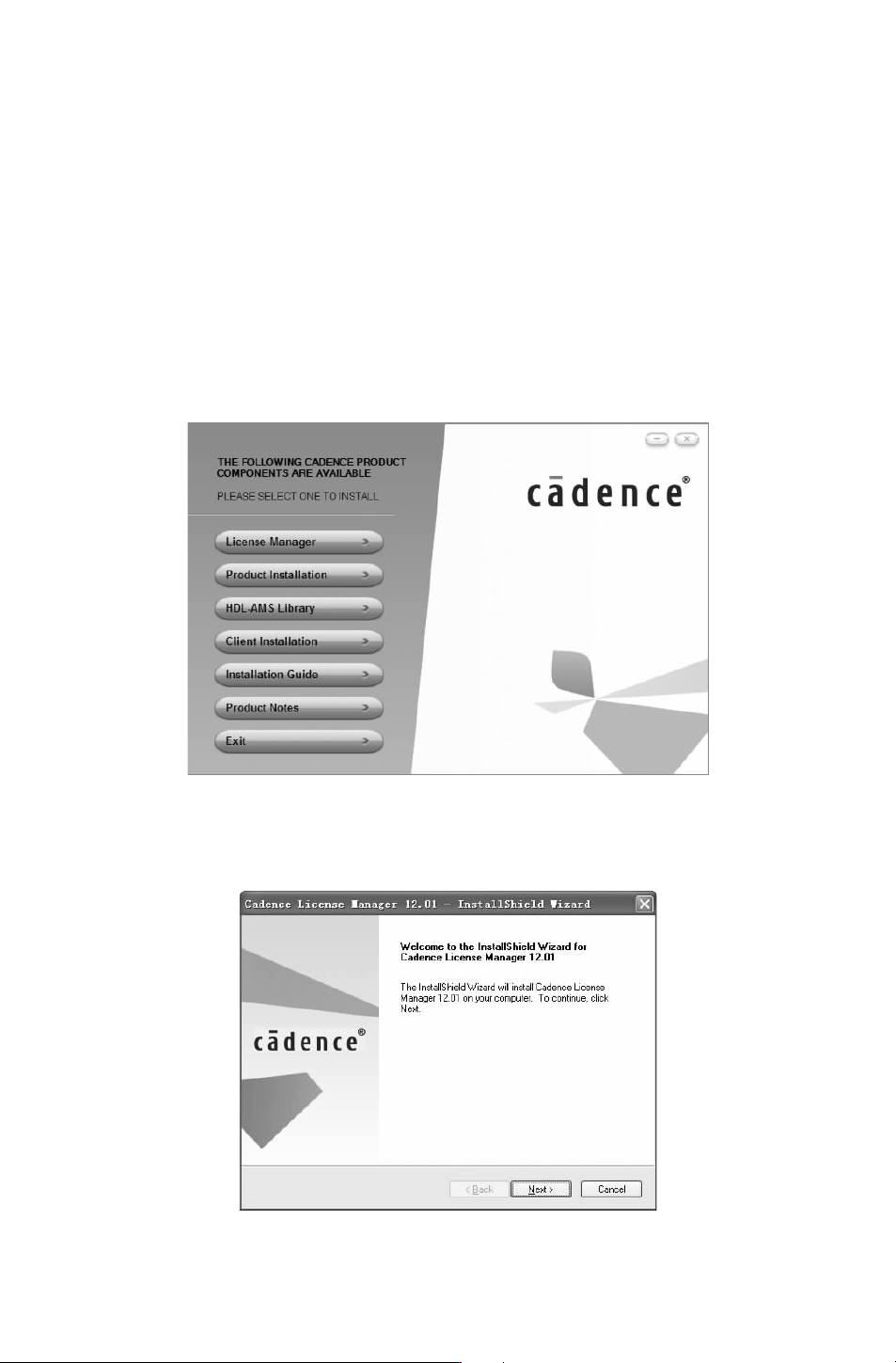
第 1步:将安装光盘装入光驱后,打开该光盘,从中找到并双击 “setup.exe” 文件,
弹出 Cadence的安装对话框,显示产品组件菜单,如附图 1所示。
附图 1 产品组件菜单
第 2步:首先安装许可证文件。单击第一项 “LicenseManager(许可管理器)”,弹出安
装向导欢迎对话框,如附图 2所示。
附图 2 安装向导对话框
083
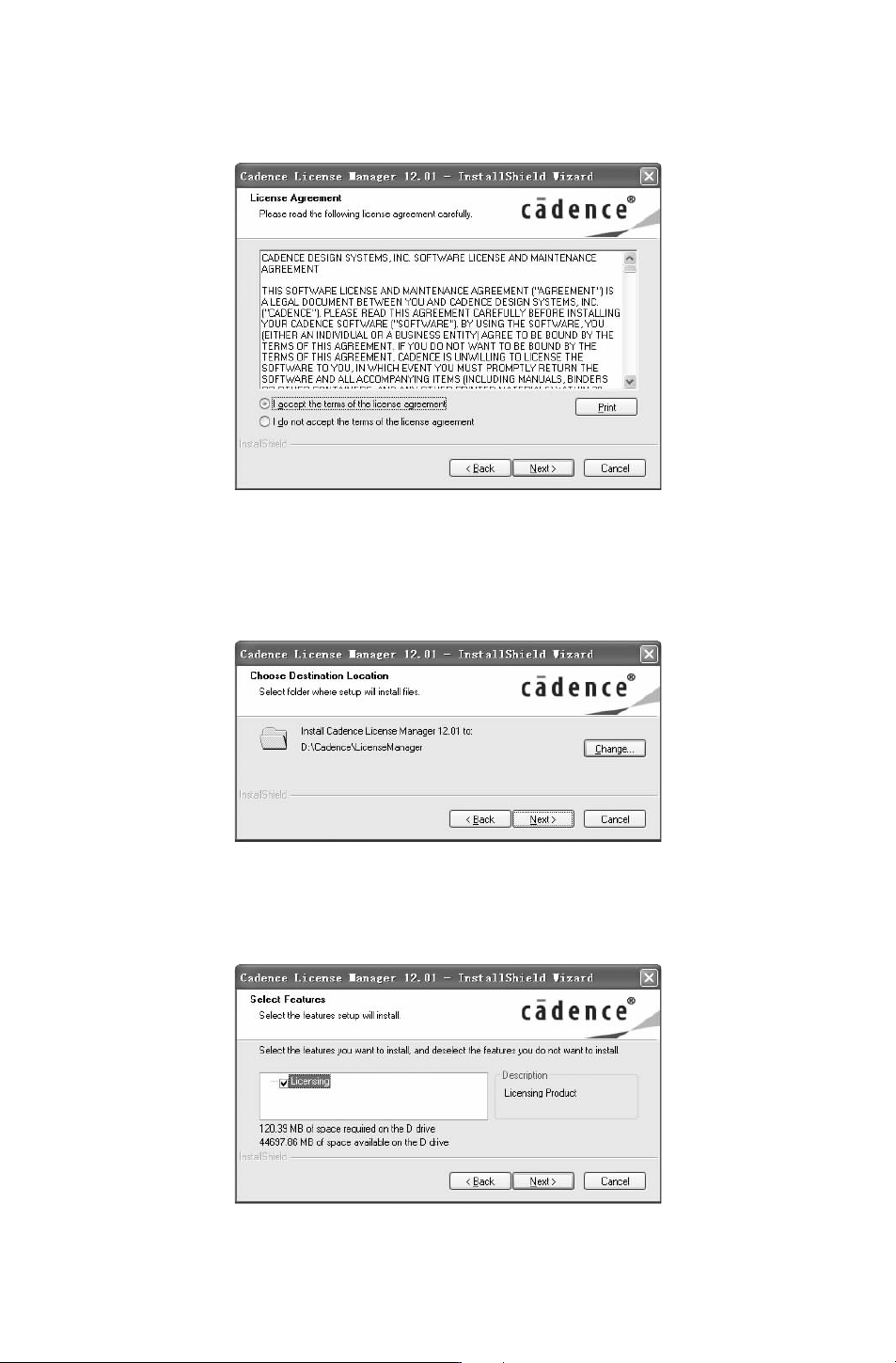
第 3步:单击 “Next(下一步)”按钮,弹出安装协议对话框,选择同意安装 “Iaccept
thetermsofthelicenseagreement
(接受许可协议)” 选项,如附图 3所示。
附图 3 安装协议对话框
第 4步:单击 “Next(下一步)”按钮,进入下一个对话框。在该对话框中,用户需要
选择安装路径。系统默认的安装路径为 “
C:\Cadence\LicenseManager”,用户可以通过单击
“Change”按钮来自定义其安装路径,如附图 4所示。
附图 4 目标路径对话框
第 5步:单击 “Next(下一步)”按钮,进入下一个对话框,出现安装类型信息的对话
框,设置完毕后如附图 5所示。
附图 5 选择功能
183
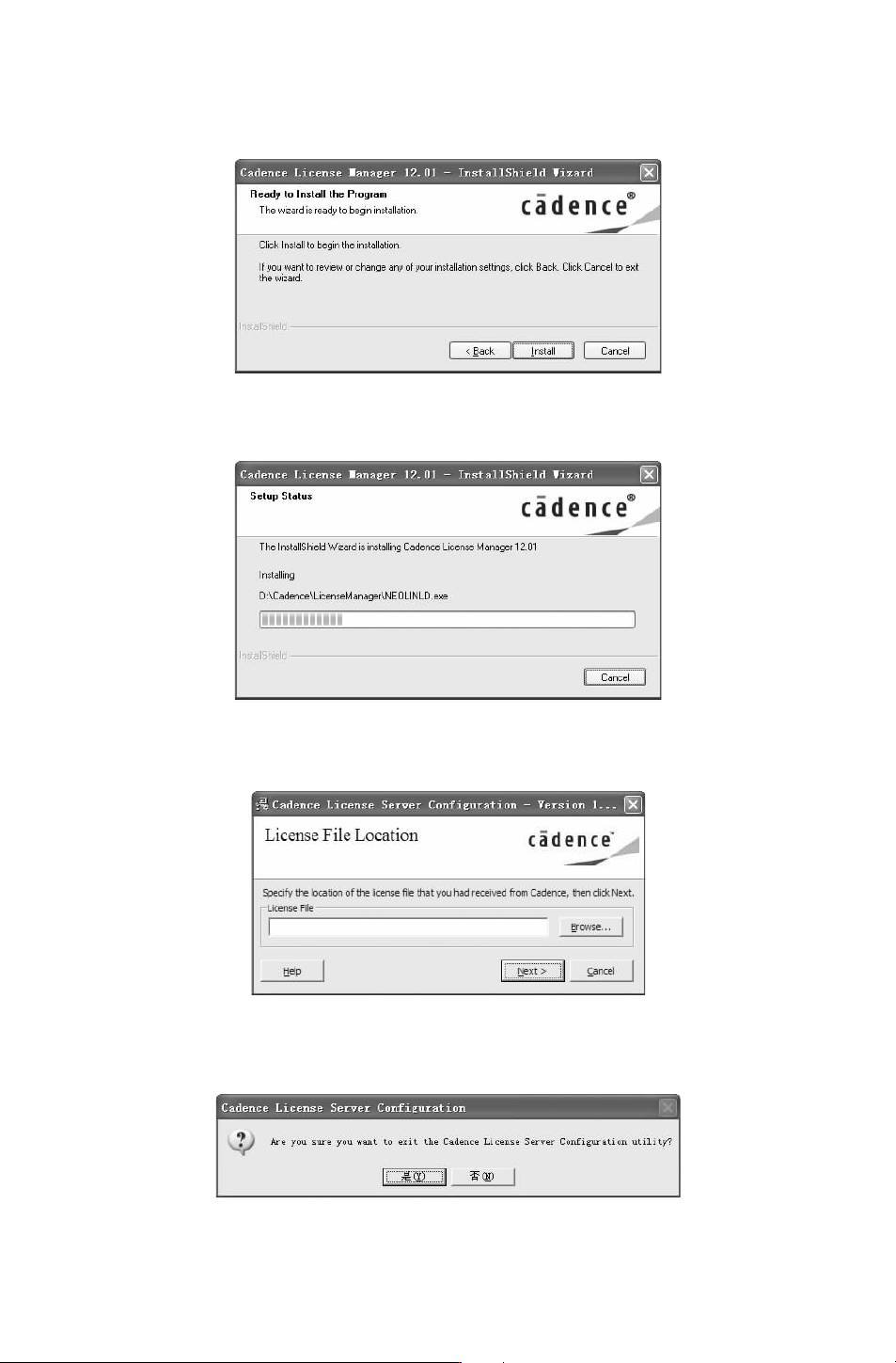
第 6步:确定好安装路径后,单击 “Next(下一步)”按钮弹出确定安装对话框,如附
图
6所示。
附图 6 确定安装
单击 “Install(安装)”按钮,显示安装进度对话框,如附图 7所示。
附图 7 安装进度对话框
进度条完成后,弹出许可证文件安装路径选择对话框,如附图 8所示。
附图 8 许可证文件位置对话框
第 7步:单击 “Cancel(取消)”按钮,弹出确定退出对话框,如附图 9所示。
附图 9 确认对话框
283