Cadence_16.6高速电路板设计与仿真.pdf - 第192页
作, 这 时鼠 标 变成 十 字形 状 。单 击 鼠标 确 定总 线 的起 点 ,按 住 鼠标 左 键不 放 ,拖 动 鼠标 画 出 总线 , 将 D P Y . O L B 库 中 D p y A m b e r - C C 芯 片 上 的 管 脚 与 P S 7 2 1 9 芯 片 上 的 引 脚 连 接 起 来, 如图 6 - 2 3 8 所 示。 图 6 - 2 3 8 绘 制 总线 提示 : 在绘 制 总线 时 ,要 使 总线…
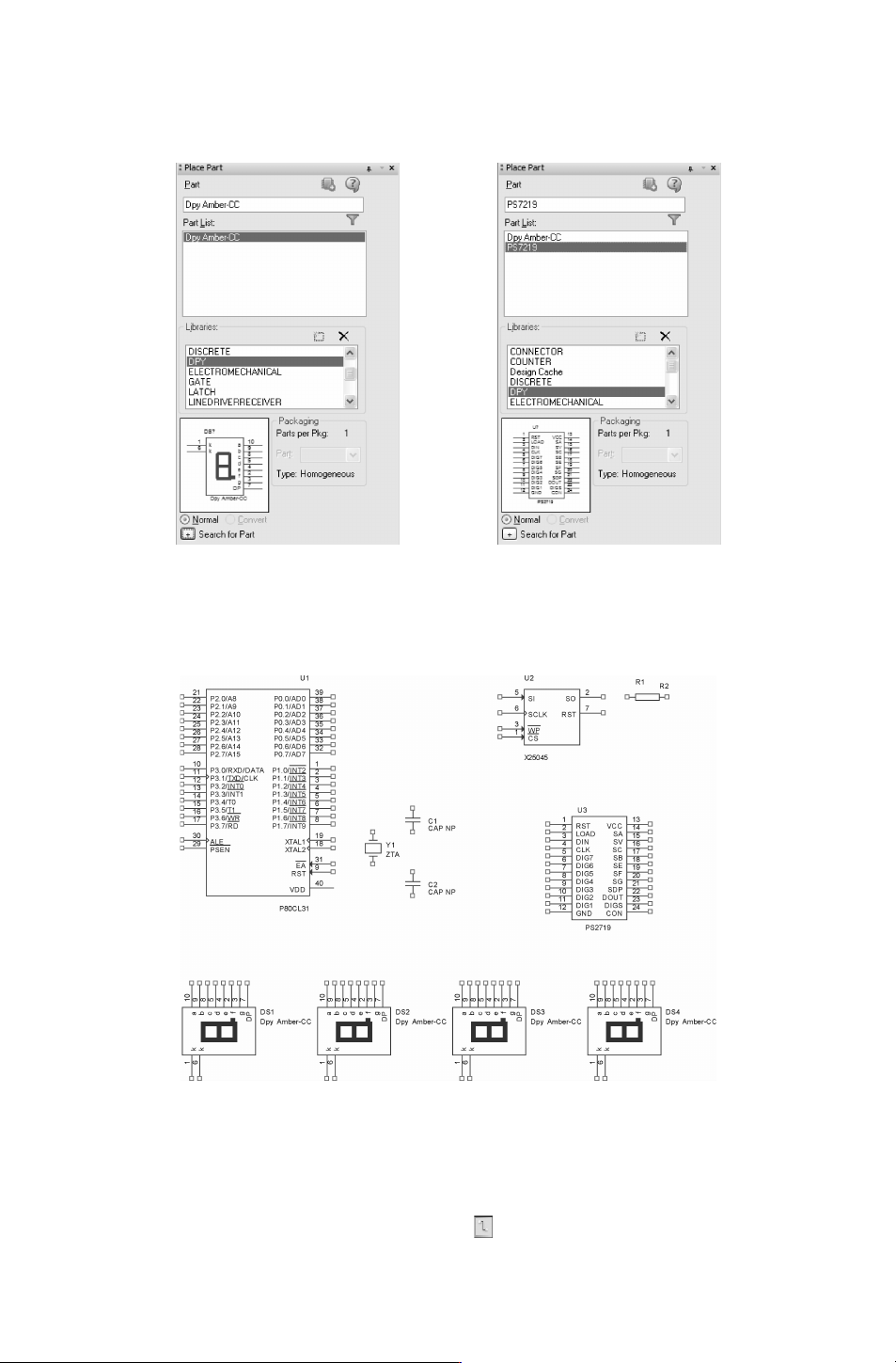
“DPY.olb”,在元器件列表中选择自己绘制的 “DpyAmber-CC”、 “PS7219” 原理图符号,
将其放置到原理图上,如图
6-235、图 6-236所示。
图 6-235 选择元器件 DpyAmber-CC 图 6-236 选择元器件 PS7219
放置外围元件。在 “DISCRETE.OLB” 元件库中找出 “R2”、 “CAPNP”、 “ZTA”,然
后将它们都放置到原理图中,再对这些元件进行布局,布局的结果如图 6-237所示。
图 6-237 元件放置完成
7.绘制总线
1)选择菜单栏中的 “Place(放置)”
→
“Bus(总 线)” 命令,或 单击 “Draw (绘
图)”工具栏中的 “Placebus(放置总线)” 按钮 ,也可以按下快捷键 〈B〉,激活总线操
081
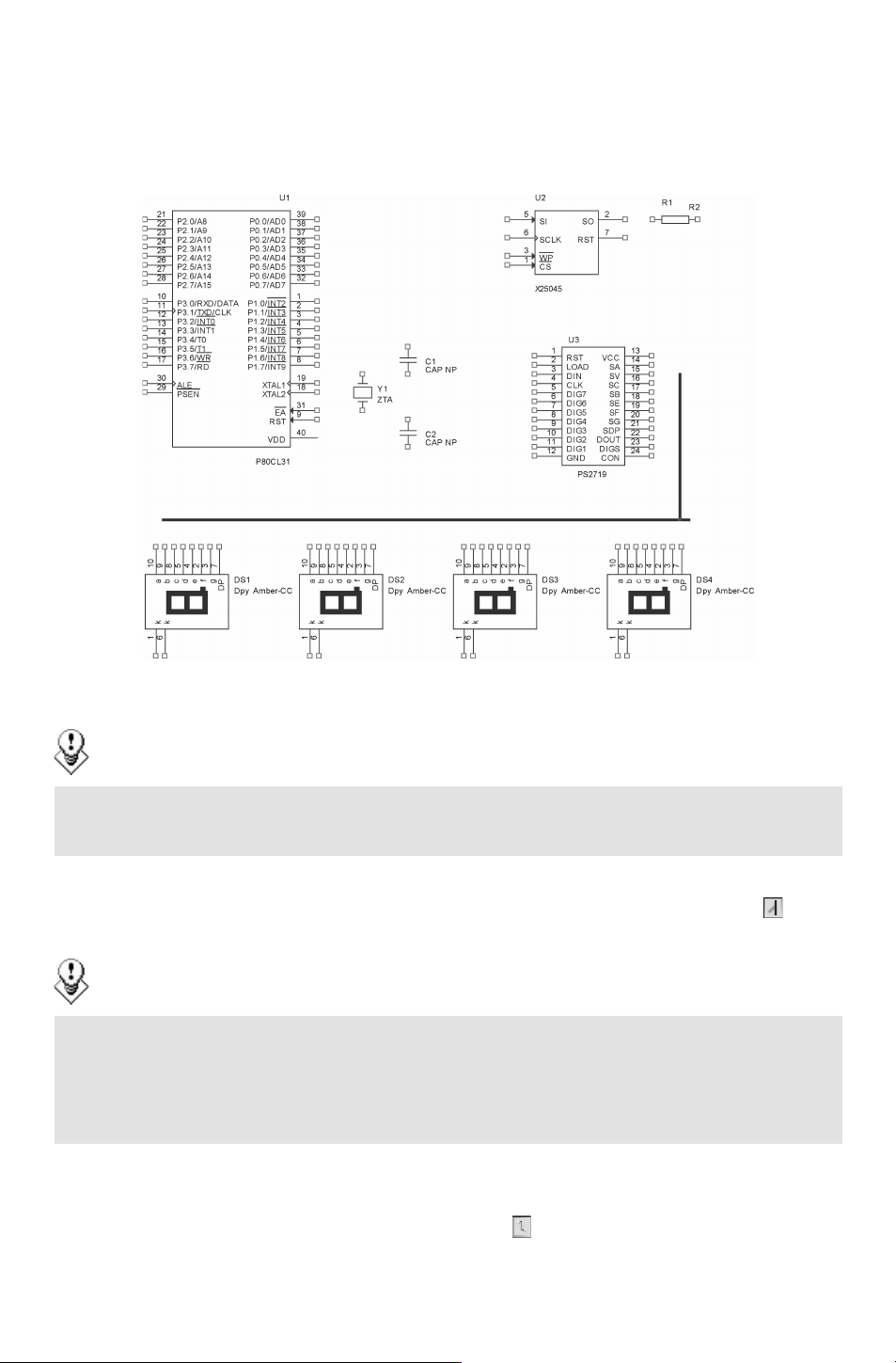
作,这时鼠标变成十字形状。单击鼠标确定总线的起点,按住鼠标左键不放,拖动鼠标画出
总线,将
DPY.OLB库中 DpyAmber-CC芯片上的管脚与 PS7219芯片上的引脚连接起来,
如图 6-238所示。
图 6-238 绘制总线
提示:
在绘制总线时,要使总线离芯片针脚有一段距离,这是因为还要放置总线分支,如果
总线放置得过于靠近芯片引脚,则在放置总线分支的时候就会有困难。
2)放置总线分支。选择菜单栏中的 “Place(放置)”
→
“BusEntry(总线分支)” 命
令,或单击 “Draw (绘图)” 工具栏中的 “Placebusentry(放置总线分支)” 按钮 ,用总
线分支将芯片的引脚和总线连接起来,如图 6-239所示。
提示:
在放置总线分支时,总线分支方向有时是不一样的,例如在图 6-171中,左边的总
线分支向右倾斜,而右边的总线分支向左倾斜。在放置时只需要按 〈R〉 键就可以改变总
线分支的朝向,总线分支一端连接总线,另一段不能直接连接元件引脚,需要经过导线
过度。
8.绘制导线
选择菜 单 栏 中 的 “Place(放 置)”
→
“Wire(导 线)” 命 令, 或 单 击 “Draw (绘
图)” 工具栏中的 “Placewire(放 置导线)” 按 钮 ,绘制除了 总线之外 的其他导线,
181
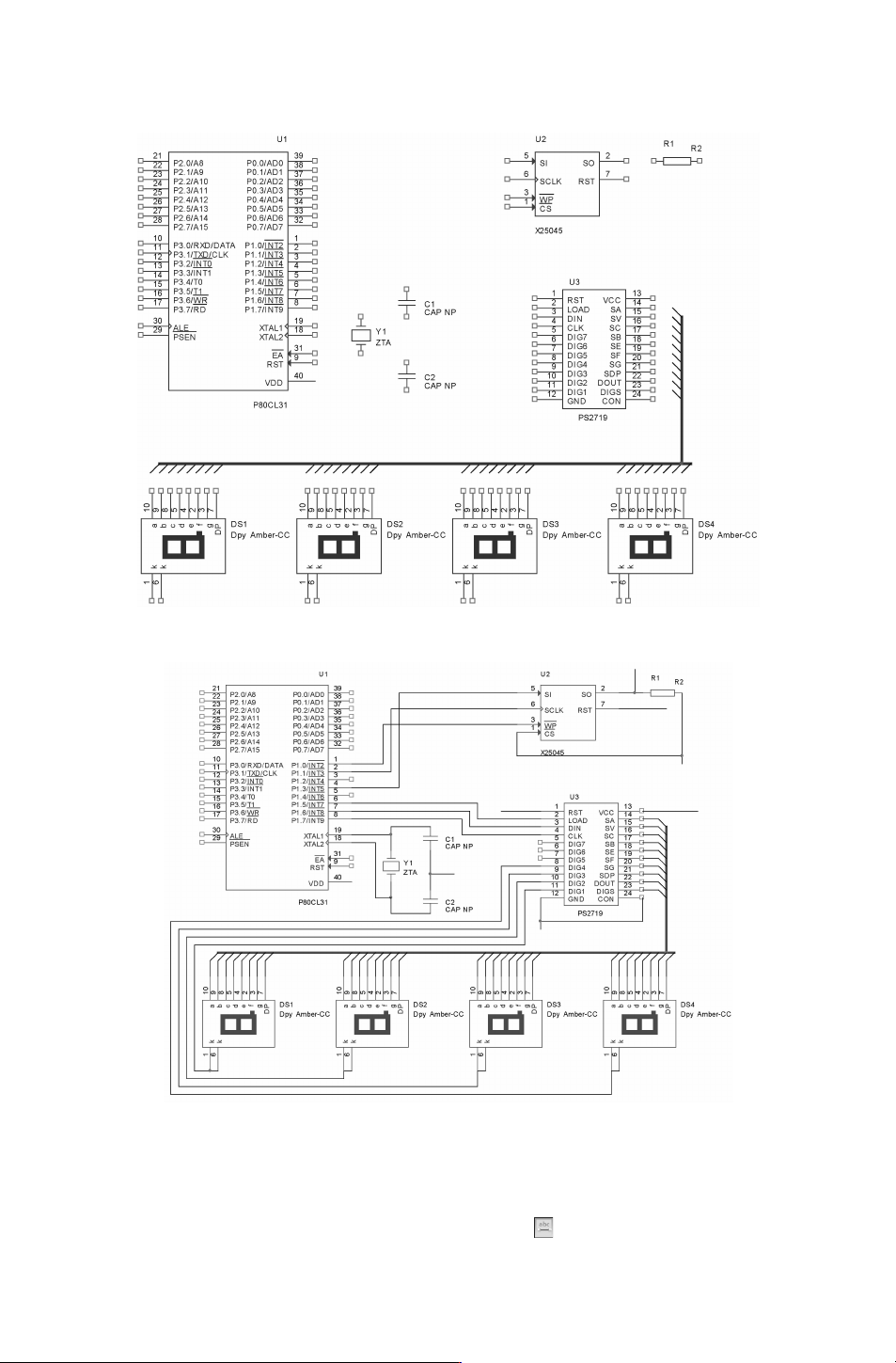
如图 6-240所示。
图 6-239 放置总线分支
图 6-240 完成布线
9.放置网络标签
选择菜单栏中的 “Place(放置)”
→
“NetAlias(网络名)” 命令,或单击 “Draw (绘
图)”工具栏中的 “Placenetalias(放置网络名)” 按钮 ,弹出 “PlaceNetAlias(放置网
281