Cadence_16.6高速电路板设计与仿真.pdf - 第212页
图 6 - 2 9 1 完 成 放置 网 络标 签 7 . 添 加 接地 符 号 选择 菜 单栏 中 的 “ P l a c e ( 放 置 ) ” → “ G r o u n d ( 接 地 ) ” 命 令 , 或 单 击 “ D r a w ( 绘 图) ” 工 具栏 中 的 “ P l a c e g r o u n d ( 放置 接 地 ) ” 按 钮 , 在 弹 出 的 对 话 框 中 选 择 接 地 符 号 , 然后 向 电…
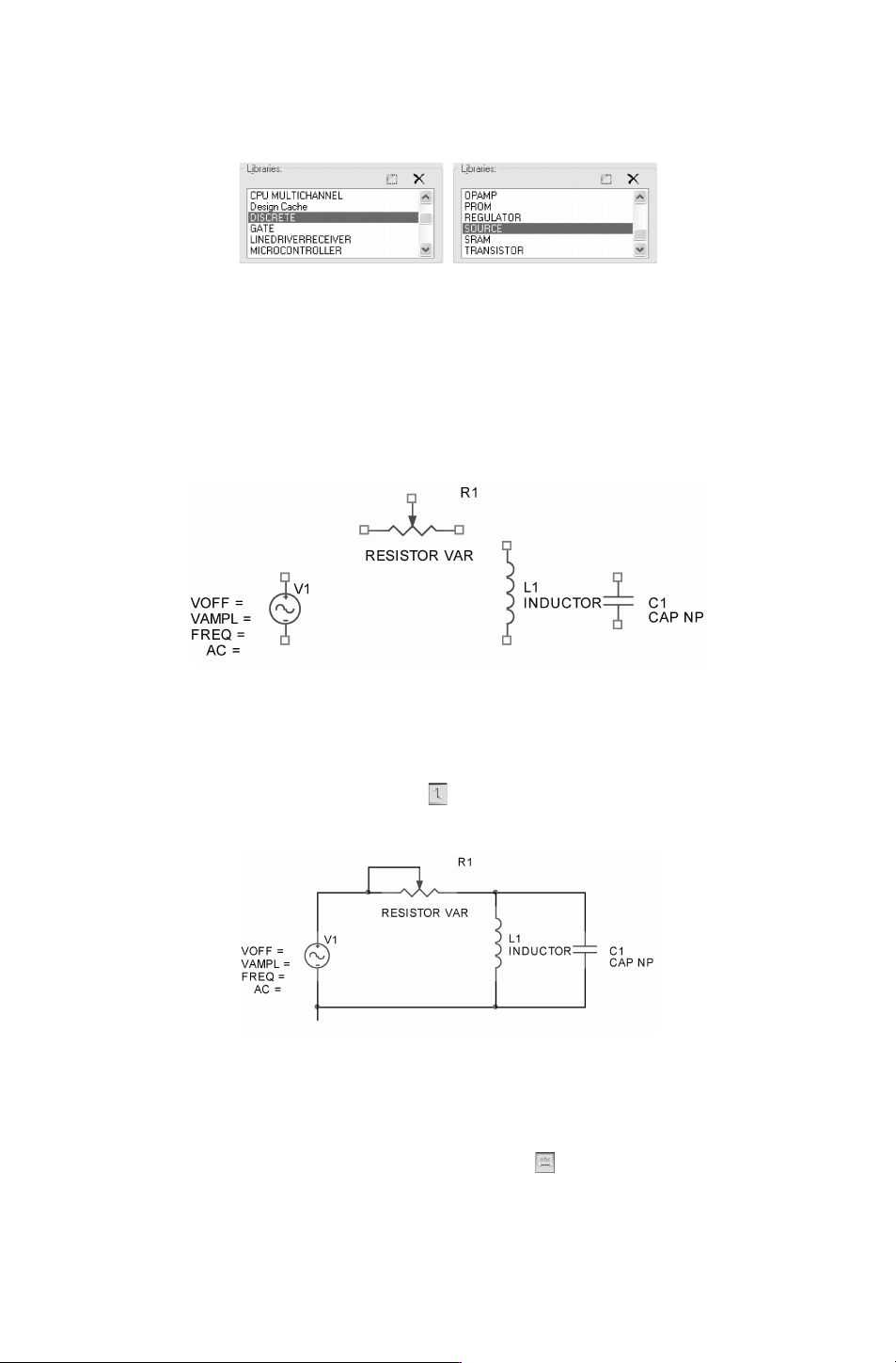
braries(库)”选项 组 下 加 载 需 要 的 元 件 库 DISCRETE.OLB和 SOURCE.OLB,如 图 6-288
所示。
图 6-288 加载需要的元件库
4.放置元件
1)选择 “PlacePart(放置元件)” 面板,在其中浏览刚刚加载的元件库 Source.OLB,
将库中的正弦电压源 VSIN放置到原理图上。
2)在 DISCRETE.OLB库中找到 RESISTORVAR、CAPNP和 INDUCTOR,然后将它们
都放置到原理图中,再对这些元件进行布局,布局的结果如图 6-289所示。
图 6-289 元件放置
5.绘制导线
选择菜单栏中的 “Place(放置)”
→
“Wire(导线)” 命令,或单击 “Draw (绘图)”
工具栏中的 “Placewire(放置导线)”按钮 ,绘制除了总线之外的其他导线,如图 6-290
所示。
图 6-290 完成布线
6.放置网络标签
选择菜单栏中的 “Place(放置)”
→
“NetAlias(网络名)”命令,或单击 “Draw (绘
图)”工具栏中的 “Placenetalias(放置网络名)” 按钮 ,弹出 “PlaceNetAlias(放置网
络名)”对话框,将网络标签放置到总线分支上,依次放置递增的网络标签,结果如图 6-291
所示。
002
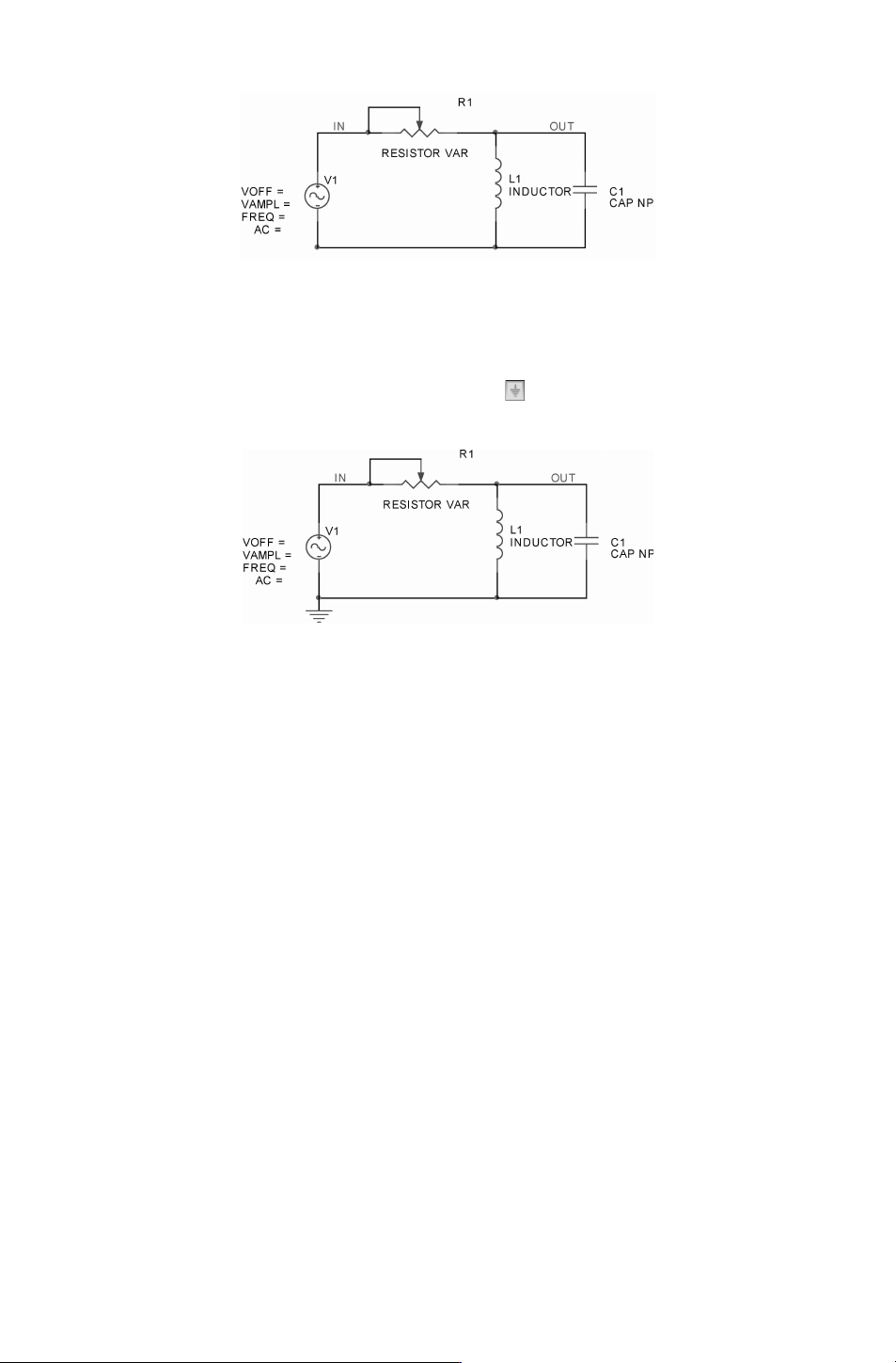
图 6-291 完成放置网络标签
7.添加接地符号
选择菜单栏 中 的 “Place(放置)”
→
“Ground (接 地)” 命 令,或 单 击 “Draw (绘
图)” 工具栏中的 “Placeground(放置接地)” 按钮 ,在弹出的对话框中选择接地符号,
然后向电路原理图中添加接地符号,如图
6-292所示。
图 6-292 完成的原理图
102
第 7章 原理图的后续处理
学习了原理图绘制的方法和技巧后,接下来将介绍原理图的后续处理。如设计规则检
查、报表文件的生成,只有经过层层检查,设计出符合需要和规则的电路原理图,才能对其
顺利进行仿真分析,最终变为可以用于生产的 PCB文件。
知识点
●
设计规则检查
●
报表输出
●
打印输出
7.1 设计规则检查
完成原理图绘制后,需要进行 DRC,即进行设计规则检查,该检查是对原理图进行通
篇检查,确认电气连接、逻辑功能、电源连接是否正确。
选择菜单栏中的 “Tools(工具)”
→
“DesignRulesCheck(设计规则检查)” 命令,或
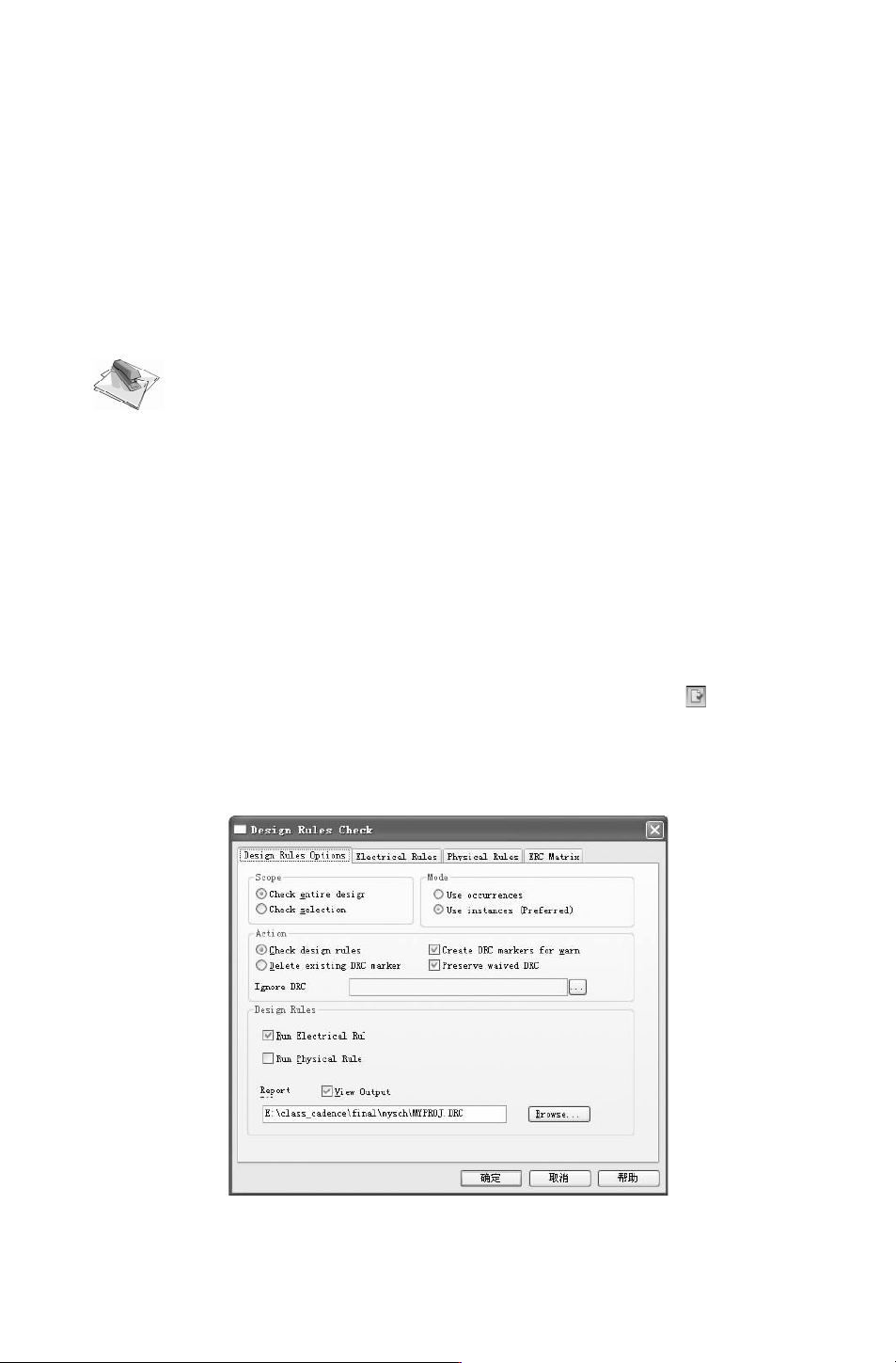
单击 “Capture”工具栏中的 “Designrulecheck(设计规则检查)” 按钮 ,打开 “Design
RulesCheck(设计规则检查)” 对话框,如图 7-1所示,该对话框包括 “DesignRulesOp-
tions
(设计规则选项)” 选项卡、 “ElectricalRules(电气规则)” 选项卡、 “PhysicalRules
(物理规则)” 选项卡和 “ERCMatrix(ERC矩阵)” 选项卡。
图 7-1 “DesignRulesCheck(设计规则检查)” 对话框
202