Cadence_16.6高速电路板设计与仿真.pdf - 第54页
8 . “ F o n t ( 字体 ) ” 选 项栏 在左 侧 “ S e t u p O p t i o n ( 设 置 选 项 ) ” 管 理 列 表 中 选 择 “ F o n t ( 字 体 ) ” 选 项, 在 如 图 2 - 7 6 所示 对话 框 内可 以 进行 元 件字 体 的设 置 。 图 2 - 7 6 设 置元 件 字体 2 . 6 库 元 件 的 创 建 元件 编 辑器 建 立元 件 只需 按 每一 个 选项 …
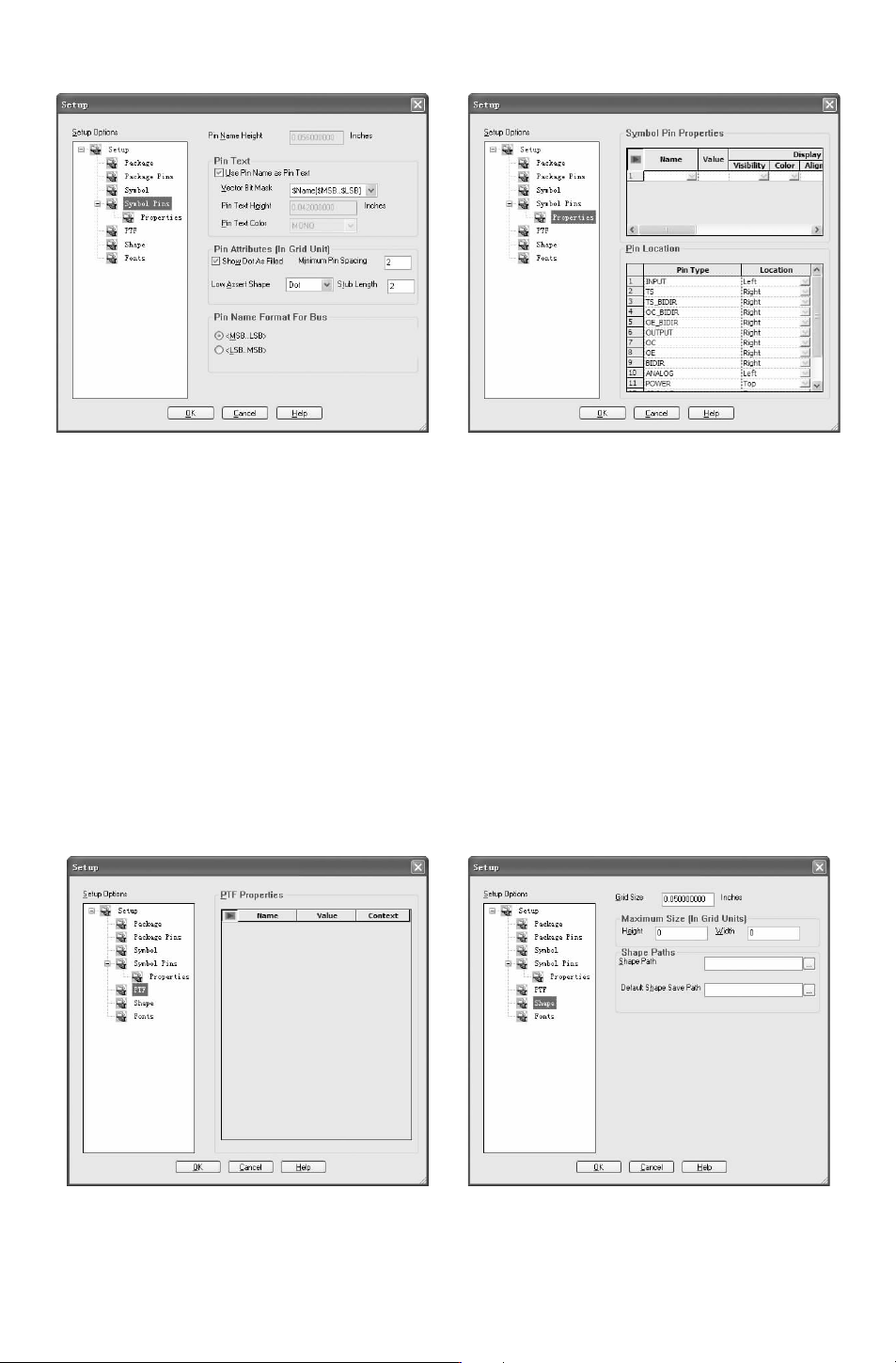
图 2-72 设置符号引脚的默认值 图 2-73 设置符号引脚的属性
(6) “SymbolPinProperties”:设置引脚的属性、属性值和显示属性。
(7) “PinLocation”:设置不同的引脚类型在符号中的显示位置。
6.“PTF”选项栏
在左侧 “SetupOption(设置选项)”管理列表中选择 PTF选项,如图 2-74所示,进行
默认的元件列表文件属性的设置。
(1) “Name”:设置属性名称。
(
2)“Value”:设置属性值。
(3) “Context”:该选项内有 “Key、Injected、Global、KeyandInjected” 四个不同的选
项,根据需要进行选择。
7.“Shape(形状)” 选项栏
在左侧 “SetupOption(设置选项)” 管理列表中选择 “Shape” 选项,在如图 2-75所
示界面内可以进行元件形状的设置。
图 2-74 设置元件列表 图 2-75 设置元件形状
24
8.“Font(字体)” 选项栏
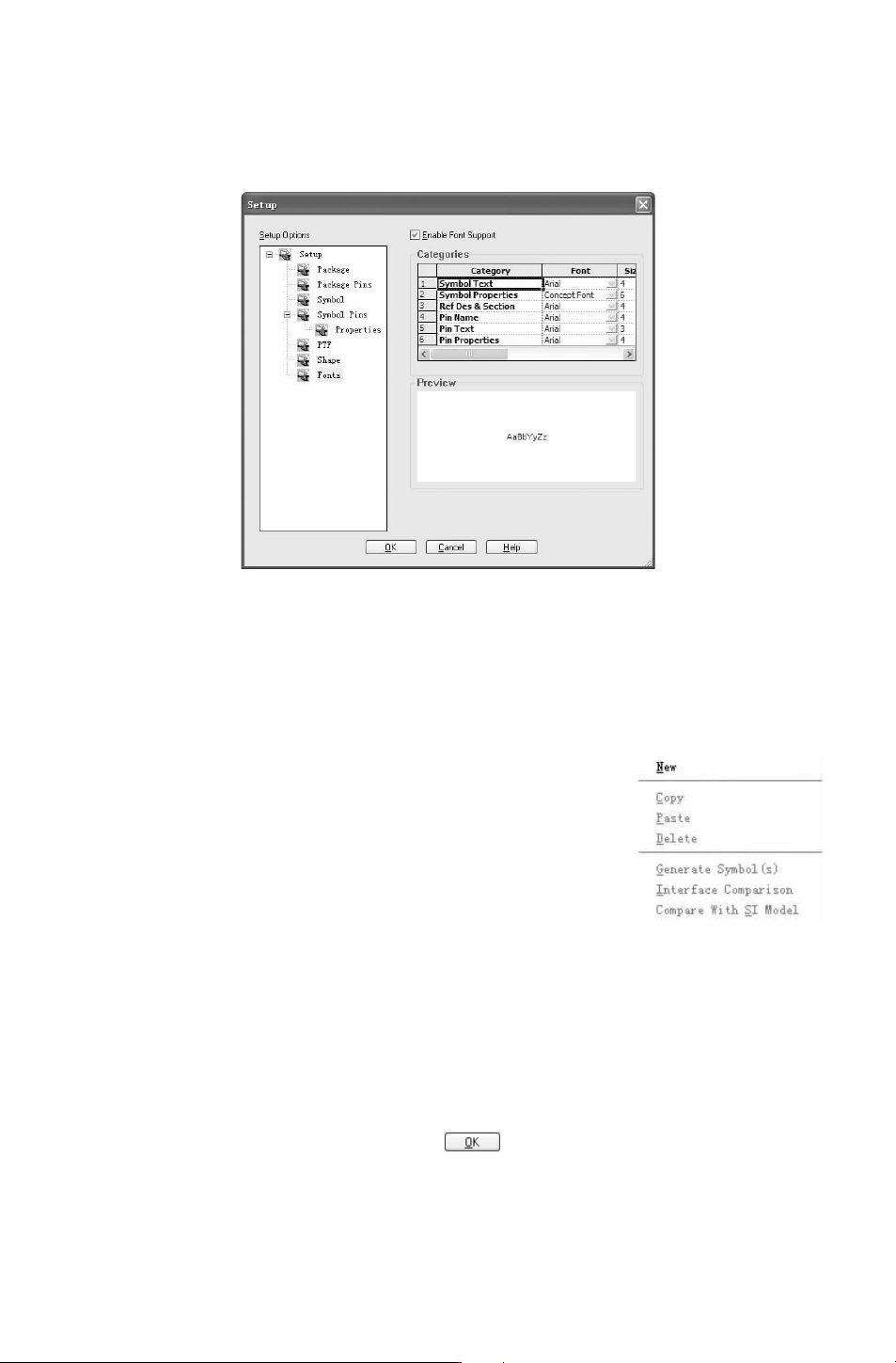
在左侧 “SetupOption(设 置 选 项)” 管 理列 表中 选 择 “Font(字 体)” 选 项,在 如
图 2-76所示对话框内可以进行元件字体的设置。
图 2-76 设置元件字体
2.6 库元件的创建
元件编辑器建立元件只需按每一个选项中的内容提示设置相应的参数,而且每一个数据
图 2-77 快捷菜单
产生的结果变化在窗口右边的阅览框中都可以实时看到。本节主
要讲解新元件的建立、封装的建立以及引脚的添加。
2.6.1 新建元件
1.在左侧项目管理器中选择 Packages选项,右击鼠标,在弹
出图 2-77所示的菜单中选择 “New (新建)” 命令,将产生一个
新的封装,如图 2-78所示。
2.选择 “General” 选项卡,在 Logical&PhysicalParts栏内可
以看出,元件包含逻辑和物理两部分。在 AdditionalProperties栏内将显示封装的属性,如
图 2-79所示。
3.在 “General”选项卡内的树结构中选择 “PhysicalParts(PackTypes)选项”,右击
鼠标,在弹出的菜单中选择 New命令,再在弹出的 “AddPhysicalPart” 对话框内的 Pack
Type
栏中输入 “dip”,如图 2-80所示。
4.在 “AddPhysicalPart”对话框内单击 按钮,在 “Logical& PhysicalParts” 的
树形图中看到新建的 “_DIP”封装已经完成,如图 2-81所示。
34
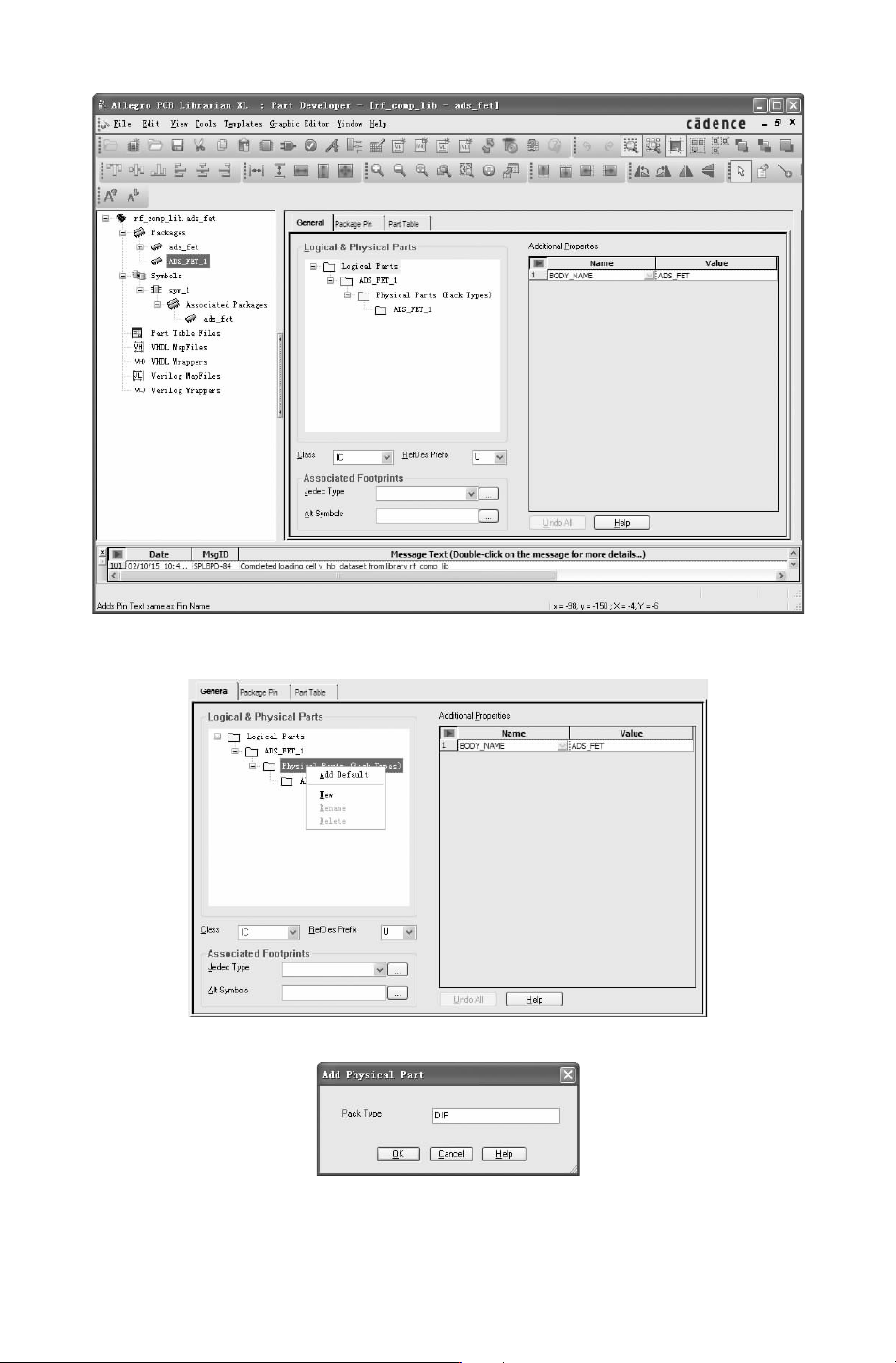
图 2-78 新建封装
图 2-79 封装属性
图 2-80 “AddPhysicalPart” 对话框
44