Cadence_16.6高速电路板设计与仿真.pdf - 第88页
1 . 设 置 图页 大 小 ( 1 ) 单 击 “ P a g e S i z e ( 图页 尺 寸 ) ” 选 项 卡 , 这 个 选 项 卡 的 上 半 部 分 为 尺 寸 单 位 设 置。 C a d e n c e 给 出了 两 种图 页 尺 寸 单 位 方 式。 一 种 是 “ I n c h e s ( 英 制 ) ” , 另 一 种 为 “ M i l l i m e t e r s ( 公 制) ” 。 选项 卡 的上…
书书书
第 4章 原理图环境设置
本章将详细介绍关于原理图的环境设置,包括系统属性与设计属性,在进行实际电路设
计之前,环境的设置十分重要。
知识点
●
原理图图样设置
●
配置系统属性
●
设计向导设置
4.1 原理图图纸设置
在原理图的绘制过程中,可以根据所要设计的电路图的复杂程度来决定图样尺寸,然后
再对图样进行设置。虽然在进入电路原理图的编辑环境时,
Cadence系统会自动给出相关的
图样默认参数,但是在大多数情况下,这些默认参数不一定适合用户的需求,尤其是图样尺
寸。用户可以根据设计对象的复杂程度来对图样的尺寸及其他相关参数进行重新定义。
选择菜单栏中的 “
Option(选项)”
→
“SchematicPageProperties(原理图页属性)” 命
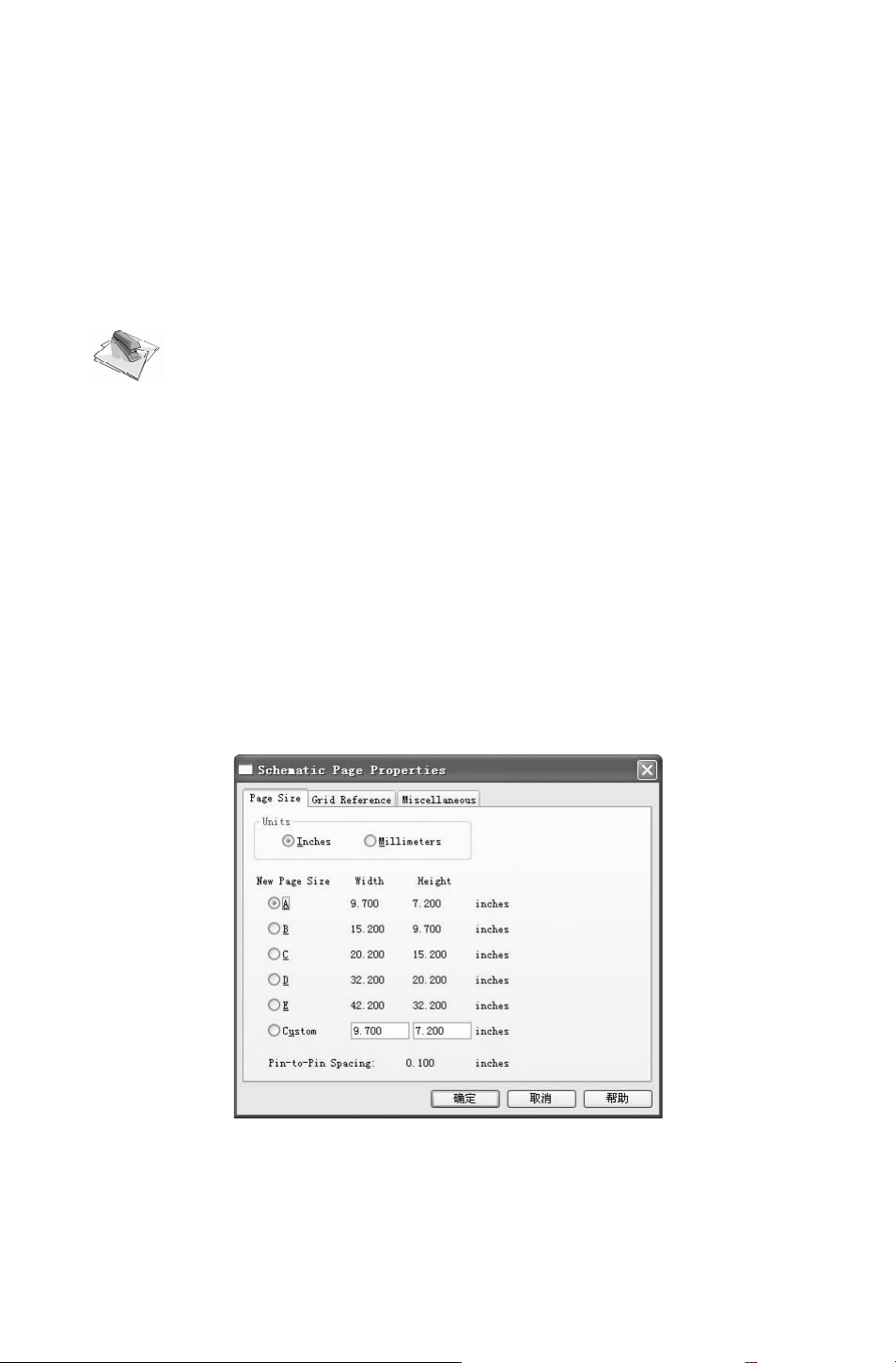
令,系统将弹出 “SchematicPageProperties(原理图页属性)”对话框,如图 4-1所示。
图 4-1 “SchematicPageProperties(原理图页属性)” 对话框
在该对话框中,有 “PageSize(图页尺寸)”、 “GridReference(参考网格)” 和 “Mis-
cellaneous(杂项)”3个选项卡。
67
1.设置图页大小
(1) 单击 “PageSize(图页尺寸)” 选项卡,这个选项卡的上半部分为尺寸单位设置。
Cadence给出了两种图页尺寸单位方式。一种是 “Inches(英制)”,另一种为 “Millimeters
(公制)”。
选项卡的上半部分为尺寸选择。可以选择己定义好的图样标准尺寸,英制图样尺寸
(A~E)。
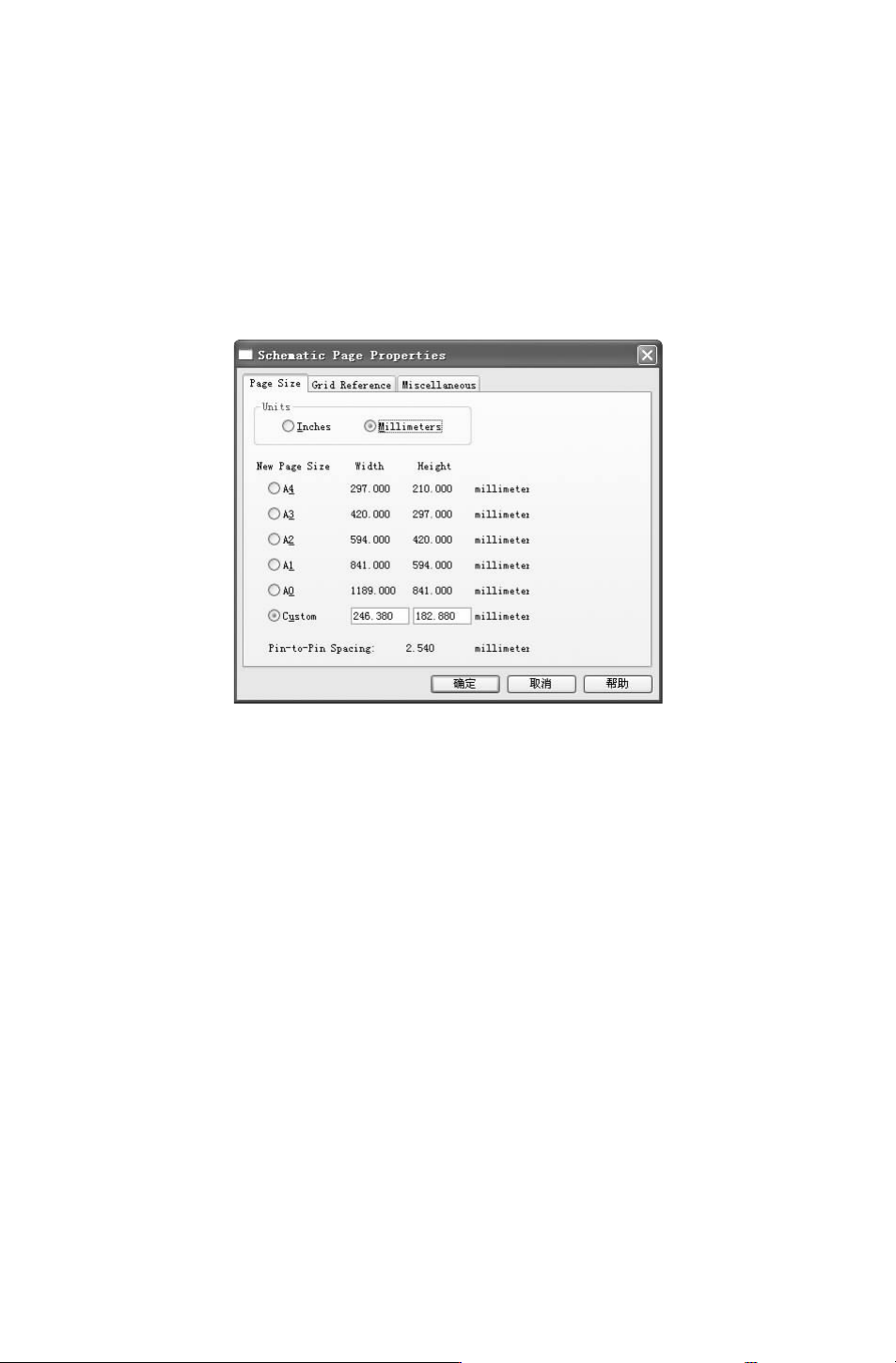
(2) 在 “Unis(单位)”选项组下选择 “Millimeters(公制)”,如图 4-2所示。则在下
半部分显示公制图样尺寸 (A0~A4)。
图 4-2 选择公制单位
另一种是 “Custom (自定义风格)”,勾选此复选框,则自定义功能被激活,在 “Width
(定制宽度)”、“Height(定制高度)”文本框中可以分别输入自定义的图样尺寸。
(3) 用户可以根据设计需要对这两种设置方式进行选择,默认的格式为 “Inches(英
制)”A样式。
2.设置参考网格
进入原理图编辑环境后,大家可能注意到编辑窗口的背景是网格形的,这种网格就为参
考网格,是可以改变的。网格为元件的放置和线路的连接带来了极大的方便,使用户可以轻
松地排列元件和整齐地走线。
参考网格可通过 “
GridReference(参考网格)” 选项卡设置,可以设置水平方向和垂直
方向网格数,如图 4-3所示。
(
1)在 “Horizontal(图样水平边框)” 选项组下 “Count(计数)” 文本框中输入设置
图样水平边框参考网格的数目,在 “Width(宽度)” 文本框中设置图样水平边框参考网格
的高度。参考网格编号有 “
Alphabetic(字母)” 和 “Numeric(数字)” 两种显示方法。参
考网格计数方式分为 “Ascending(递增)”、“Descending(递减)”。
同样的设置应用于 “Vertical(垂直) 选项组。
(2) 在 “BorderVisible(边框 可见 性)” 选项 组下,分别 勾选 “Displayed(显示)”、
77
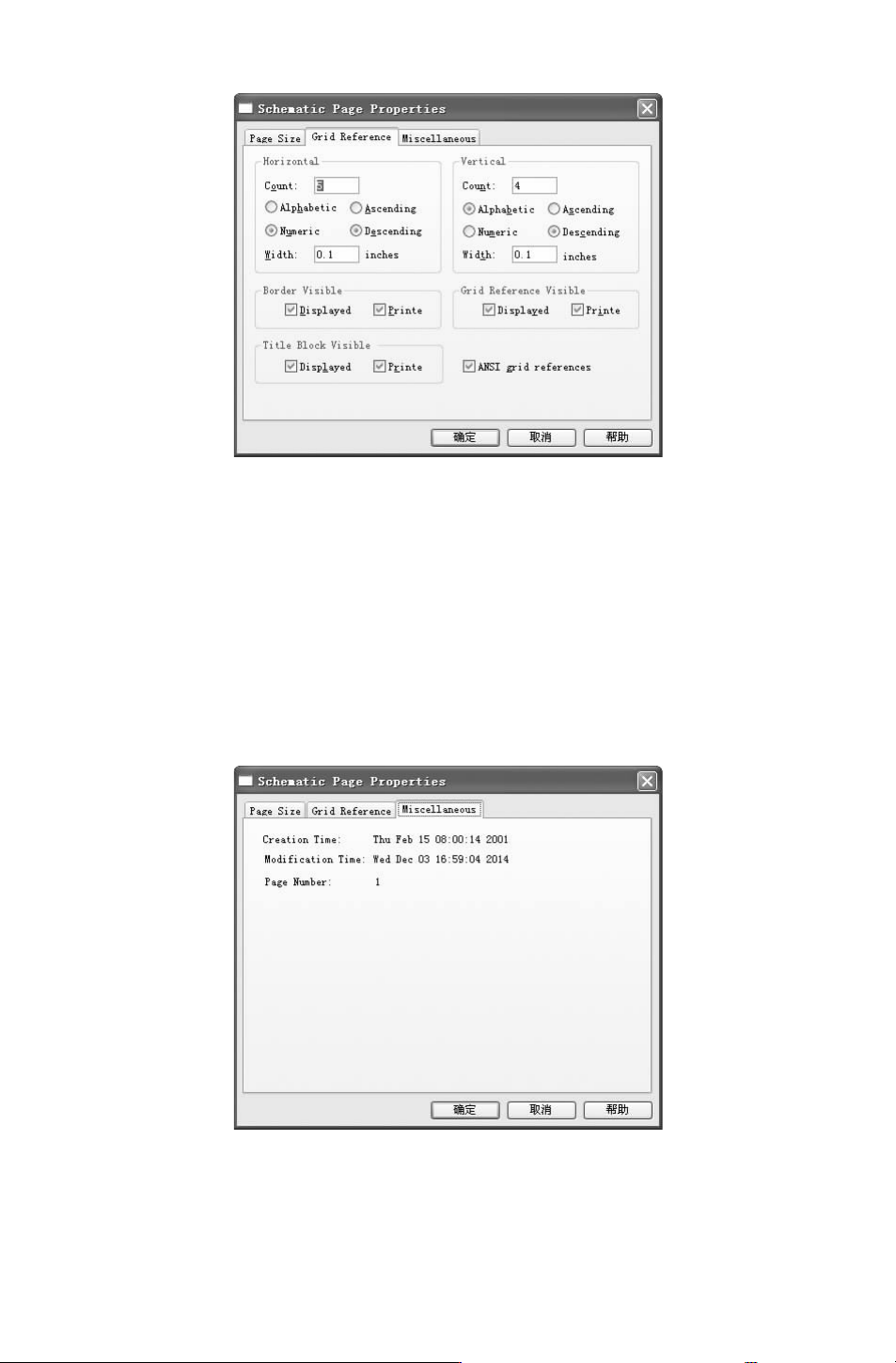
图 4-3 “GridReference(参考网格)”选项卡
“Printed(打印)” 两复选框,设置图样边框的可见性。
(3) 在 “GridRefernceVisible(参 考网格 可 见性)” 下,分 别 勾 选 “Displayed(显
示)”、“Printed(打印)”两复选框,选项组下设置图样参考网格的可见性。
(4) 在 “TitleBlockVisible(标 题 栏 可见 性)” 选 项 组 下分 别 勾 选 “Displayed(显
示)”、“Printed(打印)”两复选框,设置标题栏的可见性。
3.设置杂项
在 “Miscellaneous(杂项)” 选项卡中显示图页号及创建时间和修改时间,如图 4-4
所示。
图 4-4 “Miscellaneous(杂项)”选项卡
完成图样设置后,单击 “确定”按钮,进入原理图绘制的流程。
87