Cadence_16.6高速电路板设计与仿真.pdf - 第294页
1 0 . 3 . 2 手 动 创建 电 路板 选 择 菜单 栏 中 的 “ F i l e ( 文件 ) ” → “ N e w ( 新建 ) ” 命令 ,或单击 “ F i l e s ( 文件) ” 工具栏 中 的 “ N e w ( 新 建 ) ” 按 钮 ,弹 出如 图 1 0 - 4 1 所示 的 “ N e w D r a w i n g ( 新 建 图样 ) ” 对 话 框。 图 1 0 - 4 1 “ N e wD r…
●
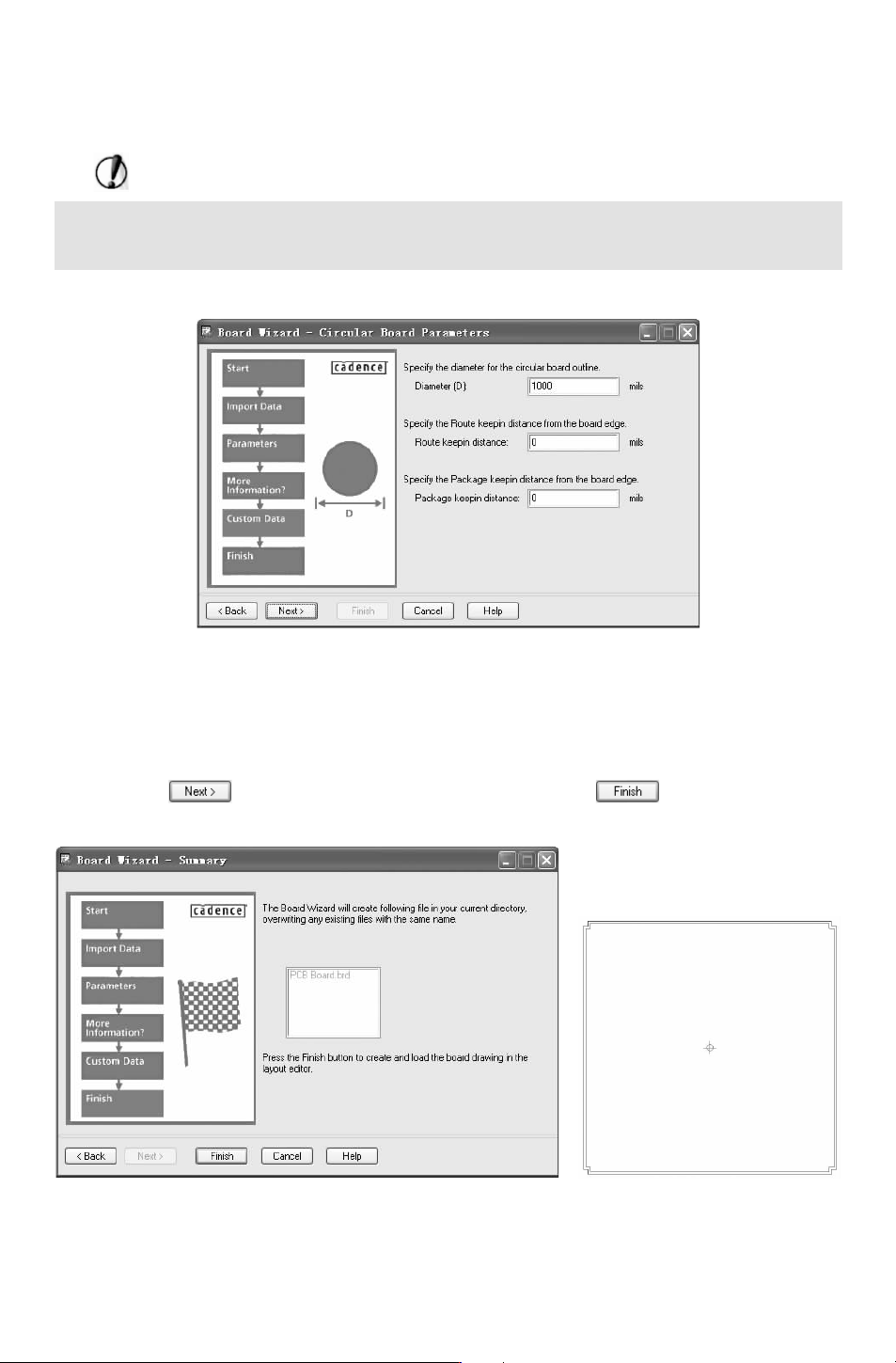
“Routekeepindistance”:定义布线区域的范围,即与电路板外框的间距。
●
“Packagekeepindistance”:定义 “Packagekeeping” 的范围,即与电路板外框的间距。
注意:
“Routekeepin”:设定在此区域内布线,否则操作出错。
“
Packagekeeping”:设定布局的零件区域,否则操作出错。
13.如果选择 “Circularboard(圆形板框)”选项,则进入图 10-38所示的对话框。
图 10-38 “BoardWizard
-
CircularBoardParameters(板向导模板)” 对话框
下面简单介绍各参数选项。
●
“Diameter”:定义圆形板直径的大小,即电路板直径的大小。
其他选项在上面已介绍,这里不再赘述。
14.单击 按钮,进入图 10-39所示的对话框,单击 按钮,完成向导模式
“BoardWizard”板框的创建,如图 10-40所示。
图 10-39 “BoardWizard
-
Summary(板向导模板)”对话框 图 10-40 完成的板框
282
10.3.2 手动创建电路板
选择菜单栏中的 “File(文件)”
→
“New (新建)”命令,或单击 “Files(文件)”工具栏
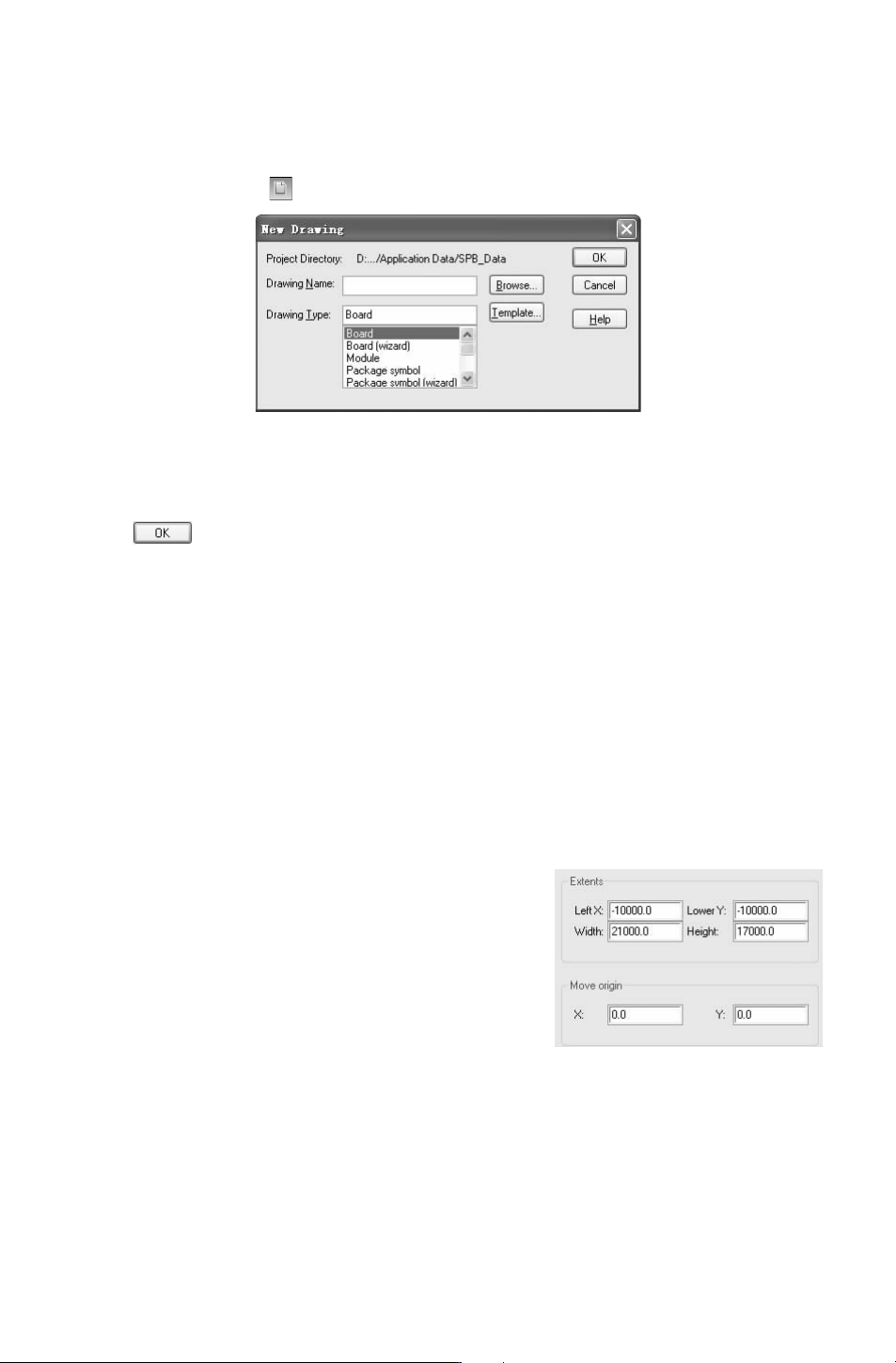
中的 “New(新建)”按钮 ,弹出如图 10-41所示的 “NewDrawing(新建图样)”对话框。
图 10-41 “NewDrawing(新建图样)” 对话框
在 “DrawingName(图样名称)” 文本框中输入图样名称;在 “DrwingType(图样类
型)”下拉列表中选择图样类型 “Board”。
单击 按钮结束对话框,进入设置电路板的工作环境。
10.4 电路板物理结构
对于手动生成的 PCB,在进行 PCB设计前,首先要对电路板的各种属性进行详细的设
置。主要包括板形的设置、
PCB图样的设置、电路板层的设置、层的显示和颜色的设置、
布线框的设置、PCB系统参数的设置以及 PCB设计工具栏的设置等。
10.4.1 图样参数设置
在绘制边框前,先要根据板的外形尺寸确定 PCB工作区域的大小。
在 “DesignParamenterEditor(设计参数编辑)” 对话框的 Design(设计) 选项卡下,
“Extents(图样范围)”选项中可以设置图样边框的大小。
图 10-42 “Extents(图样范围)”选项
该选项组下有四个参数,如图 10-42所示,确定这
四个参数即可完成边框大小、位置的确定。
电路板边框所定原点为 (
0,0),屏幕的左下角坐
标为 (-10000, -10000);左上角坐标为 (-10000,
7000);右上角坐标为 (11000,7000);右下角坐标为
(11000, -10000), 这 样 宽 度 为 21000mm, 高 度 为
17000mm,根据这个尺寸就能在 “Extents(图样范围)”
中进行设置了,将 “LeftX”、 “LowerY”、 “Width”、
“Height”设成相应的值。
10.4.2 电路板的物理边界
电路板的边框即 PCB的实际大小和形状,也就是电路板的物理边界。根据所设计的
PCB在产品中的位置、空间的大小、形状以及与其他部件的配合来确定 PCB的外形与尺寸。
382
任何一块 PCB都要有边框存在,而且都应该是闭合的,并且尺寸是可以测量的。
1.执行命令
●
菜单栏:选择 “Add(添加)”
→
“Line(线)”命令。
●
工具栏:单击 “Add(添加)”工具栏中的 “AddLine(添加线)” 按钮 。
2.操作步骤
将鼠标移到工作窗口的合适位置,单击鼠标即可进行线的放置操作,每单击一次就确定
一个固定点,当绘制的线组成了一个封闭的边框时,即可结束边框的绘制。单击鼠标右键,
选择快捷命令 “
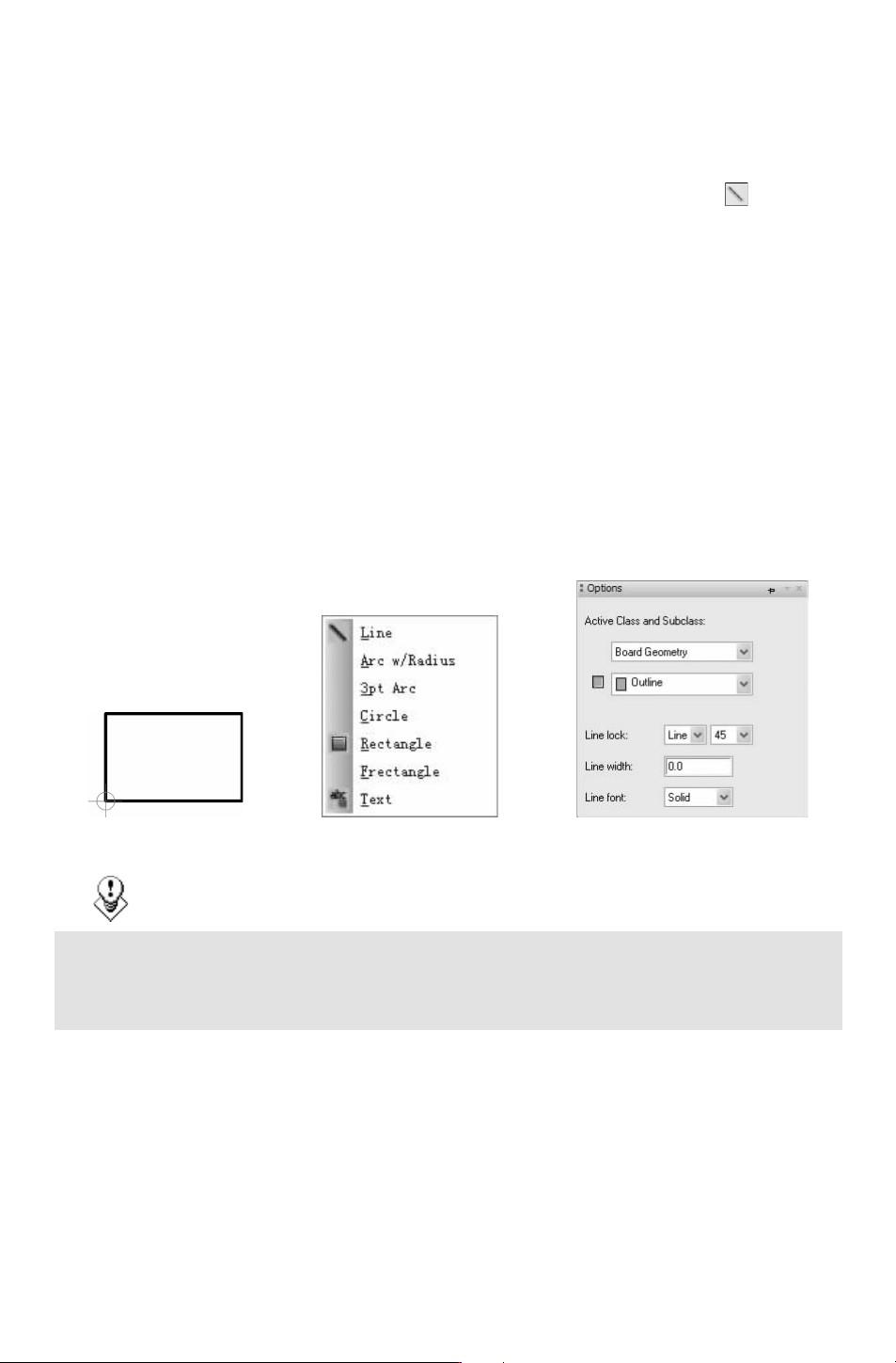
Done(完成)”,完成绘制,绘制结束后的 PCB边框如图 10-43所示。
通常将板的形状定义为矩形。但在特殊的情况下,为了满足电路的某种特殊要求,也可
以将电路板形定义为圆形、椭圆形或者不规则的多边形。这些都可以通过如图 10-44所示
的 “
Add(添加)”菜单或工具栏来完成。
3.精确绘制
采用上述方法绘制的边框无法确定具体尺寸,下面介绍如何精确绘制边框。
1)执行该命令后,打开右侧图 10-45所示的 “Option(选项)” 面板,进行参数的设
置,在下拉列表中分别选择 “BoardGeometry”和 “Outline”,同时在下面的文本框中设置
“Linelock(隐藏线)”、“Linewidth(线宽)”和 “Linefont(线型)”。
图 10-43 绘制边框 图 10-44 “Add(添加)” 菜单 图 10-45 “Options(选项)”面板
提示:
在参数设好之后,我们采用输入坐标的方式精确绘制板框,一般要求 PCB的左下角
为原点 (0,0),修改比较方便。根据结构图计算出 PCB右下角坐标是 (1000,0);右
上角坐标是 (
1000,1280);左上角坐标是 (0,1280)。
2)鼠标单击输入窗口,输入字符:“x00” (x空格 0空格 0回车键),注意空格和小
写字符,输入后按回车键确认执行该命令。
3)X轴方向增量 200mm,输入字符:“ix1000” 或 “x1000,0”,注意鼠标的位置不
影响坐标。
4)Y轴方向增量 128mm,输入字符:“iy1280”或 “x1000,1280”。
5)X轴方向增量 -200mm,输入字符:“ix-1000” 或 “x0,1280”。
6)Y轴方向增量 -128mm,输入字符:“iy-1280” 或 “x0,0”。
482