Cadence_16.6高速电路板设计与仿真.pdf - 第316页
2 ) 按 〈 E n t e r 〉 键后 ,电 源 网络 将 高亮 显 示, 如 图 1 1 - 1 4 所示 。 3 ) 在 “ O p t i o n s ( 选 项 ) ” 面 板 内 选 择 另 一 种 颜 色, 在 “ F i n d ( 查 找 ) ” 面 板 内 选 中 “ N e t s ( 网 络 ) ” 选 项 框, 在 “ F i n dB y N a m e ( 按 名 称 查 找 ) ” 栏 选 择 “ N…
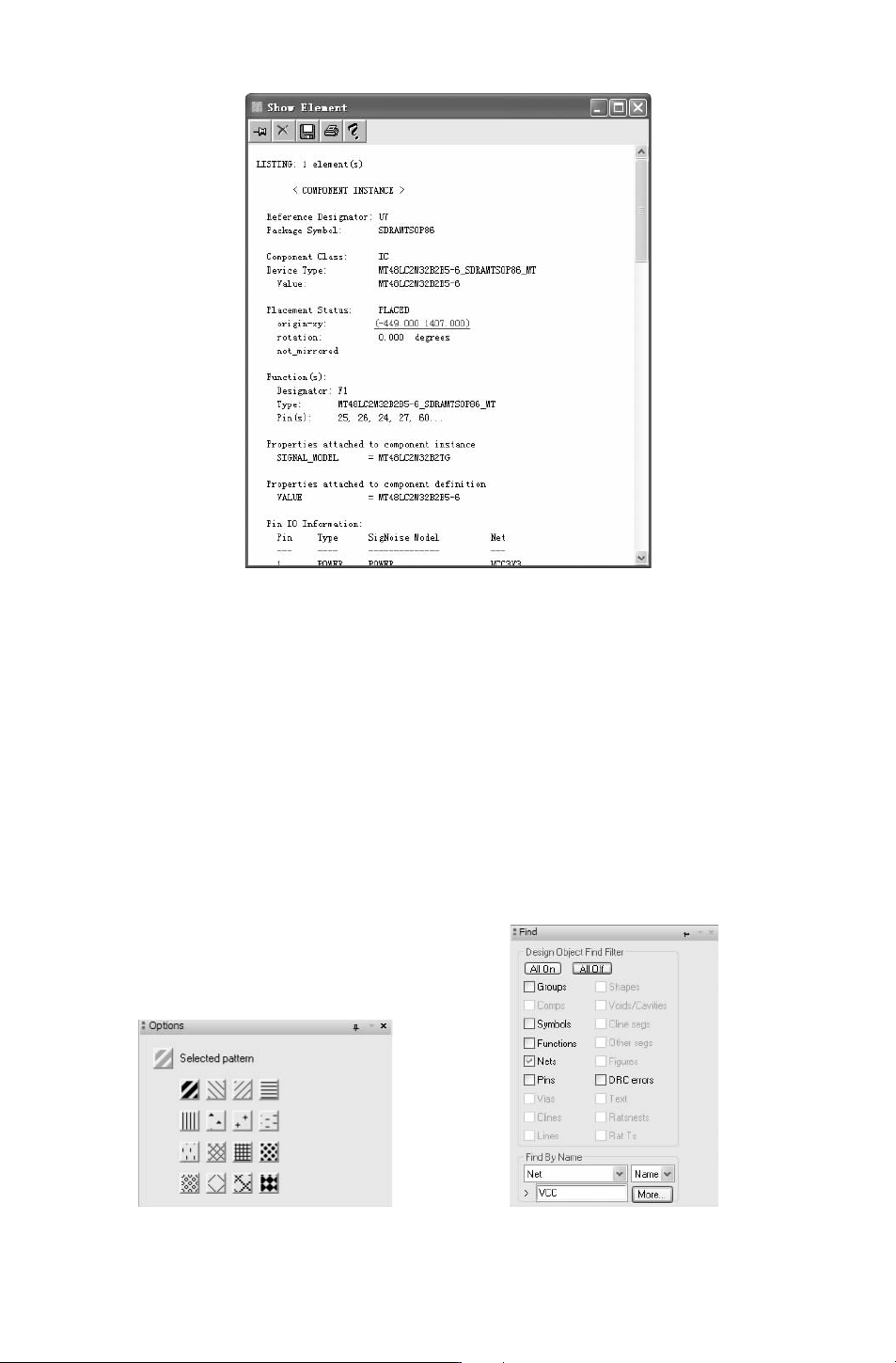
图 11-11 “ShowElement”窗口
3.高亮显示 GND和 VCC网络
当对元件封装进行摆放时,电源和地网络没有飞线,因为在导入网络表时,电源和地网
络将被自动加入 “
NO_Rat(不显示飞线)” 属性,在摆放元件时将不会显示飞线,因此需
要通过高亮显示这些网络来确定摆放的位置。使用不同的颜色高亮显示这些网络,将知道在
什么位置摆放连接这些网络的分离元件封装。
4.具体的操作步骤
1)选择菜单栏中的 “Display(显示)”
→
“Highlight(高亮)” 命令,打开 “Options
(选项)”面板选择显示颜色,如图 11-12所示。在 “Find(查找)” 对话框内选中 “Nets
(网络)”选项框,在 “FindByName(按名称查找)” 栏选择 “Net(网络)” 和 “Name
(名称)”,并输入 VCC,如图 11-13所示。
图 11-12 “Option(选项)” 面板 图 11-13 “Find(查找)” 面板 (一)
403
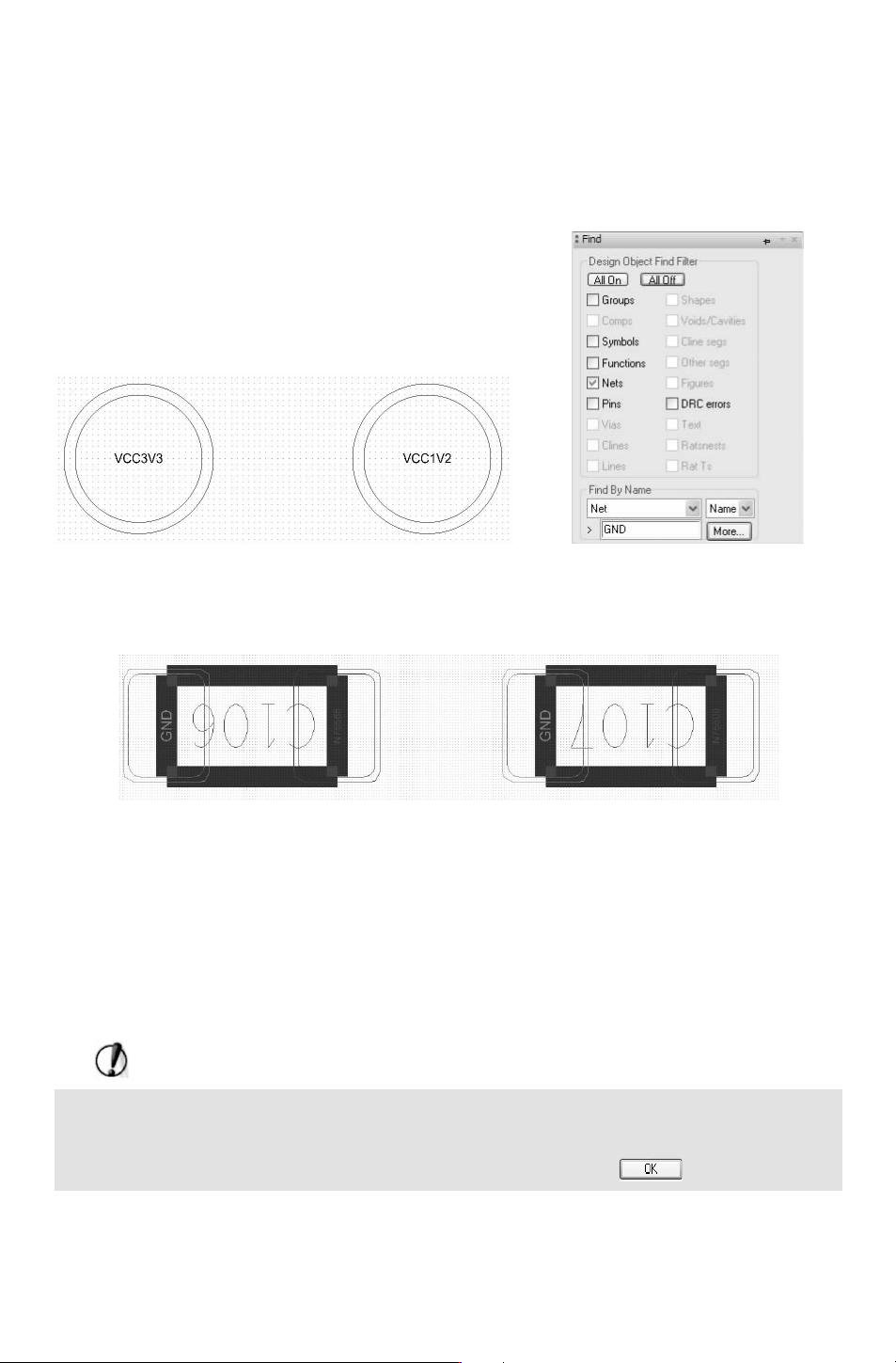
2)按 〈Enter〉键后,电源网络将高亮显示,如图 11-14所示。
3)在 “Options(选项)” 面板内选 择另一种 颜色,在 “Find(查 找)” 面板内 选中
“Nets(网络)” 选 项 框,在 “FindByName(按名称 查 找)” 栏选择 “Net(网络)” 和
“Name(名称)”,并输入 GND,如图 11-15所示。
图 11-14 高亮显示电源网络 图 11-15 “Find(查找)” 面板 (二)
4)按 〈Enter〉键,接地网络将高亮显示,如图 11-16所示。
图 11-16 高亮显示接地网络
11.2.2 元件的快速摆放
自动摆放适合于元器件比较多的情况。Allegro提供了强大的 PCB自动摆放功能,设置
好合理的摆放规则参数后,采用自动摆放将大大提高设计电路板的效率。
PCB编辑器根据一套智能的算法可以自动地将元件分开,然后放置到规划好的摆放区
域内并进行合理的摆放。这样可以节省很多时间。
注意:
选择菜单栏中的 “Setup(设置)” /“DesignParameters(设计参数)” 命令,在弹出
“DesignParameterEditor(设计参数编辑)” 对话框中选择 “Display” 选项卡,并且不勾
选 “Filedpads(填充焊盘)”选项,如图 11-17所示,然后单击 按钮,完成设置。
1.选择菜 单 栏 中 的 “Place(放 置)”
→
“Quickplace(快 速 摆 放)” 命 令,将 弹 出
503
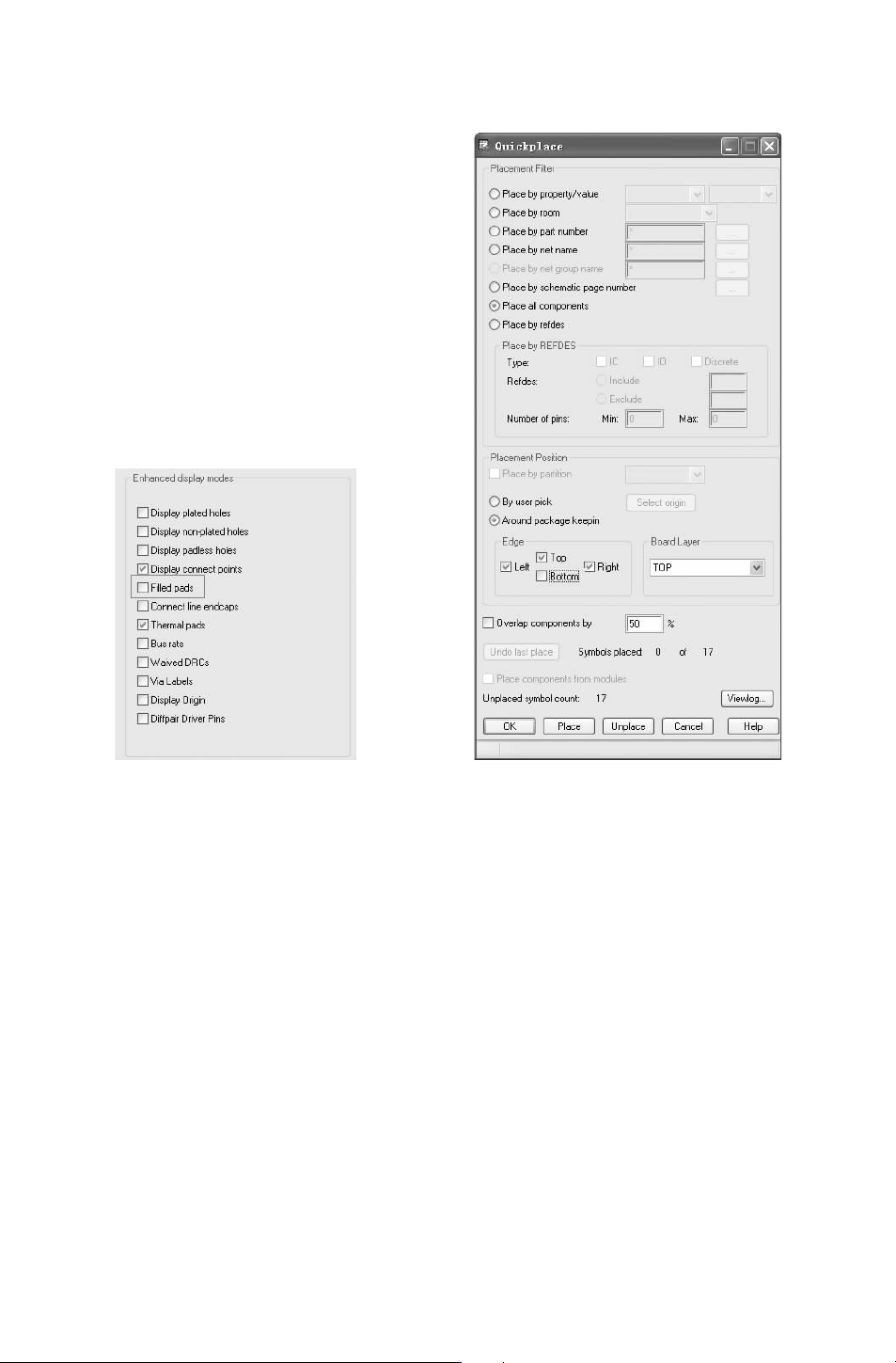
“Quickplace(快速摆放)”对话框,如图 11-18所示。
图 11-17 不选择 “Filedpads”选项 图 11-18 “Quickplace(快速摆放)”对话框
2.“PlacementFilter(摆放过滤器)”区域有 7种摆放方式。
1)“Placebyproperty/value”:按照元件属性和元件值摆放元件。
2) “Placebyroom”:摆放元件到 Room中,将具有相同 Room属性的元件放置到对应的
Room中。
3)“Placebypartnumber”:按元件名在板框周围摆放元件。
4)“Placebynetname”:按网络名摆放。
5)“Placebyschematicpagenumber”:当有一个 “DesignEntryHDL” 原理图时,可以
按页摆放元件。
6)“Placeallcomponents”:摆放所有元件。
7)“Placebyrefdes”:按元件序号摆放,可以按照元件的 “Type(分类)” (选择勾选
“IO (无源元件)”、“IC (有源元件)”和 “Discrete(分离元件)”) 来摆放,或者三者的任
意组合;在 “Numbei(序号数)”文本框中设置元件序号的最大值与最小值。
603