Cadence_16.6高速电路板设计与仿真.pdf - 第229页
图 7 - 3 3 打 印设 置 对话 框 7 . 4 操 作 实 例 本节 在 原理 图 绘制 的 基础 上 对原 理 图结 果 进行 检 查, 通 过对 各 种报 表 的分 析 达到 检 测原 理图 的 目的 。 1 . 打 开 文件 选择 菜 单栏 中 的 “ F i l e ( 文 件) ” → “ O p e n ( 打 开 ) ” 命 令 , 或 单 击 “ C a p t u r e ” 工 具 栏 中的 “ O p e …
2)“Scaletopagesize”:CaptureCIS将电路图按照 “Print” 对话框里 /下 “Papersize”
栏中设置的尺寸打印,若 “
Papersize” 设置的尺寸小于电路图打印区域的打印尺寸,则需
要多张打印纸输出 1幅电路图。
3)“Scaling”:设置打印图的缩放比例。
2.“Printoffsets”:设置打印纸的偏移量。
偏移量即打印出的电路图左上角与打印纸左上角之间的距离,若 1幅电路图需要采用多
张打印纸,则是指电路图与第
1张打印纸左上角的距离。
3.“Printquality”:以每 “in” 打印的点数 (dpi:DotsPerInch) 表征,在打印质量下
拉列表中有 100、200、300供选用。其中 300dpi对应的打印质量最好。
4.“Copies”:在该文本框中输入打印份数。
5.“Printtofile”:勾选此复选框,将打印图送至 “.prn”文件中存储起来。
6.“Printallcolorsinblack”:勾选此复选框,强调采用黑白两色。
7.“Collatecopies”:勾选此复选框,设置按照页码的顺序打印。
单击 按钮,弹出 “打印设置”对话框设置打印机相关参数,前面已经详细讲解
过,这里不再赘述。
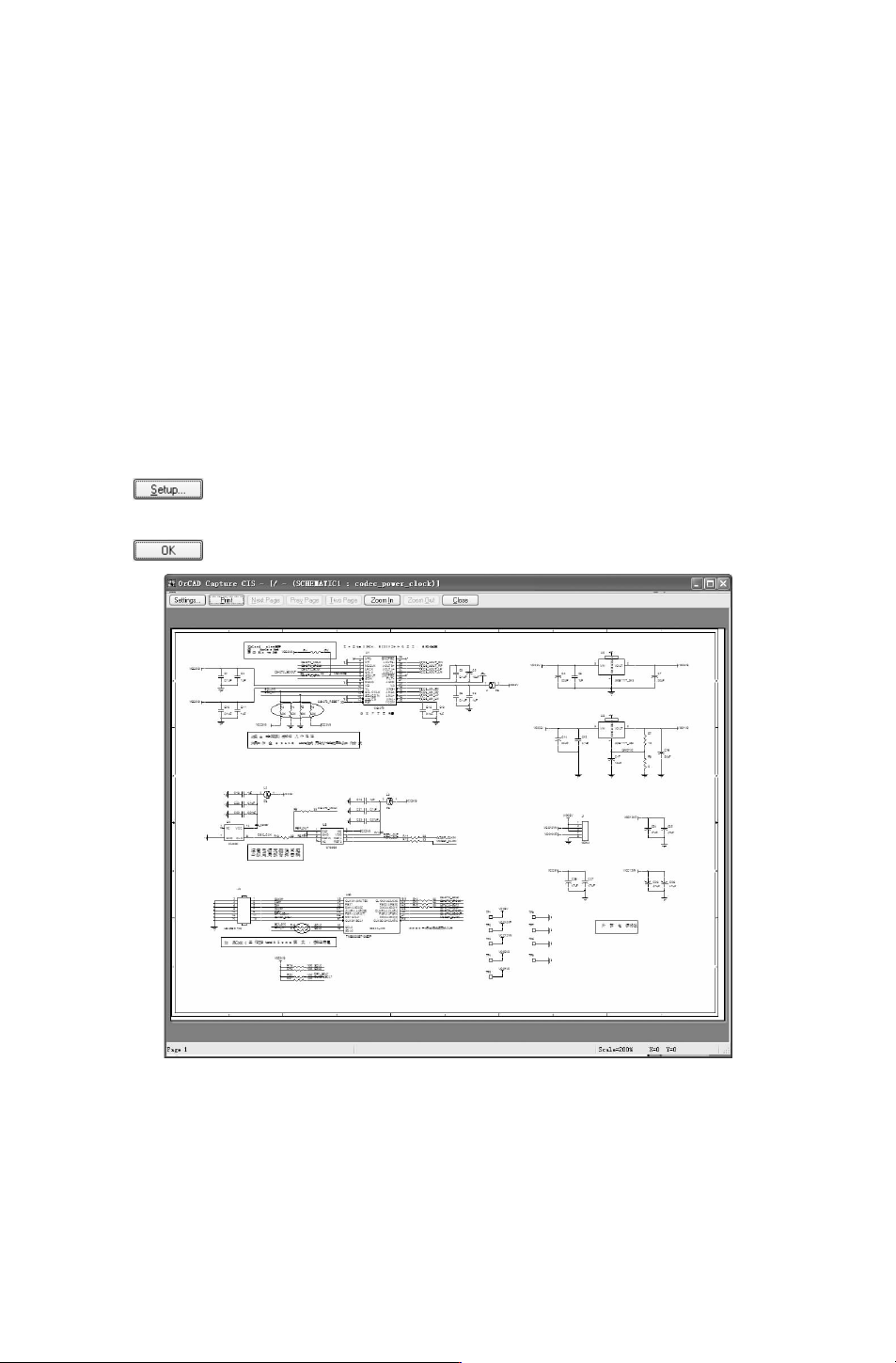
单击 按钮,显示原理图预览结果,如图 7-32所示。
图 7-32 预览结果
7.3.4 打印
切换到项目管理器,选择要打印的某个绘图页文件夹或绘图页文件,选择菜单栏中的
“File(文件)”
→
“Print(打印)”命令,弹出打印参数设置对话框,如图 7-33所示。
712
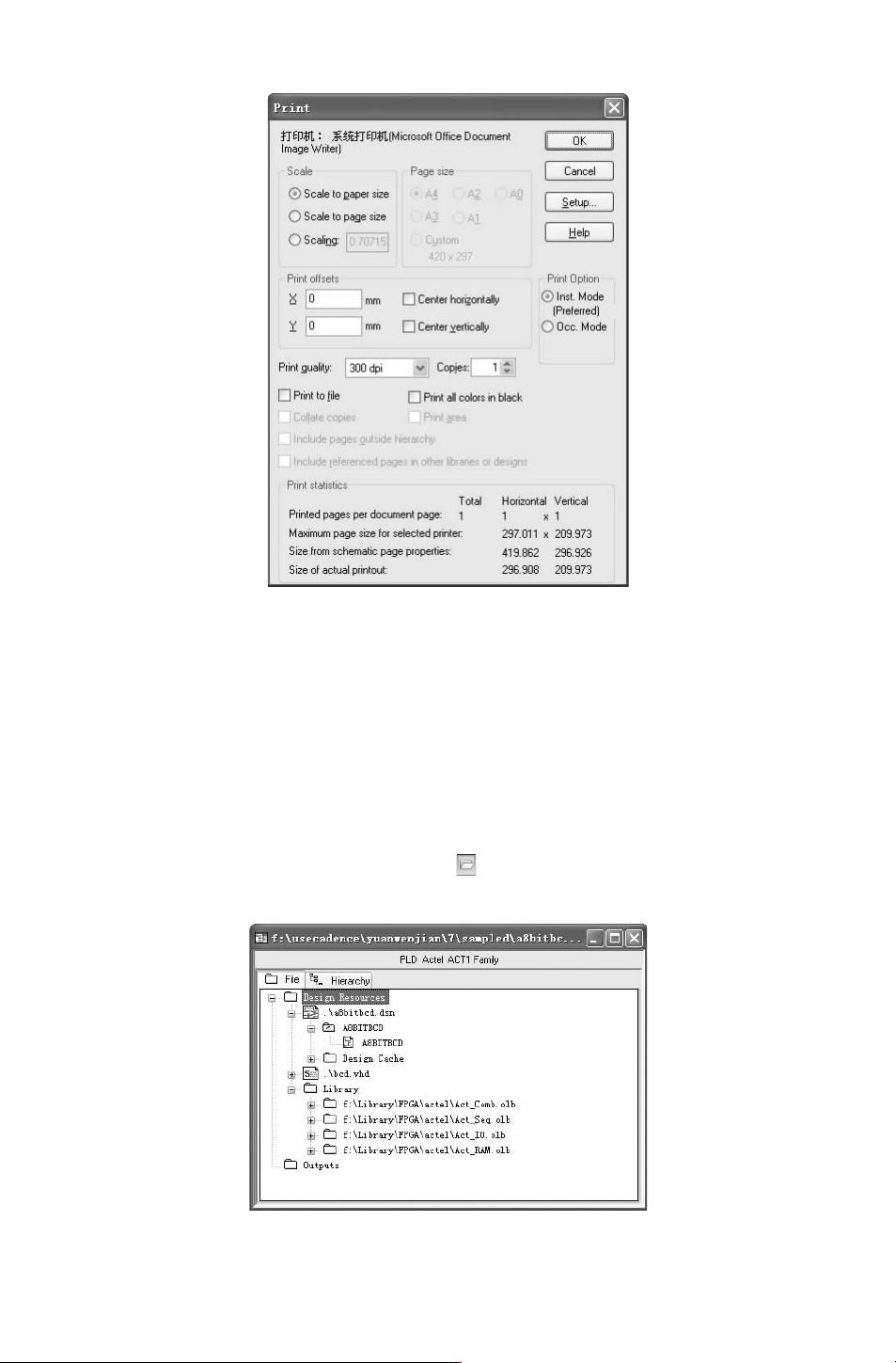
图 7-33 打印设置对话框
7.4 操作实例
本节在原理图绘制的基础上对原理图结果进行检查,通过对各种报表的分析达到检测原
理图的目的。
1.打开文件
选择菜单栏中的 “File(文件)”
→
“Open(打开)” 命令,或单击 “Capture” 工具栏
中的 “
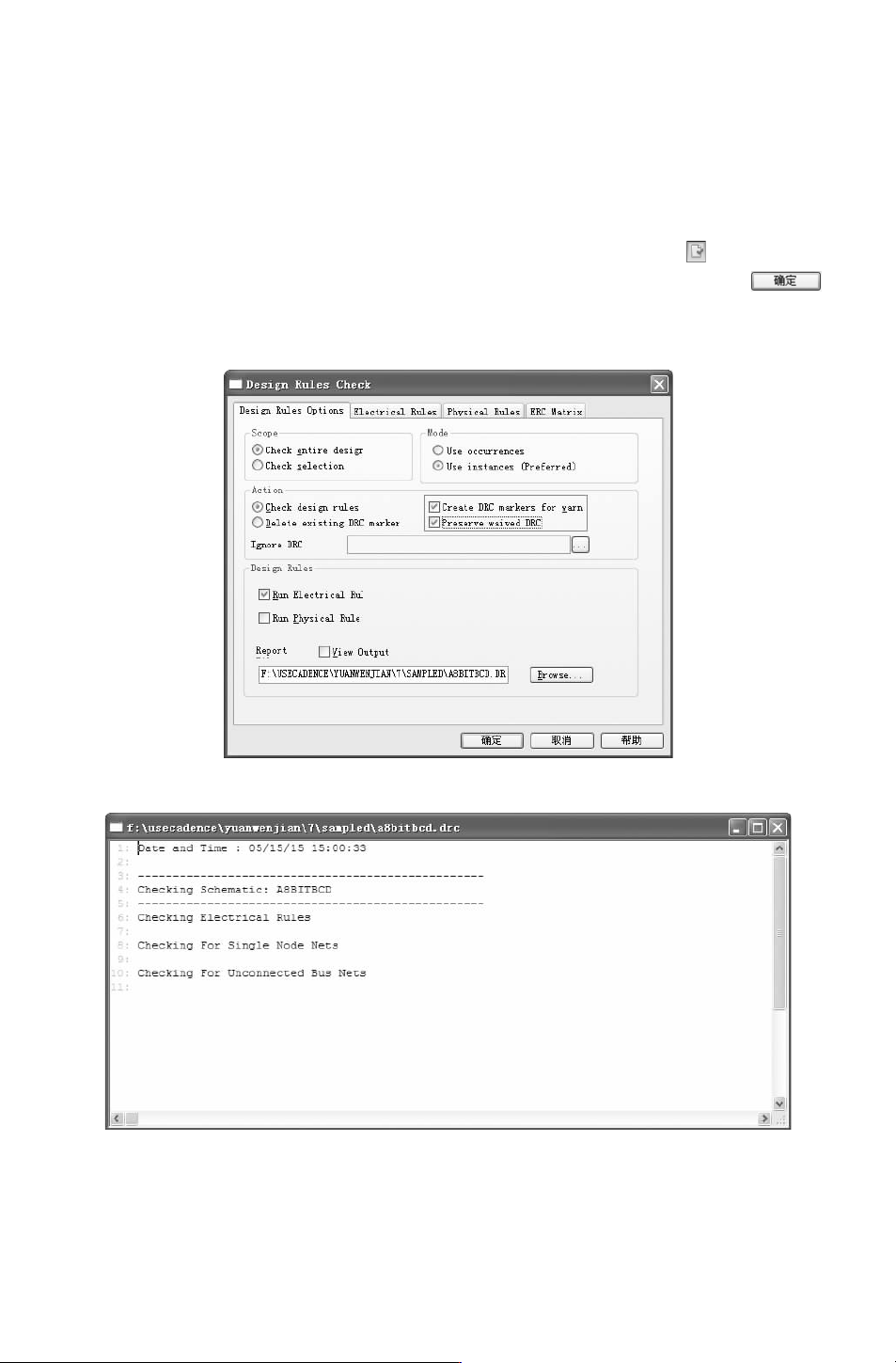
Open document(打 开 文 件 )” 按 钮 , 选 择 并 打 开 文 件 “A8BITBCD.dsn”,
如图 7-34所示。
图 7-34 项目管理器
812
2.选择设计对象
打开项目管理器窗口,并 将 其 置 为 当 前 状 态,选中需要创建网络表的电 路 图 文 件
“A8BITBCD.Dsn”。
3.设计规则检查
选择菜单栏中的 “Tools(工具)”
→
“DesignRulesCheck(设计规则检查)” 命令,或
单击 “Capture”工具栏中的 “Designrulecheck(设计规则检查)” 按钮 ,打开 “Design
RulesCheck(设计规则检查)” 对话框,如图 7-35所示。选择默认设置,单击 按
钮,开始进行设计规则检查,生成如图 7-36所示的 “.drc” 文件。显示检查结果,并自动
加载到项目管理器 “Output(输出)”文件夹下,如图 7-37所示。
图 7-35 “DesignRulesCheck(设计规则检查)” 对话框
图 7-36 DRC检查文件
4.生成元件清单
1)打开项目管理器窗口,选择菜单栏中的 “Tools(工具)”
→
“Billofmaterials(材料
912