Cadence_16.6高速电路板设计与仿真.pdf - 第118页
图 5 - 4 6 元 件编 辑 窗口 5 . 3 . 4 自动 编 号 元件 在 放置 过 程中 自 动 按 照 放 置 顺 序 进 行 编 号, 但 有 时 这 些 编 号 不 符 合 原 理 图 设 计 规 则, C a p t u r e 将 提供 重 新 排 序 功 能, 首 先 把 元 器 件 的 编 号 更 改 为 “ ? ” 的 形 式 , 然 后 再 对 关 键字 之后 的 “ ? ” 进 行 自动 编 号。 自 动编…
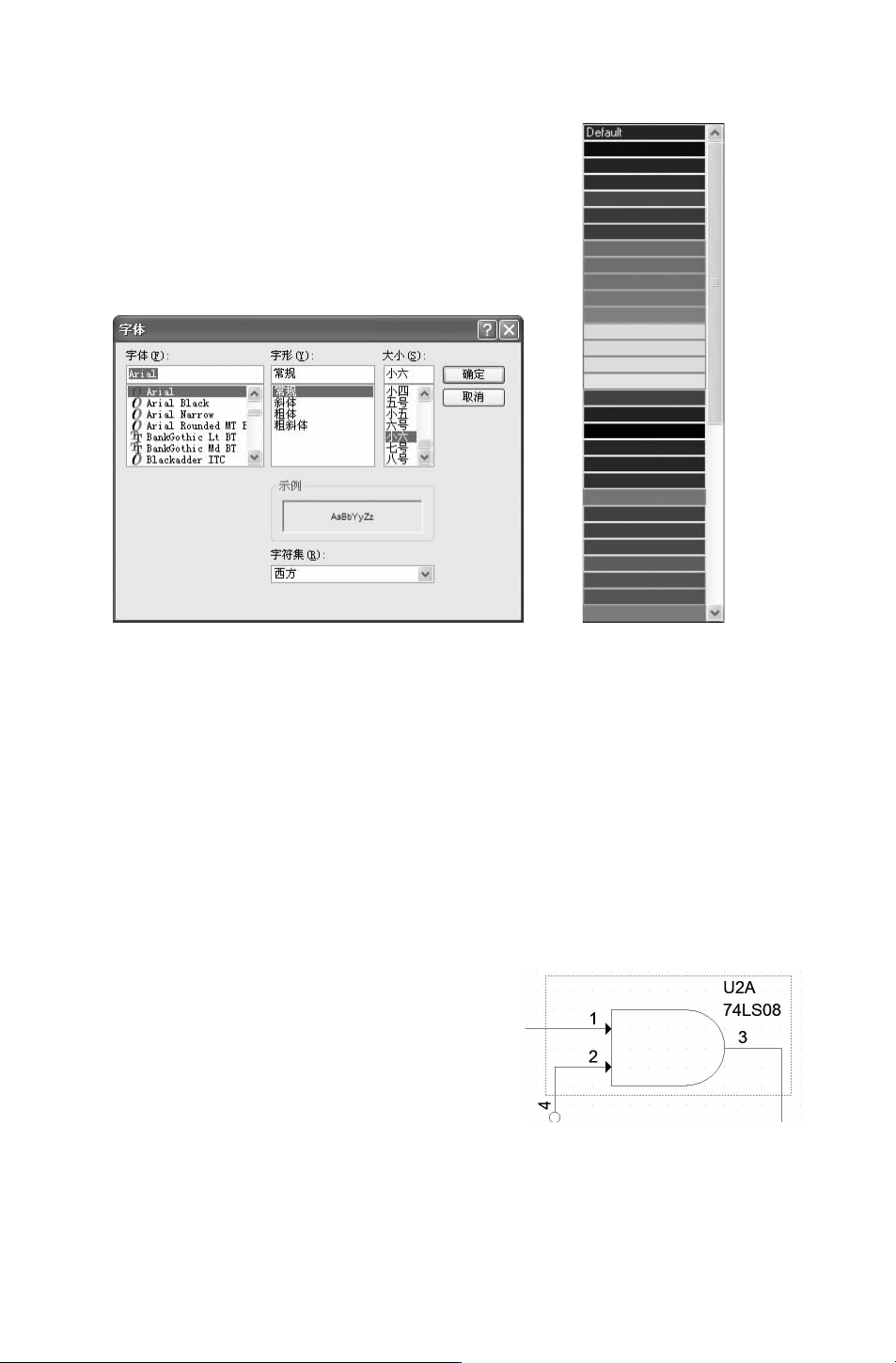
则采用原理图运行环境中设置的颜色。
图 5-43 “字体”对话框 图 5-44 颜色设置列表
5.Rotation:循环设置
在该选项下有 4个选项:0°、90°、180°、270°,选择不同选项,设置元件以什么方位
显示,与对元件进行旋转操作的作用相同。
通过对元件的属性进行设置,一方面可以确定后面生成的网络报表的部分内容,另一方
面也可以设置元件在图样上的摆放效果。
5.3.3 外观设置
编辑元件外观主要是修改元件符号形状,在原理图绘制过程中,所需元件在元件库中查
找不到,重新创建新的元件过程太过烦琐,为减少步骤与时间,在元件库中查找到与所需元
图 5-45 选择元件
件相似的元件,并对其进行编辑,以达到代替所
需元件的目的。
元件外形的编辑方法具体操作步骤如下:
选中 图 5-45中 的 元 件, 选 择 菜 单 栏 中 的
“Edit(编辑)”
→
“Part(元件)” 命令或单击右
键选择 “EditPart(编辑元件)” 快捷命令,弹出
如图 5-46所示的元件编辑窗口,在该窗口中可利
用 “Draw (绘图)” 工具栏中的图形绘制命令进行
外观编辑。
601
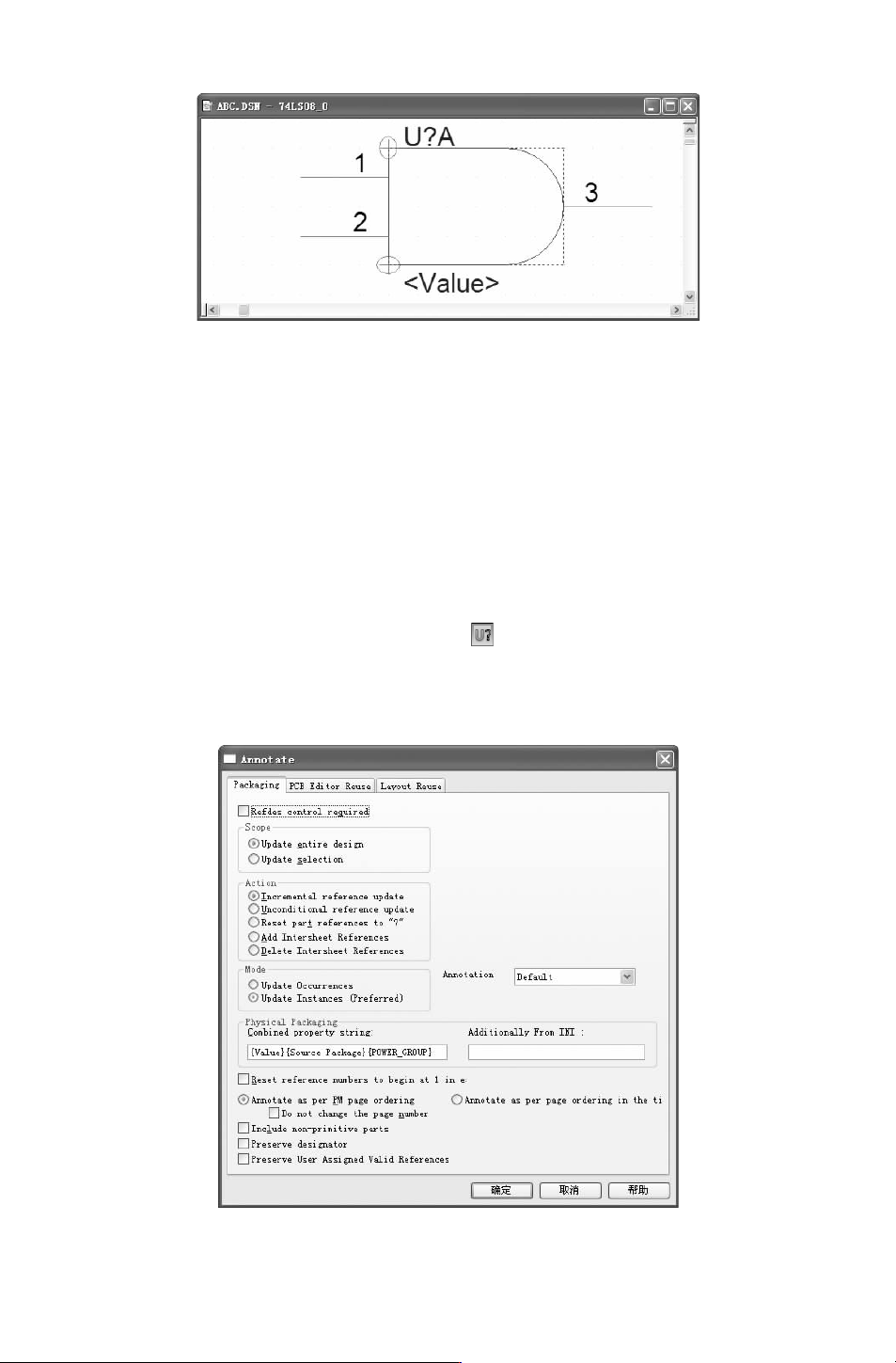
图 5-46 元件编辑窗口
5.3.4 自动编号
元件在放置过程中自动按照放置顺序进行编号,但有时这些编号不符合原理图设计规
则,Capture将提供重新排序功能,首先把元器件的编号更改为 “?” 的形式,然后再对关
键字之后的 “?”进行自动编号。自动编号功能可以在设计流程的任何时间执行,一般选择
在全部设计完成之后再重新进行编号,这样才能保证设计电路中没有漏掉任何元件的序号,
而且也不会出现两个元件有重复序号的情况。
每个元件编号的第 1个字母为关键字,表示元件类别。其后为字母和数字组合。区分同
一类中的不同个体。选择菜单栏中的 “
Tools(工具)”
→
“Annotate(标注)” 命令或单击
“Capture”工具栏中的 “Annotate(标注)” 按钮 ,弹出如图 5-47所示的 “Annotate(标
注)”对话框,该对话框包含 3个选项卡。
1.打开 “Packaging”选项卡,如图 5-47所示,设置元件编号参数,下面简单介绍该选
图 5-47 “Packaging” 选项卡
项卡中选项的意义。
701
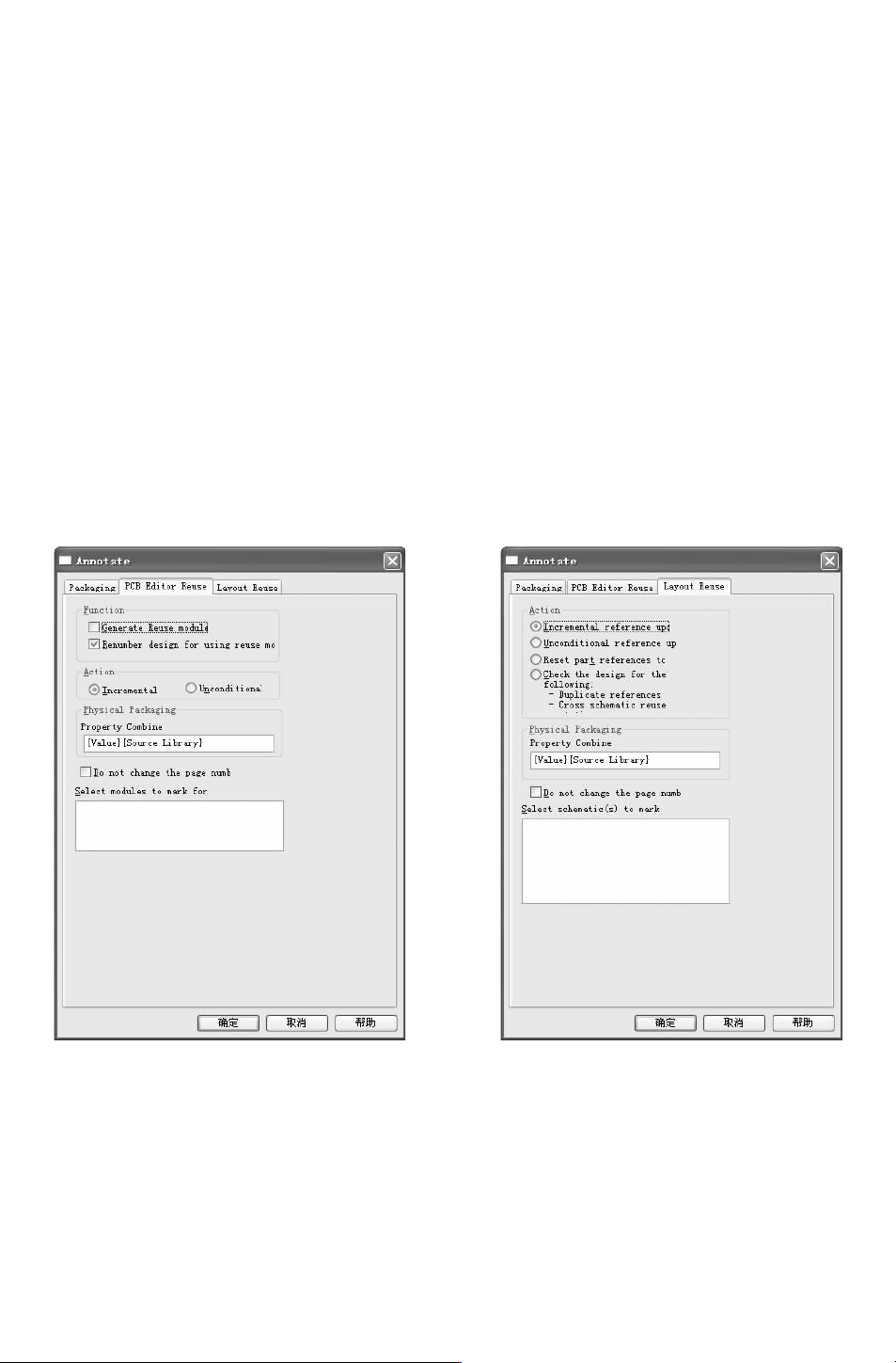
1) “Scope(范围)” 选项组:在该选项组下设置需要进行编号的对象范围是全部还是
部分。
●
“Updateentiredesign”:更新整个设计。
●
“Updateselection”:更新选择的部分电路。
2)“Action(功能)” 选项组:在该选项组下设置编号功能。
●
“Incrementalreferenceupdate”:在现有的基础上进行增加排序。
●
“Unconditionalreferenceupdate”:无条件进行排序。
●
“Resetpartreferencesto‘?’”:把所有的序号都变成 “?”。
●
“AddIntersheetReferences”:在分页图样间的端口的序号加上图样编号。
●
“DeleteIntersheetReferences”:删除分页图样间的端口的序号上的图样编号。
3)“Combinedpropertystring”:组合对话框中的属性。
4)“Resetreferencenumberstobeginat1ineachpage”:编号时每张图样都从 1开始。
5)“Donotchangethepagenumber”:不改变图样编号。
2.打开 “PCBEditorReuse”、“LayoutReuse”选项卡,分别如图 5-48和图 5-49所示,
设置元件重新编号参数。
图 5-48 “PCBEditorReuse” 选项卡 图 5-49 “LayoutReuse”选项卡
5.3.5 反向标注
自动编号只能更改关键词后的数字,想要改变其中的序号或对调引脚、对调逻辑门,需
要按规则编辑一个 “
*
.SWP” 文件。
1.选择菜单栏中的 “Tools(工具)”
→
“BackAnnotation(反向标注)” 命令或单击
801