Cadence_16.6高速电路板设计与仿真.pdf - 第215页
路图 间 的电 路 端口 连 接器 是 否相 符 。在 进 行平 坦 式电 路 图检 查 时, 必 须选 中 该项 。 图 7 - 3 “ P h y s i c a l R u l e s ( 物 理 规则 ) ” 选项 卡 ● “ C h e c k h i e r a r c h i c a l p o r t c o n n e c t i o n ” :勾 选 此复 选 框, 设 置检 查 层次 式 电路 图 端口 连 接 时…
1.“DesignRulesOptions(设计规则选项)” 选项卡
1)在 “Scope(范围)”选项组中,可以选择检查完整的电路图系或检查电路图系中选
取的电路图。
2)在 “Mode(模式)” 选项组中,可以选择所有实体 (推荐) 或选择所有事件。
●
“Useoccurrences”:事件,指的是在绘图页内同一实体出现多次的实体电路。在复杂
层次电路中,子方块电路重复使用了 n次,就形成了 n次事件;
●
“Useinstances(Preferred)”:实体 (推荐),是指放在绘图页内的元件符号。复杂层
次电路中的子方块电路内本身的元件却是实体。
3) 在 “Action(功能)” 选项组中,选择要求进行规则检查或删除 DRC后在电路图上
产生的记号。
●
“CreateDRCmakersforwarn”:设置进行 DRC时,若发现错误,则在错误之处放置警
告标志。
4)在 “DesignRules(设计规则)” 选项组中,选择进行 “电气规则” 检查或 “物理规
则” 检查。
●
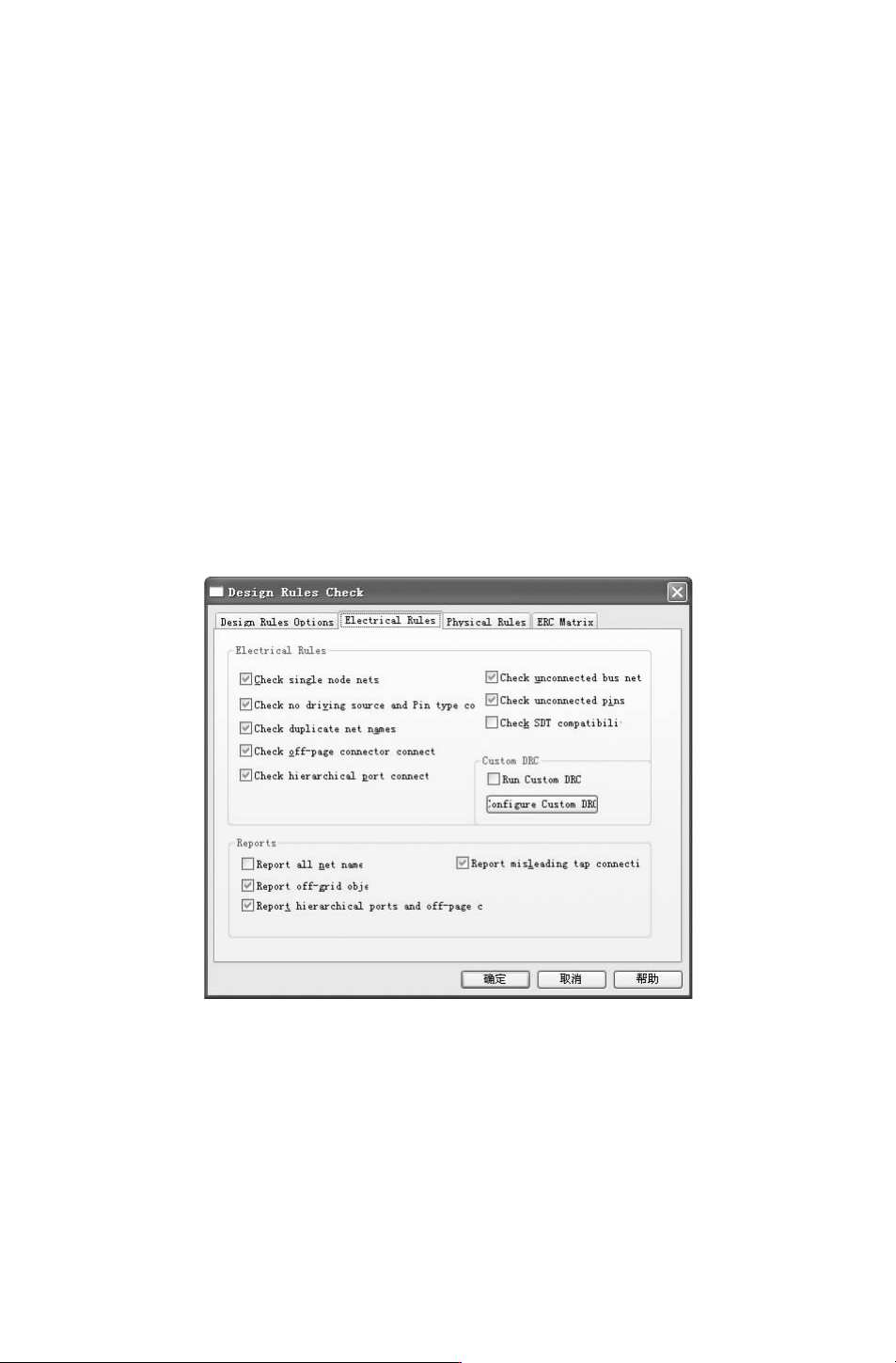
“RunElectricalRules”:勾选此复选框,运行电气规则,可打开 “ElectricalRules(电
气规则)” 选项卡,如图
7-2所示,设置要检查的电气规则。
图 7-2 “ElectricalRules(电气规则)”选项卡
●
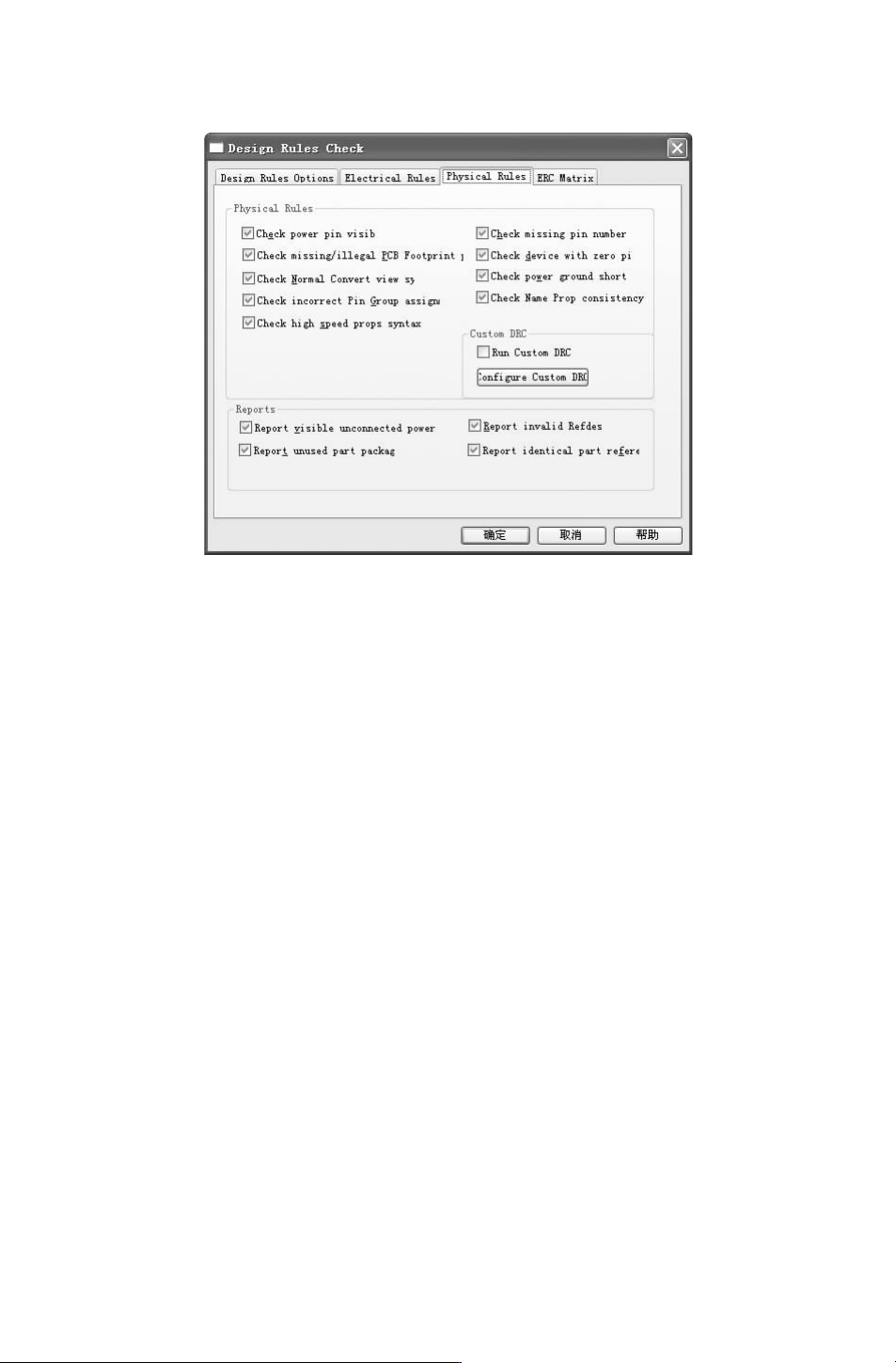
RunPhysicalRules:勾选此复选框,运行物理规则。可打开 “PhysicalRules(物理规
则)”选项卡,如图 7-3所示,设置要检查的电气规则。
5)在 “Report(报告)” 选项组中,指定所要检查的电路原理图。
●
“ViewOutput”:勾选此复选框,输出检查结果。
2.“ElectricalRules(电气规则)” 选项卡
●
“Checkoff-pageconnectorconnection”:勾选此复选框,设置检查平坦式电路图各电
302
路图间的电路端口连接器是否相符。在进行平坦式电路图检查时,必须选中该项。
图 7-3 “PhysicalRules(物理规则)” 选项卡
●
“Checkhierarchicalportconnection”:勾选此复选框,设置检查层次式电路图端口连接
时,电路方块图 I/O端口与其内层电路的电路图 I/O端口是否相符。
●
“Checkunconnectednet”:勾选此复选框,检查未连接的网络。
●
“CheckSDTcornpatibility”:勾选此复选框,检查与 SDT电路图的兼容性。
●
“Reportallnetnames”:勾选此复选框,列出所有网络的名称。
●
“Reportoff-gridobjects”:勾选此复选框,列出未放置在格点上的图件。
●
“Reporthierarchicalportsandoff-pageconnectors”:勾选此复选框,要求程序列出所
有的电路端口连接器及电路图 I/O端口。
●
“Reportinvalidpackaging”:勾选此复选框,检查无效的封装。
●
“Reportidenticalpartreferences”:勾选此复选框,检查是否有重复的元件序号。
3.“ERCMatrix(ERC矩阵)”选项卡
打开该选项卡,如图 7-4所示,设置规则矩阵。在该选项卡中,用户可以定义一切与
违反电气连接特性有关的错误等级。当对原理图进行检查时,错误的信息将在原理图中显示
出来。要想改变错误等级的设置,单击对话框中的方块即可,每单击一次改变一次,可循环
切换。
其中,
Y轴的项目代表该列所连接的端点;斜边上的各项代表该行所连接的端点;交叉
方块表示该行的端点与该列的端点相连接时,程序所作出的反应。
交叉方块的
3种显示状态表示不同错误等级:空白表示 “NoReport(不显示错误)”、
黄色标有
W 的方块表示 “Warning(警告)”、红色标有 E的方块表示 “Error(错误)”。
经检查过的原理图会在 “Sessionlog” 窗口中显示检查信息。认真阅读每一个错误,根
据错误或警告提示返回原理图修改。
402
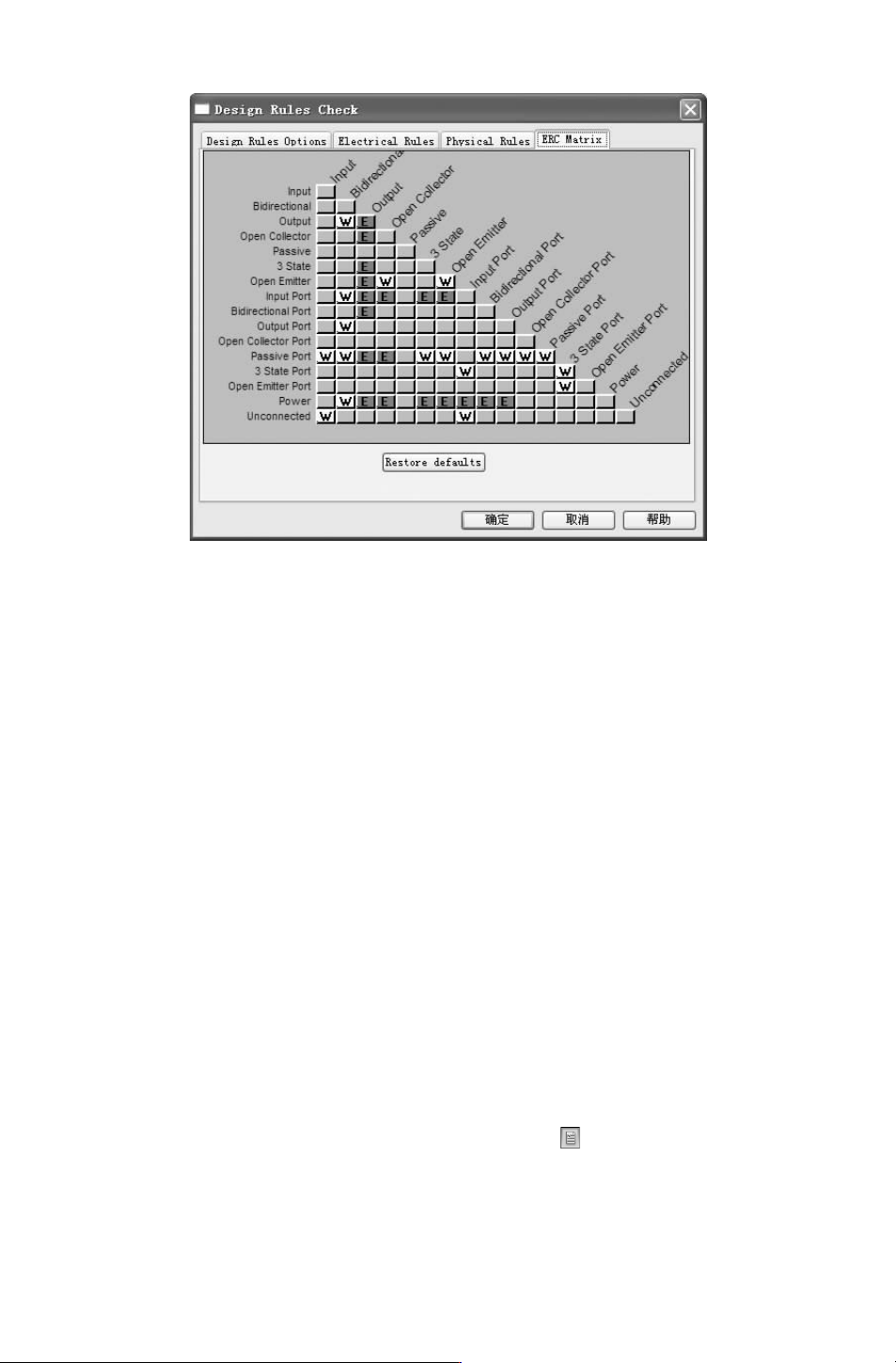
图 7-4 规则检查矩阵
7.2 报表输出
Cadence具有丰富的报表功能,可以方便地生成各种不同类型的报表。创建元件报表的
操作均是在项目管理窗口下进行的。
7.2.1 生成网络表
网络表有多种格式,通常为一个 ASCII码的文本文件,网络表用于记录和描述电路中的
各个元件的数据以及各个元件之间的连接关系。
绘制原理图的目的不止是按照电路要求连接元件,最终目的是要设计出电路板。要设计
电路板,就必须建立网络表,对于 Capture来说,生成网络表是它的一项特殊功能。在 Cap-
ture中,可以生成多种格式的网络表,在 Allegro中,网络表是进行 PCB设计的基础。
只有通过正确的原理图才可以创建完整无误的网络表,从而进行
PCB设计。而原理图
绘制完成后,无法用肉眼直观地检查出错误,需要进行 DRC检查、元件自动编号、属性更
新等操作,完成这些步骤后,才可进行网络表的创建。
1.打开项目管理器窗口,并将其置为当前,选中需要创建网络表的电路图文件。
2.选择菜单栏中的 “Tools(工具)”
→
“CreateNetlist(创建网络表)” 命令,或单击
“Capture”工具栏中的 “Creatnetlist(生成网络表)” 按钮 ,弹出如图 7-5所示的 “Cre-
ateNetlist(创建网络表)” 对话框。该对话框中有 9个选项卡,在不同的选项卡中可以生成
不同的网络表。打开 “PCBEditor(PCB编辑器)” 选项卡,设置网络表属性,下面对该选
项卡中各区域功能进行介绍。
502