Cadence_16.6高速电路板设计与仿真.pdf - 第134页
3 . 在 “ L i b r a r i e s ( 库 ) ” 列 表 库 中 显 示 已 加 载 的 元 件 库 , 在 “ S y m b o l ( 符 号 ) ” 列 表 框 中显 示 所选 元 件库 中 包含 的 电 源 、 接 地 符 号, 在 “ N a m e ( 名 称 ) ” 文 本 框 中 编 辑 页 间 连 接 符名 称 ,在 右 侧显 示 页间 连 接符 缩 略图 。 ● 单击 按 钮, 弹 出 “ B r…
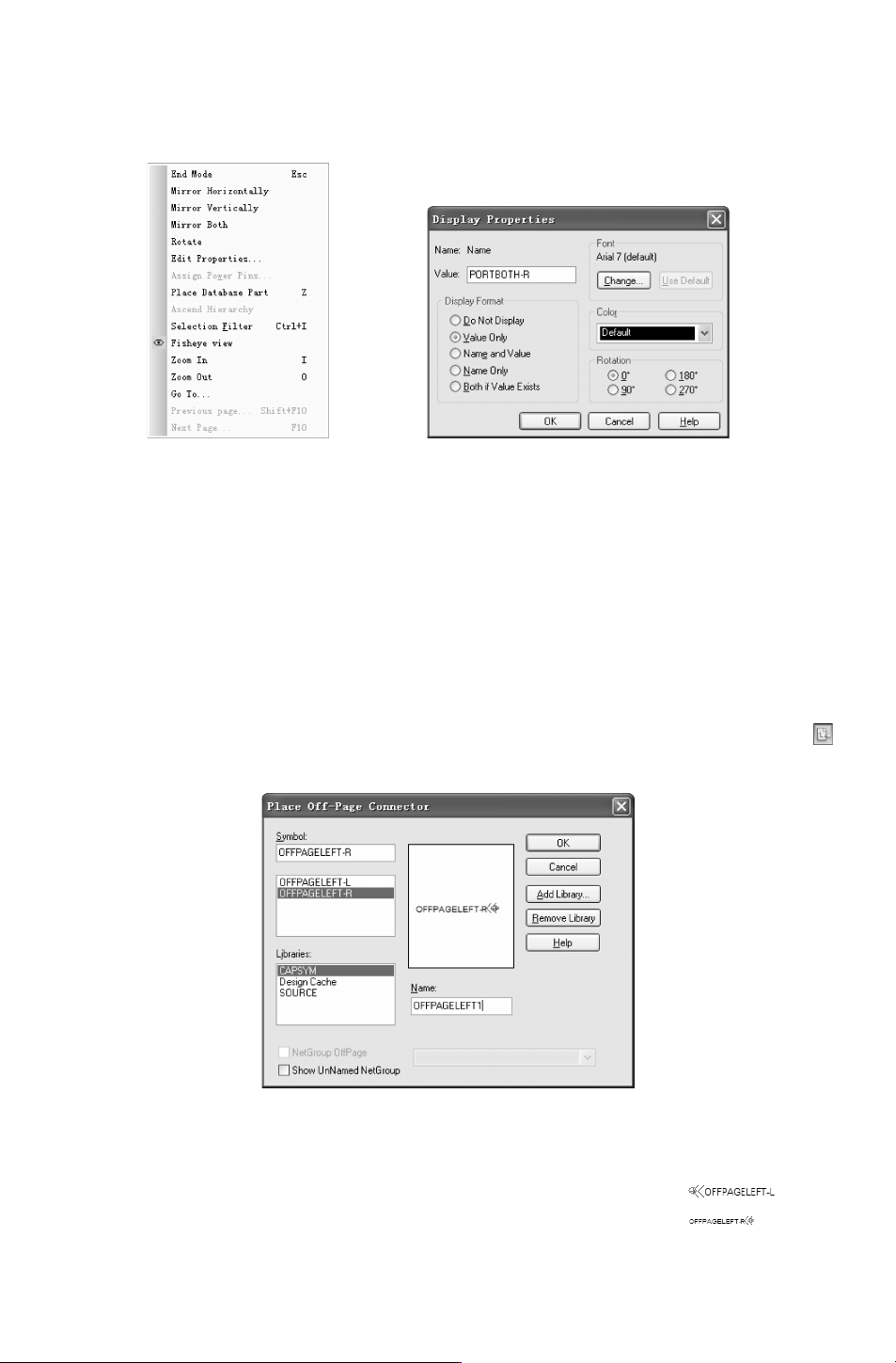
8.端口名称的编辑还可采用元件参数编辑的方法,在原理图中双击端口名称,弹出如
图
6-29所示的 “DisplayProperties(显示属性)”,在该对话框中修改端口名称。
图 6-28 快捷菜单 图 6-29 “DisplayProperties(显示属性)”对话框
6.2.7 放置页间连接符
在原理图设计中添加页间连接符,用于 Page1与 Page2间的电气连接。在上下两页连接
的端口处放置页间连接符,平坦式电路页与页之间完成了完美的电气连接。
在使用页间连接符时,这些电路图页必须在同一个电路文件夹下,且分页端口连接器要
有相同的名字,才能保证电路图页的电路连接的名字,也不会在电路上进行连接。
放置页间连接符的具体步骤如下:
1.选择菜单栏中的 “Place(放置)”
→
“Off-PageConnector(页间连接符)” 命令或
单击 “Draw (绘图)” 工具栏中的 “Placeoff-Pageconnector(放置页间连接符)” 按钮 ,
弹出如图 6-30所示的 “PlaceOff-PageConnector(放置页间连接符)”对话框。
图 6-30 “PlaceOff-PageConnector(放置页间连接符)” 对话框
2.在该对话框中显示 CPSYM库中的类型。
●
“OFFPAGELEFT-L”:设置采用双向箭头、节点在左的页间连接符 。
●
“OFFPAGELEFT-R”:设置采用双向箭头、节点在右的页间连接符 。
221
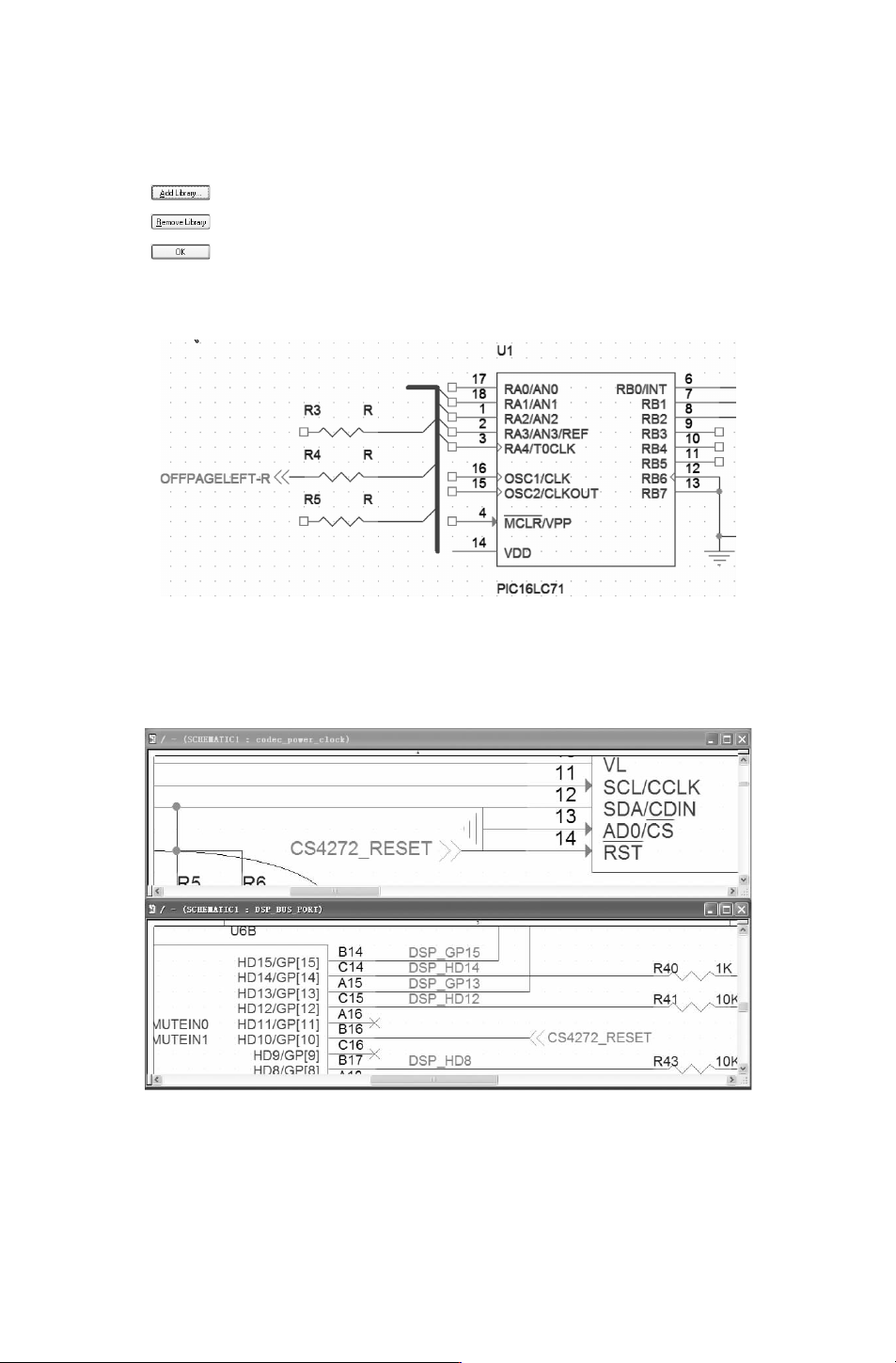
3.在 “Libraries(库)”列表库中显示已加载的元件库,在 “Symbol(符号)” 列表框
中显示所选元件库中包含的电源、接地符号,在 “
Name(名称)” 文本框中编辑页间连接
符名称,在右侧显示页间连接符缩略图。
●
单击 按钮,弹出 “BrowserFiles(文件搜索)”对话框,选择要添加的库文件。
●
单击 按钮,删除 “Libraries(库)”列表库中加载的元件库。
●
单击 按钮,退出对话框,在鼠标上显示浮动的页间连接符,移动光标到需要放
置夜间连接符的地方,单击鼠标即可完成放置,如图
6-31所示。此时鼠标仍处于放
置页间连接符的状态,重复操作即可放置其他的页间连接符。
图 6-31 放置页间连接符
4.同样在另一个页面,该网络的另一端也放好同名的页间连接符,在两个原理图页面
建立了电气连接,两个页面内都放好后如图
6-32所示。
图 6-32 不同图页间放置同名页间连接符
5.双击页间连接符,弹出如图 6-33所示的 “Editoff-PageConnector(编辑页间连接
符)”对话框,在 “Name(名称)”文本框中输入需要修改的页间连接符名称,如图 6-33
所示。
321
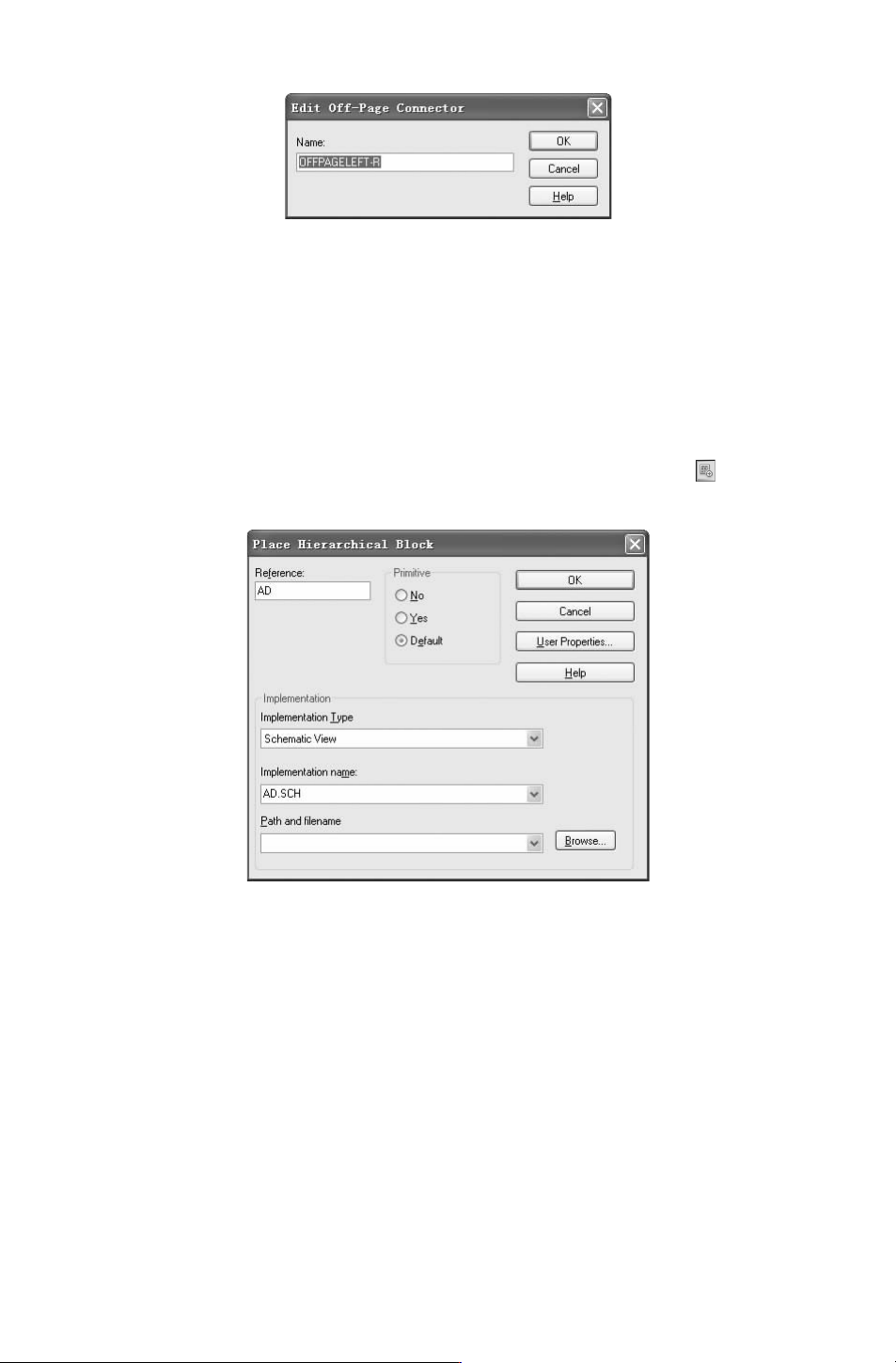
图 6-33 “Editoff-PageConnector(编辑页间连接符)”对话框
6.2.8 放置图表符
放置的图表符并没有具体的意义,只是层次电路的转接枢纽,需要进一步进行设置,包
括其标识符、所表示的子原理图文件,以及一些相关的参数等。
1.放置图表符的具体步骤
选择菜单栏中的 “
Place(放置)”
→
“HierarchicalBlock(图表符)” 命令,或者单击
“Draw (绘图)” 工具 栏中 的 “PlaceHierarchicalBlock(放置 图表 符)” 按钮,弹出如
图 6-34所示的对话框。
图 6-34 放置层次模块对话框
2.方块电路图属性的主要参数
●
“Reference”:在该文本栏用来输入相应方块电路图的名称,其作用与普通电路原理图
中的元件标识符相似,是层次电路图中用来表示方块电路图的唯一标志,不同的方块
电路图应该有不同的标识符。
●
“ImplementationType”:该电路图所连接的内层电路图类型,其下拉菜单中一共有 8
项,如图 6-35所示。选择除 “none” 外的其余选项后,激活相应选项,如图 6-36
所示。
●
“Implementationname”:该文本栏用来输入该方块电路图所代表的下层子原理图的文
件名。
●
“Pathandfilename”:指定该电路的存盘路径,可以不指定,默认电路图选择的路径。
421