Cadence_16.6高速电路板设计与仿真.pdf - 第323页
( 1 ) “ A l g o r i t h m ( 布局 算 法) ” 选项 组 ● “ D i s c r e a t e ” : 离散 元 件。 ● “ I C ” : 集成 电 路。 ● “ A r r a y ” : 阵列 。 ( 2 ) “ D i r e c t i o n ( 布 局 方向 ) ” 选 项组 ● “ N o r t h ” :与 P C B 边框 线 顶部 的 极限 间 距。 ● “ E a s t ”…
(4) “PlacementOrigin(布局原点)”选项组
●
“Pin1”:以管脚 1为布局原点。
●
“BodyCenter”:以元件中心为布局原点。
●
“SymbolOrigin”:以元件符号为布局原点。
(5) “Nets(网络)” 选项组
●
“Power”:在该文本框中可以填写一个或多个电源网络的名称。跨过这些网络的双引
脚元件通常被称为退耦电容,系统将其自动放置到与之相关的元件旁边。详细地定义
电源网络可以加速自动布局的进程。
●
“Ground”:在该文本框中可以填写一个或多个地线网络的名称。跨过这些网络的双引
脚元件通常被称为退耦电容,系统将其自动放置到与之相关的元件旁边。详细地定义
地线网络同样可以加速自动布局的进程。
●
“ArrayedComponents”:勾选此复选框,按照阵列布局元件封装。
3.参数设置自动布局
选择菜单栏中的 “Place(放置)”
→
“Autoplace(自动布局)”
→
“Parameters(参数
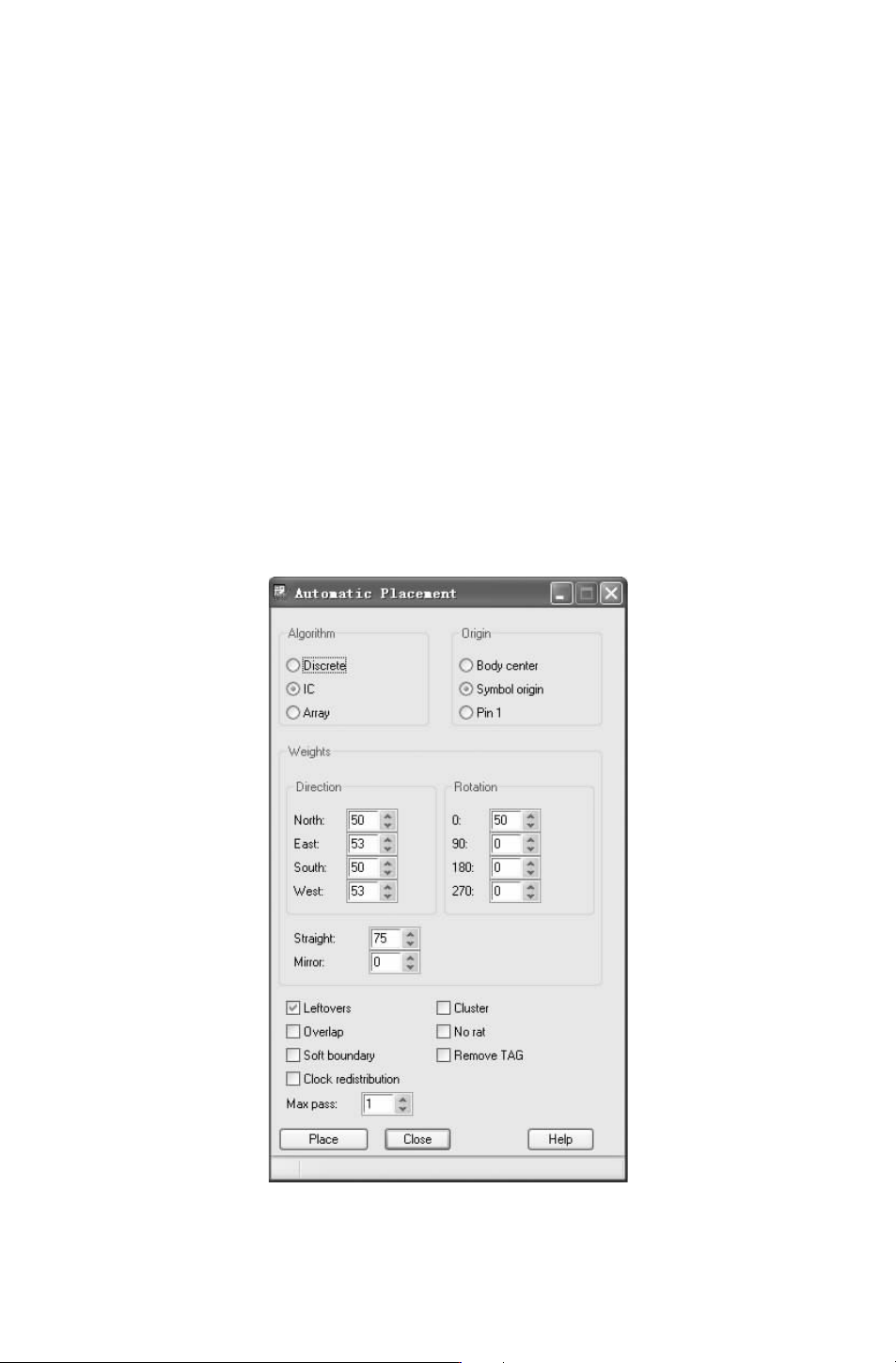
设置)” 命令,弹出 “AutomaticPlacement(自动布局)”对话框,如图 11-25所示,下面介
绍各选项的意义。
图 11-25 “AutomaticPlacement(自动布局)” 对话框
113
(1) “Algorithm (布局算法)”选项组
●
“Discreate”:离散元件。
●
“IC”:集成电路。
●
“Array”:阵列。
(2) “Direction(布局方向)” 选项组
●
“North”:与 PCB边框线顶部的极限间距。
●
“East”:与 PCB边框线右侧的极限间距。
●
“South”:与 PCB边框线底部的极限间距。
●
“West”:与 PCB边框线左侧的极限间距。
(
3)Rotation(旋转角度) 选项组:在进行元件的布局时系统可以根据需要对元件或元
件组进行旋转,默认有四个选项 0、90、180、270,其中,0文本框中参数值默认为 50,即
布局元件角度为
0°的最多个数为 50,其余选项均默认为 0。
●
“Straight”:输入相互连接的元件数默认为 75。
●
“Mirror”:指定布局的元件所在层。
●
“Leftovers”:勾选此复选框,处理未摆放的元件。
●
“Overlap”:勾选此复选框,布局过程中元件可以重叠。
●
“Softboundary”:勾选此复选框,元件可以放置在电路板以外的空间。
●
“Clockredistribution”:勾选此复选框,元件布局过程中可重新分组。
●
“Cluster”:勾选此复选框,将自动放置的元件进行分组。
●
“Norat”:勾选此复选框,自动放置元件时不显示飞线。
●
“RemoveTAG”:勾选此复选框,属性在完成自动放置后删除。
如无特殊要求,一般采用默认设置,单击 按钮,元件将进行自动布局操作,
在完成自动布局后在信息面板中显示信息,提示自动布局结束。
元件在自动布局后不再是按照种类排列在一起。各种元件将按照自动布局的类型选择,
初步分成若干组分布在
PCB中。自动布局结果并不是完美的,还存在很多不合理的地方,
因此还需要对自动布局进行调整。
11.5 3D效果图
元件布局完毕后,PCB如图 11-26所示。可以通过 3D效果图,直观地查看效果,以检
查布局是否合理。
在
PCB编辑器内,选择菜单栏中的 “View (视图)”
→
“3D Viewer(3D显示)” 命
令,则系统生成该 PCB的 3D效果图。自动打开 “Allegro3DViewer(3D显示器)” 窗口,
如图 11-27所示。
在该窗口中可进行多项操作,如输出图片、设置显示模式等。
1.输出图片
选择菜单栏中的 “Files(文件)”
→
“ExportImage(输出图片)” 命令,则系统以图片
的形式输出该 PCB的效果图,输入图片名称 CLOCK,如图 11-28所示,单击 按钮,
保存图片文件。
213
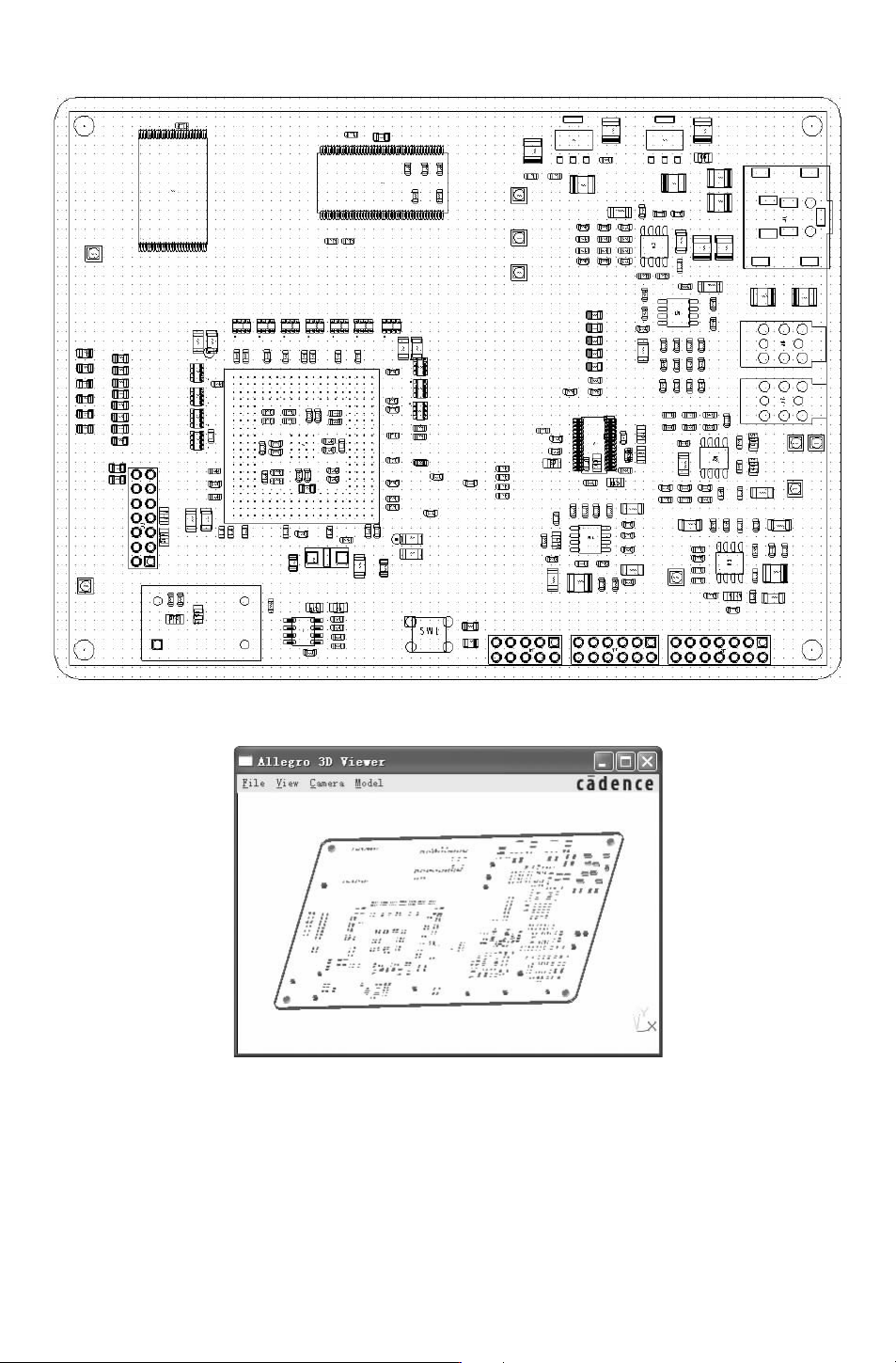
图 11-26 布局后的 PCB
图 11-27 PCB的 3D效果图
2.切换显示模式
选择菜单栏中的 “Mode(模式)”
→
“” 命令,如图 11-29所示,显示 3种电路板显
示模式。
313