Cadence_16.6高速电路板设计与仿真.pdf - 第262页
完成 参 数设 置 后, 单 击 按钮 ,进 入 到 A l l e g r o 封 装 符号 的 设计 界 面。 2 . 放 置 引脚 1 ) 选择 菜单 栏 中 的 “ S e t u p ( 设 置 ) ” → “ D e s i g n P a r a m e t e r ( 设 计 参 数 ) ” 命 令, 弹 出 “ D e s i g n P a r a m e t e r E d i t o r ( 设计 参 数 编 辑…
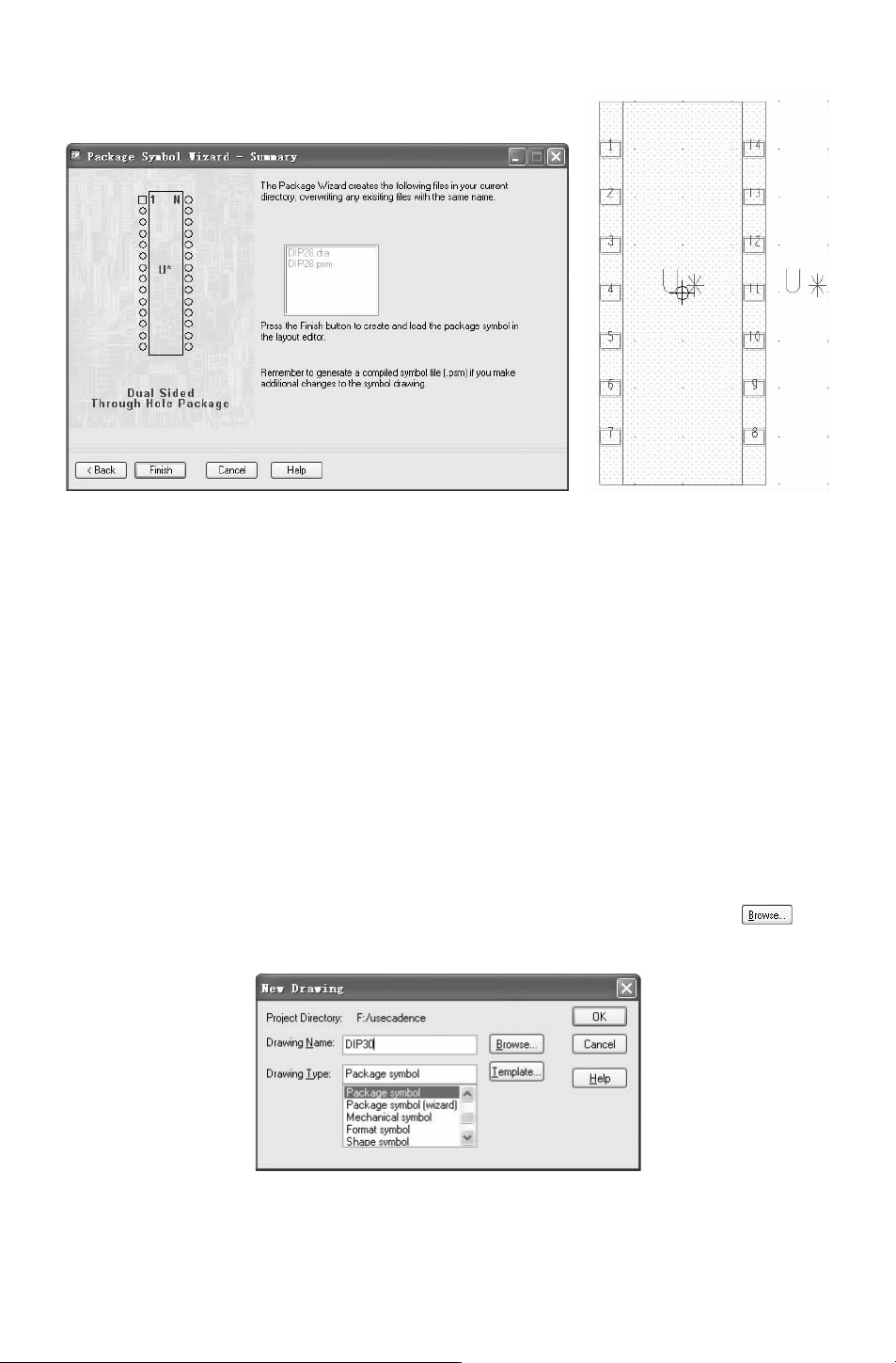
图 9-17 “PackageSymbolWizard-Summary”对话框 图 9-18 ZIP40封装
9.3.3 手动建立零件封装
虽然使用封装向导来建立封装快捷、方便,但是设计中所用到的封装远不止向导中那几
种类型,有可能需要设计许多向导中没有的封装类型,手动建立零件封装是不可避免的。用
手工创建元件引脚封装,需要用直线或曲线来表示元件的外形轮廓,然后添加焊盘来形成引
脚连接。元件封装的参数可以放置在
PCB板的任意图层上,但元件的轮廓只能放置在顶端
覆盖层上,焊盘则只能放在信号层上。当在
PCB文件上放置元件时,元件引脚封装的各个
部分将分别放置到预先定义的图层上。
下面以建立 DIP30为例来介绍手动建立封装的操作过程。
1.设置工作环境
选择菜单栏中的 “File(文件)”
→
“New (新建)” 命令,弹出 “NewDrawing(新建
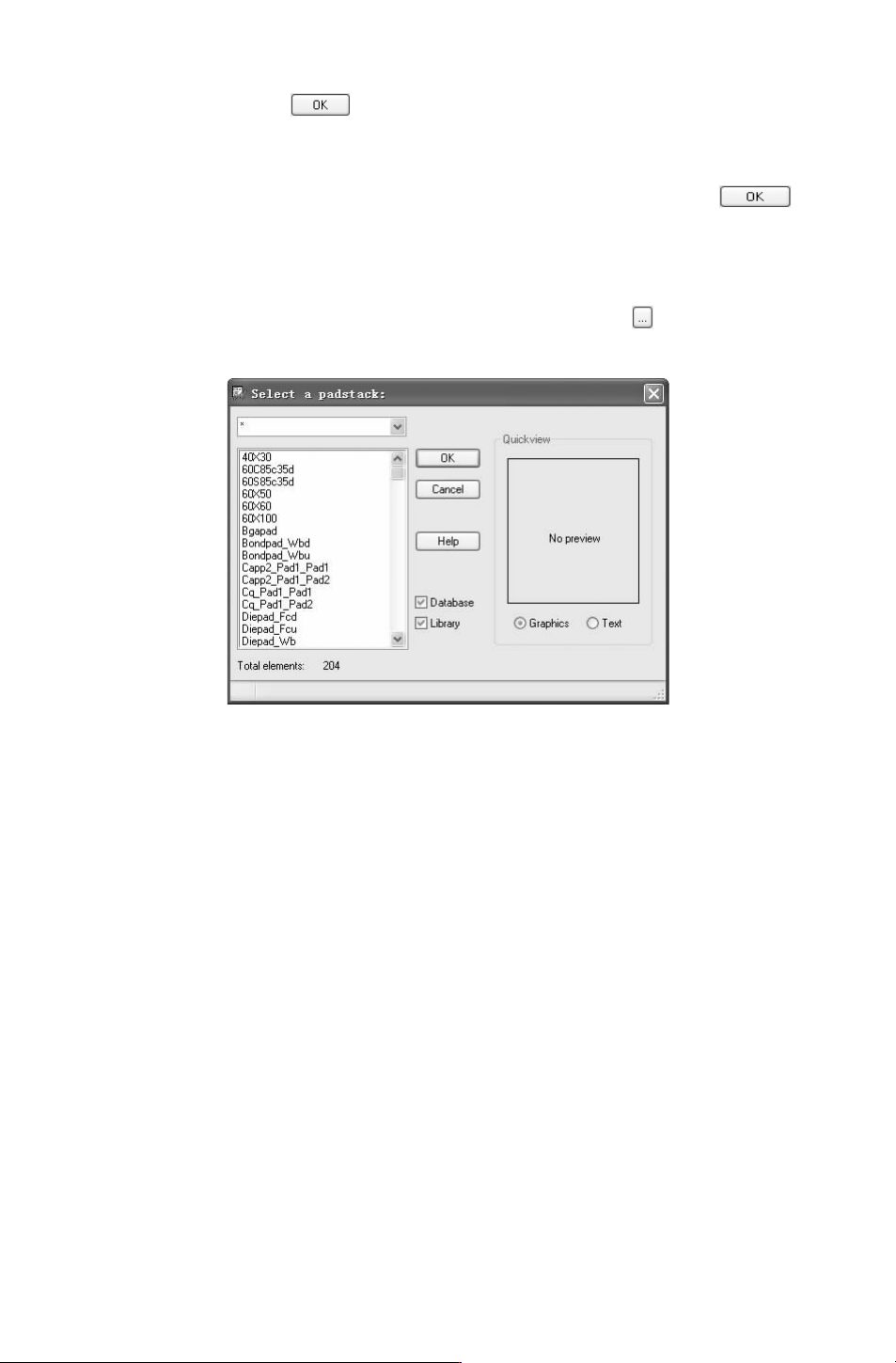
图样)” 对话框,在 “DrawingName(图样名称)” 文本框中输入 “DIP30”,在 “Drawing
Type(图样类型)” 下拉列表中选择 “Packagesymbol(封装符号)” 选项,单击 按钮,
选择新建封装文件的路径,如图 9-19所示。
图 9-19 “NewDrawing(新建图样)”对话框
052
完成参数设置后,单击 按钮,进入到 Allegro封装符号的设计界面。
2.放置引脚
1)选择菜单栏中的 “Setup(设置)”
→
“DesignParameter(设计参数)” 命令,弹出
“DesignParameterEditor(设计参数编辑器)” 对话框,选择默认设置,单击 按钮,
完成参数设置。
2)选择菜单栏中的 “Layout(布局)”
→
“pins(引脚)” 命 令,打开 “Option(选
项)”面板,设置添加的引脚参数。
3)选择 “Connect(连接)” 选项,绘制有编号的引脚;单击 按钮,弹出 “Selecta
padstack(选择焊盘)”对话框,从列表中选择焊盘的型号,如图 9-20所示。
图 9-20 “Selectapadstack” 对话框
设置其余参数选项:
●
“Rotation”:引脚旋转角度,默认值为 0,表示不旋转。
●
“Spacing”:表示输入多个焊盘时,焊盘中心的距离。
●
“Order”:X方向和 Y方向上引脚的递增方向。
●
“Pin#”:引脚编号。
●
“Inc”:下个引脚编号与现在的引脚编号差值,默认值为 1。
●
“Textblock”:设置引脚编号的字体。
●
“OffsetX”:引脚编号的文字自引脚的原点默认向右偏移值,输入负值,文字在符号
左侧。
●
“OffsetY”:引脚编号的文字自引脚的原点默认向上偏移值,输入负值,文字向下
偏移。
设置完成的结果如图 9-21所示。
4)此时,鼠标在工作区上显示浮动的绿色焊盘图标,在命令窗口中输入 “x00”,按
〈Enter〉键,在坐标 (0,0) 处放置 Pin1,如图 9-22所示。在鼠标上继续显示浮动的焊盘
图标,可在命令行中输入坐标放置继续放置焊盘,放置完成后单击右键,在弹出的菜单中选
择 “Done(完成)” 命令,结束 Pin1的添加。
152
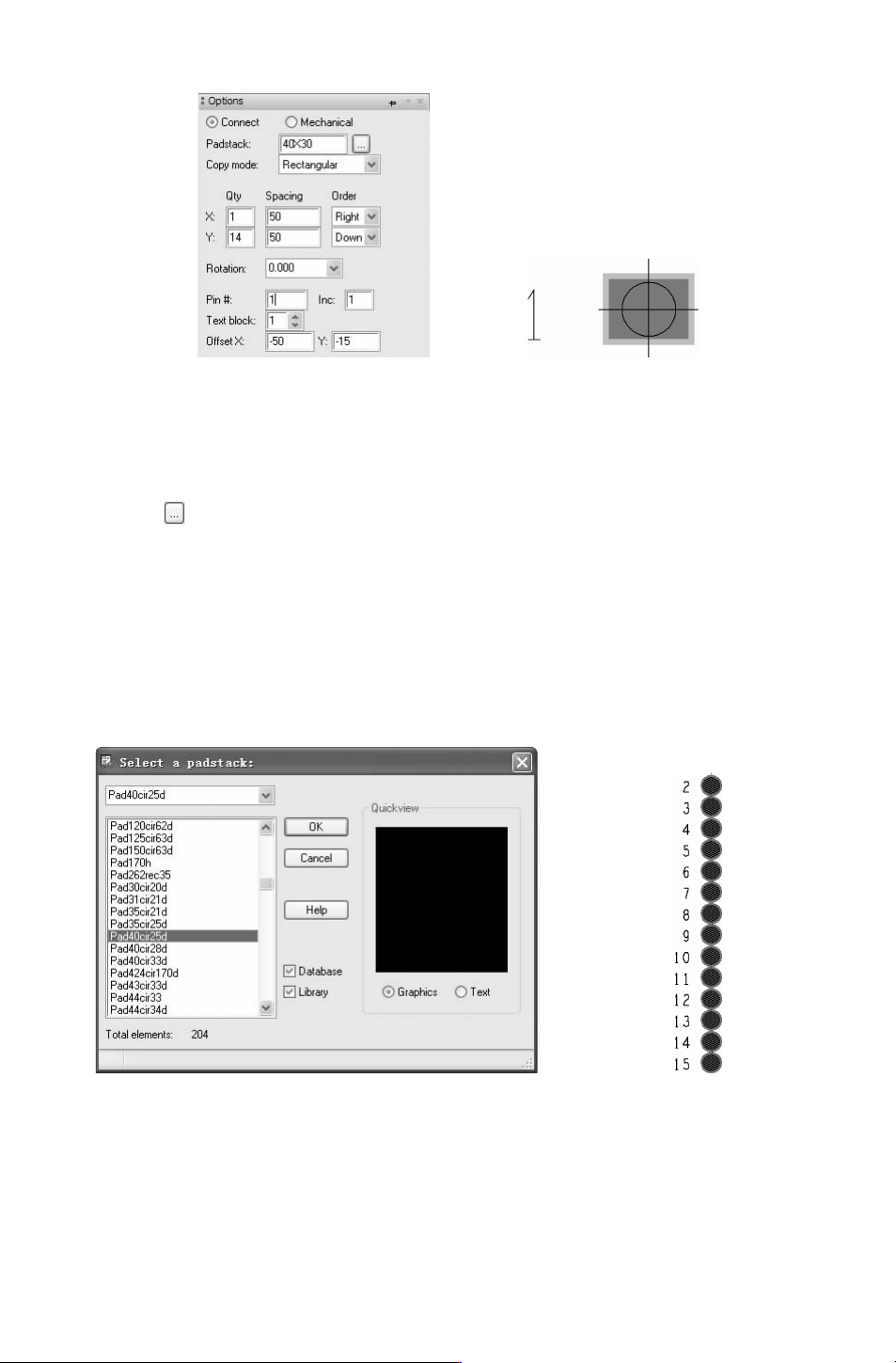
图 9-21 Option窗口设置 图 9-22 Pin1引脚
5)加入多个引脚。放置好 Pin1引脚后,选择菜单栏中的 “Layout(布局)”
→
“pins
(引脚)”命令,打开 “Option(选项)”面板,进行参数设置。
选择 “
Connect(连接)”选项,放置有编号的引脚。
6)单击 按钮,弹出 “SelectApadstack(选择焊盘)” 对话框,在列表中选择焊盘的
型号,如图 9-23所示。
设置 XQty的值为 1,YQty的值为 14,表示放置 14个引脚。
●
“Pin#”:自动更新为 2,表示起始引脚编号为 2。
●
“Inc”:选择默认值 1,下个引脚编号在现在的引脚编号基础上加 1。
其余参数选择默认。在 命 令 窗 口 输 入 “
x0-50”,然 后 按 〈Enter〉 键,即 在 (x0
-50
)处放置首个引脚,其余引脚中心依次向下偏移 50,完成 14个引脚的添加,如图 9-24
所示。在该图中一次性放置引脚 2~15。
图 9-23 “Selectapadstack(选择焊盘)”对话框 图 9-24 添加 14个引脚
7)选择菜单栏中的 “Layout(布局)”
→
“pins(引脚)” 命令,打开右侧 “Option
(选项)”面板,在该选项板中设置引脚参数。
●
设置 XQty的值为 1,XQty的值为 15,表示有 15个引脚。
●
“Pin#”:自动更新为 16,表示要添加的首个引脚编号为 16。
252