Cadence_16.6高速电路板设计与仿真.pdf - 第85页
3 . 5 电 路 原 理 图 的 设 计 步 骤 电路 原 理图 的 设计 大 致可 以 分为 新 建原 理 图文 件 、设 置 工作 环 境、 放 置元 器 件、 原 理图 布线 、建 立 网络 报 表、 原 理图 的 电气 规 则检 查 、 编 译 和 调 整 等 几 个 步 骤 , 其 流 程 如 图 3 - 3 5 所示 。 图 3 - 3 5 原 理图 设 计流 程 图 电路 原 理图 设 计具 体 步骤 如 下: 1 . …
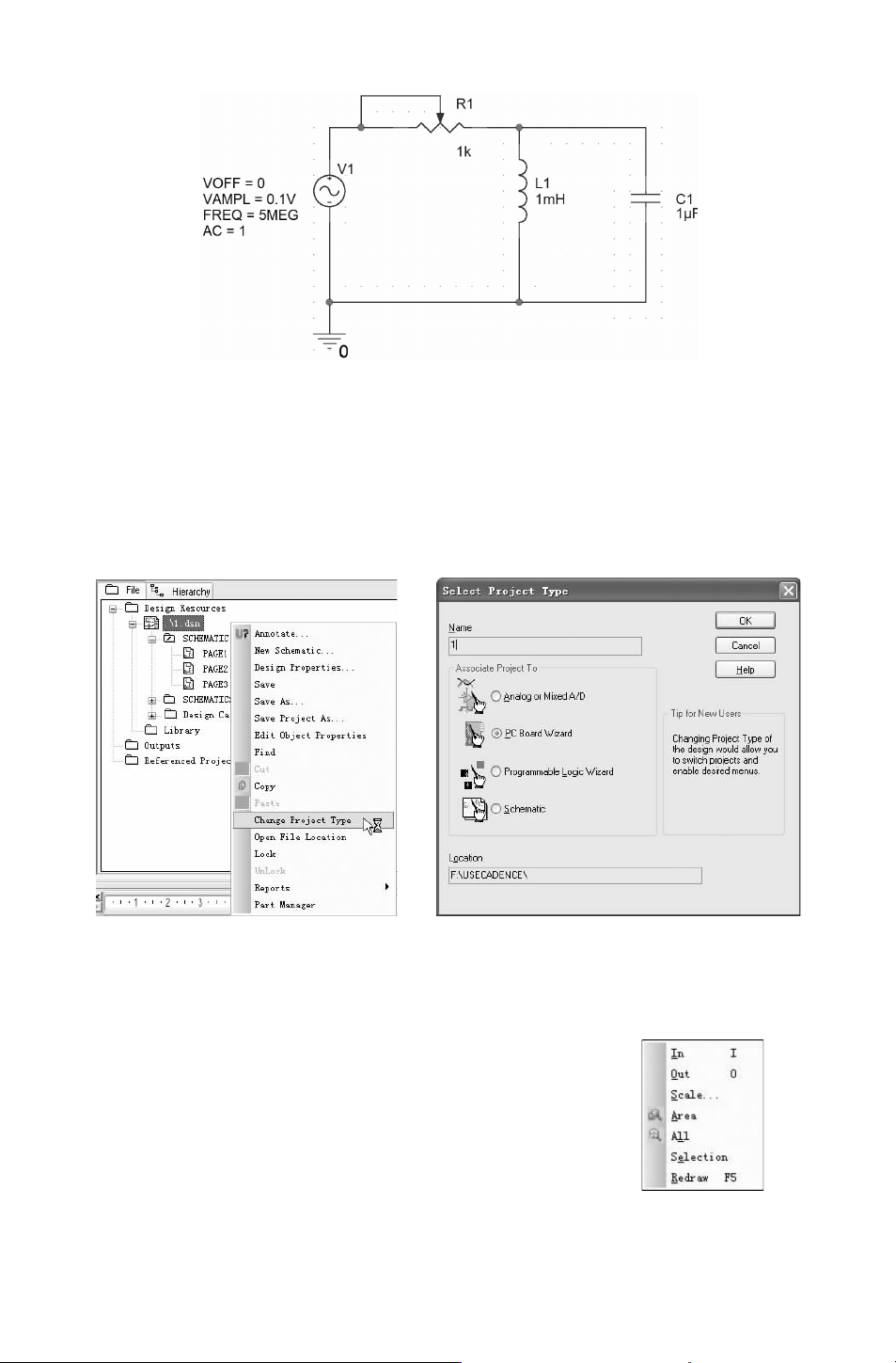
图 3-31 仿真电路图
3.4.4 更改文件类型
Capture可以在当前任意工程中,直接更改文件类型。
在项目管理器中选中 “.Dsn”工程文件,右击鼠标弹出如图 3-32所示的快捷菜单,选
择 “ChangeProjectType(更改工程类型)” 命令,弹出 “SelectProjectType(选择工程文件
类型)” 对话框,在该对话框中可以修改工程文件类型,如图 3-33所示。
图 3-32 快捷菜单 图 3-33 “SelectProjectType(选择工程
文件类型)”对话框
图 3-34 “Zoom (缩放)” 菜单
3.4.5 原理图基本操作
缩放是 OrCADCaptureCIS最常用的图形显示工具,用
户可以用此功能方便地查看图样的细节和不同位置的局部
信息。
选 择 菜 单 栏 中 的 “View (视 图)”
→
“Zoom (缩
放)” 命令,在下拉菜单中显示窗口缩放命令,如图 3-34
所示。
37
3.5 电路原理图的设计步骤
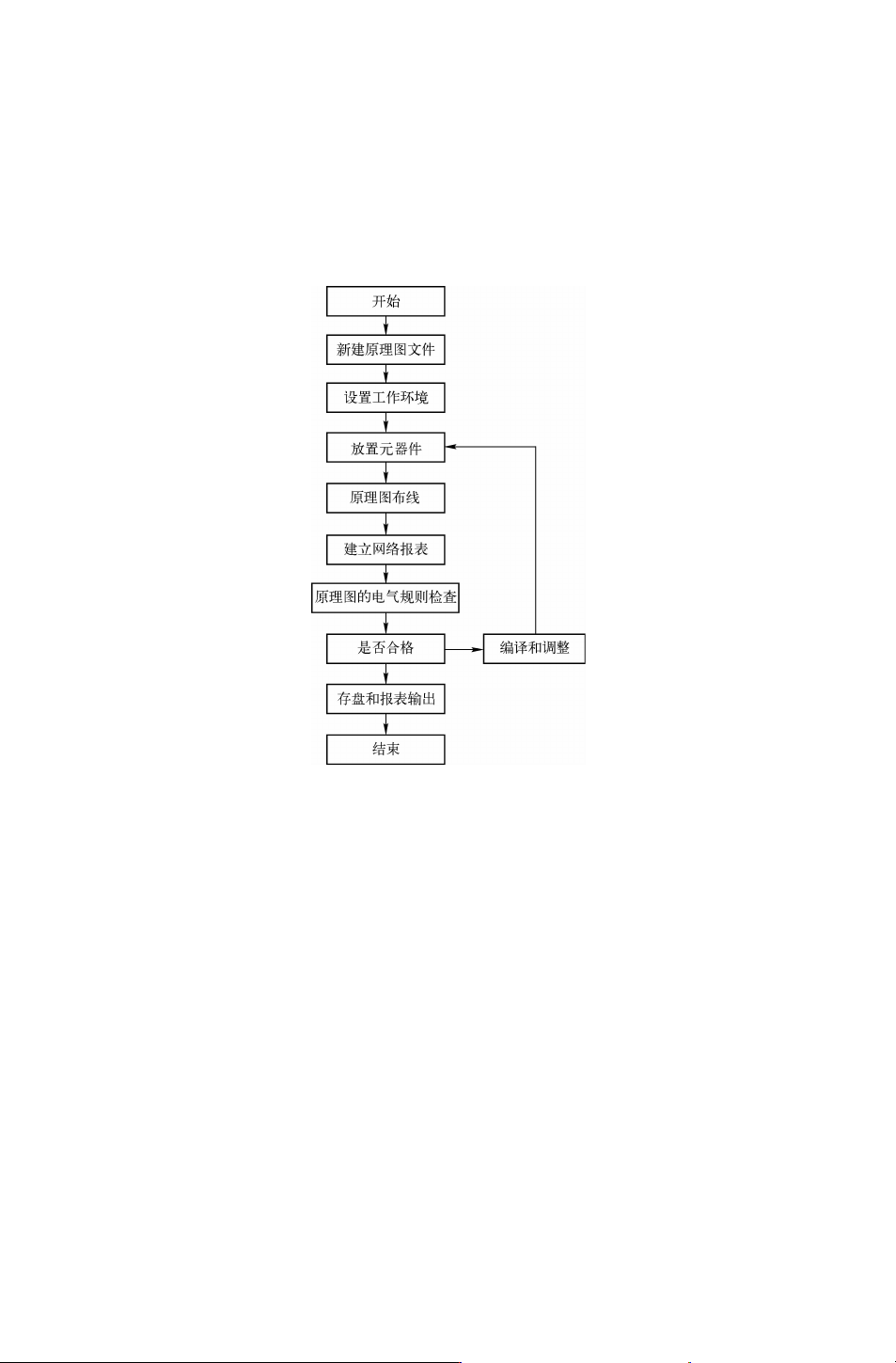
电路原理图的设计大致可以分为新建原理图文件、设置工作环境、放置元器件、原理图
布线、建立网络报表、原理图的电气规则检查、编译和调整等几个步骤,其流程如图 3-35
所示。
图 3-35 原理图设计流程图
电路原理图设计具体步骤如下:
1.新建原理图文件
在进入电路图设计系统之前,首先要创建新的工程,在工程中建立原理图文件。
2.设置工作环境
根据实际电路的复杂程度来设置图样的大小。在电路设计的整个过程中,图样的大小都
可以不断地调整,设置合适的图样大小是完成原理图设计的第一步。
3.放置元器件
从元器件库中选取元器件,放置到图样的合适位置,并对元器件的名称、封装进行定义
和设定,根据元器件之间的连线等联系对元器件在工作平面上的位置进行调整和修改,使原
理图美观且易懂。
4.原理图布线
根据实际电路的需要,利用原理图提供的各种工具、指令进行布线,将工作平面上的元
器件用具有电气意义的导线、符号连接起来,构成一幅完整的电路原理图。
47

5.建立网络报表
完成上面的步骤以后,可以看到一张完整的电路原理图了,但是要完成电路板的设计,
还需要生成一个网络报表文件。网络报表是印制电路板和电路原理图之间的桥梁。
6.原理图的电气规则检查
当完成原理图布线后,需要设置项目编译选项来编译当前项目,利用软件提供的错误检
查报告修改原理图。
7.编译和调整
如果原理图已通过电气检查,那么原理图的设计就完成了。这是对于一般电路设计而
言,但是对于较大的项目,通常需要对电路进行多次修改才能通过电气规则检查。
8.存盘和报表输出
软件提供了利用各种报表工具生成的报表 (如网络报表、元器件报表清单等),同时可
以对设计好的原理图和各种报表进行存盘和输出打印,为印制电路板做好准备。
57