Cadence_16.6高速电路板设计与仿真.pdf - 第61页
3 . 选 择 “ s y m _ 2 ” 文 件夹 , 查看 符 号编 辑 器和 符 号, 如 图 2 - 9 5 所示 。 图 2 - 9 5 查 看元 件 符号 4 . 在 “ S y m b o l P i n s ” 选 项 卡 内, 在 N a m e 栏 中 选 中 选 项 后, 单 击 “ M o v e P i n s ” 栏 的 、 、 、 按 钮, 移 动 引 脚 的 位 置 。 单 击 按 钮 , 将 弹 出 “…
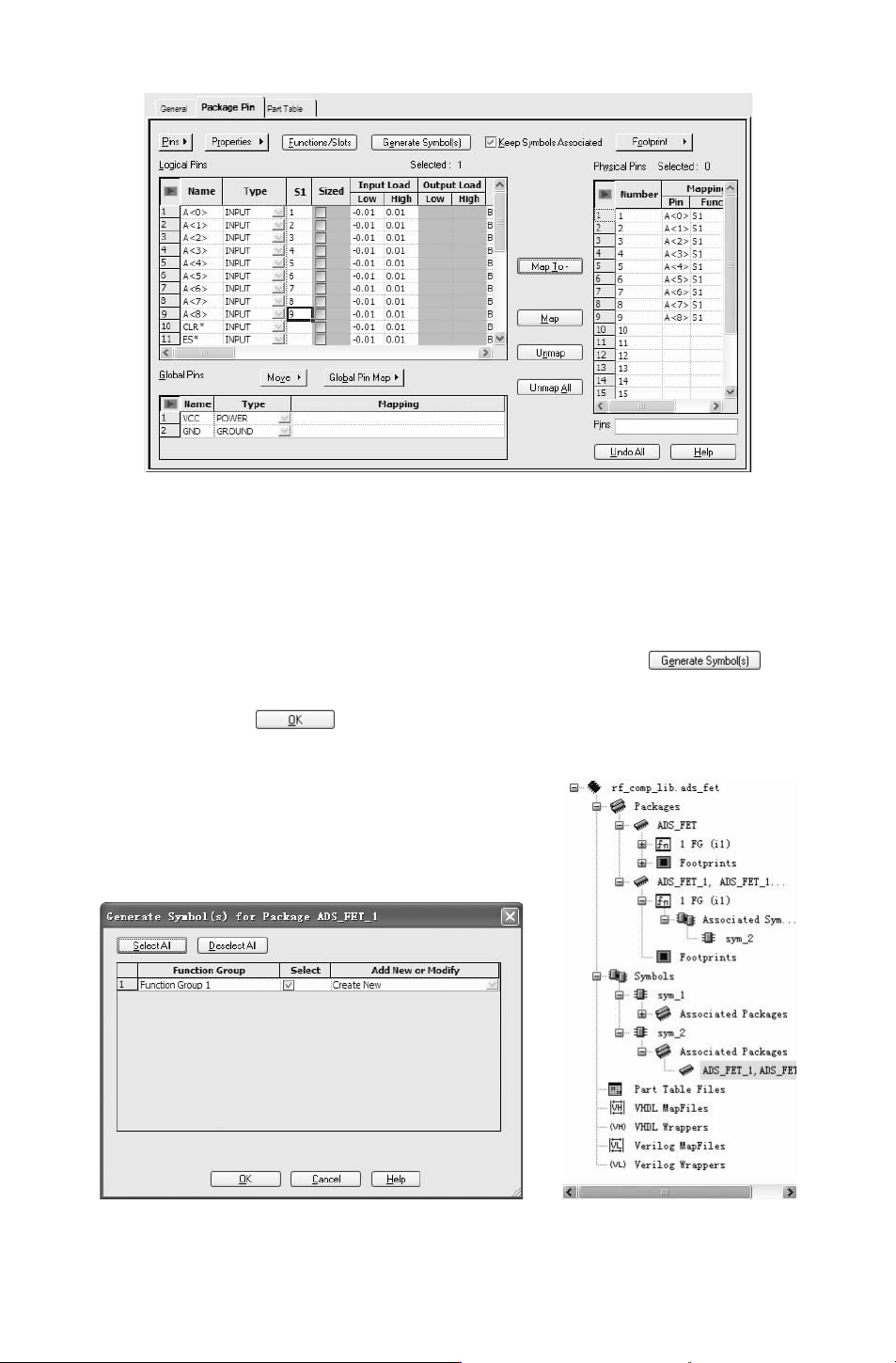
图 2-92 “A<1>”到 “A<8>”的引脚映射
2.6.4 创建元件轮廓
创建符号可以在符号编辑器中进行,也可以在封装中进行。在这里讲解一下如何在封装
中进行符号的创建。具体操作过程如下。
1.选择 “PackagePin” 选项卡,在 “PhysicalPins” 栏中,单击 按钮,将
弹出 “
GenerateSymbol(s)forPackage”对话框,如图 2-93所示。
2.设置好后,单击 按钮,系统会自动创建原理图符号,在元件属性的 Symbo1
节点下会生成新的节点,如图 2-94所示。
图 2-93 “GenerateSymbol(s) forPackage”对话框 图 2-94 项目管理器
94
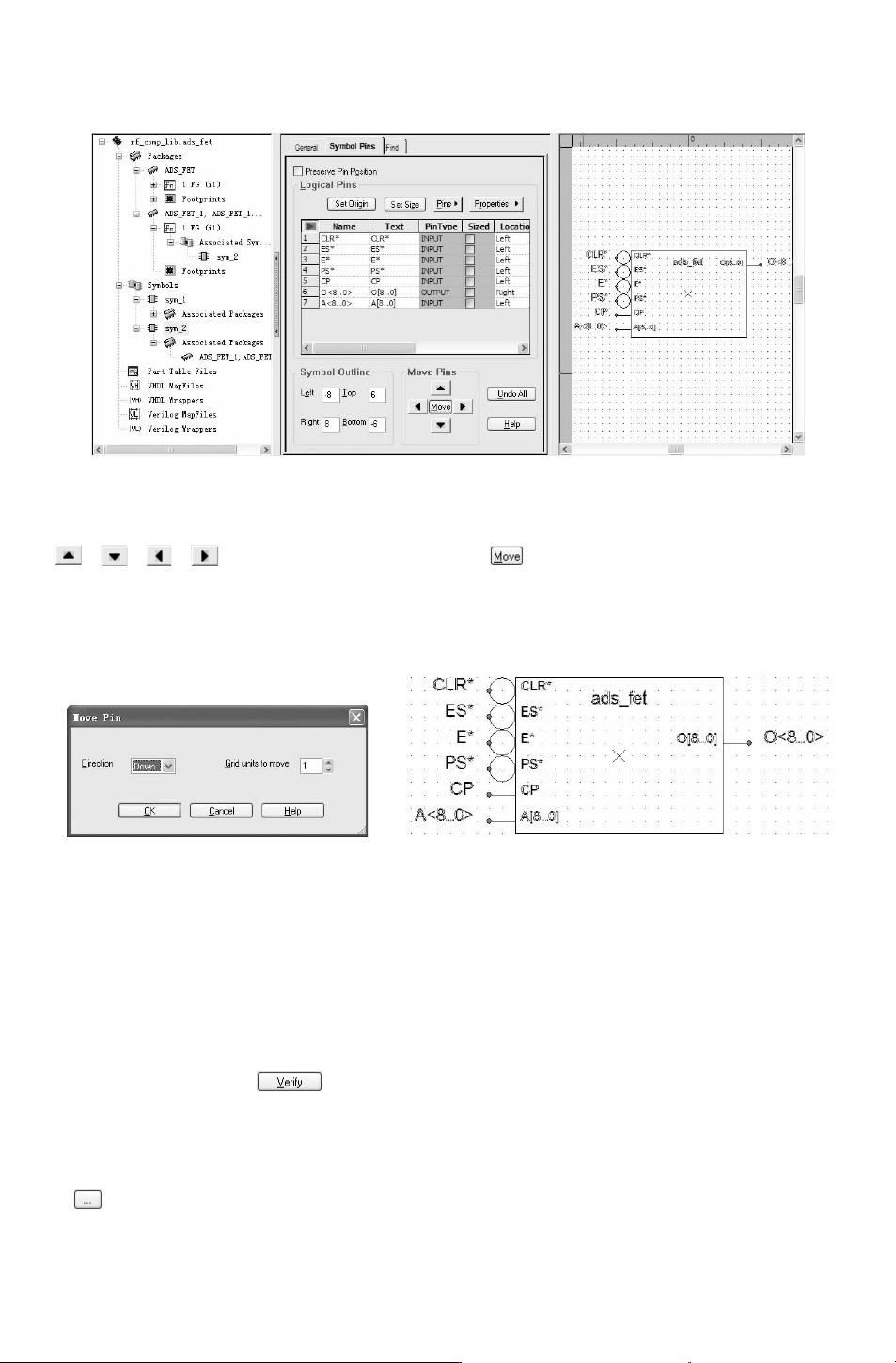
3.选择 “sym_2” 文件夹,查看符号编辑器和符号,如图 2-95所示。
图 2-95 查看元件符号
4.在 “SymbolPins” 选项卡内,在 Name栏中 选中 选项 后,单击 “MovePins” 栏的
、 、 、 按钮,移动引脚的位置。单击 按钮,将弹出 “MovePins(移动引
脚)”对话框,如图 2-96所示,在此对话框内可以进行引脚移动方向、移动距离的设置。
将各引脚移动到合适的位置,如图 2-97所示。
5.选择菜单栏中的 “File(文件)”
→
“Save(保存)” 命令,保存设置。
图 2-96 “MovePins(移动引脚 )”
对话框
图 2-97 调整引脚位置
2.6.5 编译库元件
为了检查元件绘制是否正确,在元件编辑器设计系统中提供了 PCB设计中一样的校验
功能。
在菜单栏内执行 “Tool(工具)”
→
“Verify(验证)” 命令,在弹出的 “Verification
(验证)”对话框内单击 可以进行校验设置。如图 2-98所示。
2.6.6 查找元件
1.选择 “General”选项卡,单击 “AssociatedFootprints” 栏中 “JedecType”右边的按
钮 ,将弹出如图 2-99所示 “BrowseJedecType” 对话框。此对话框显示了所有的元件,
可以通过过滤功能进行具体元件的查找。
05
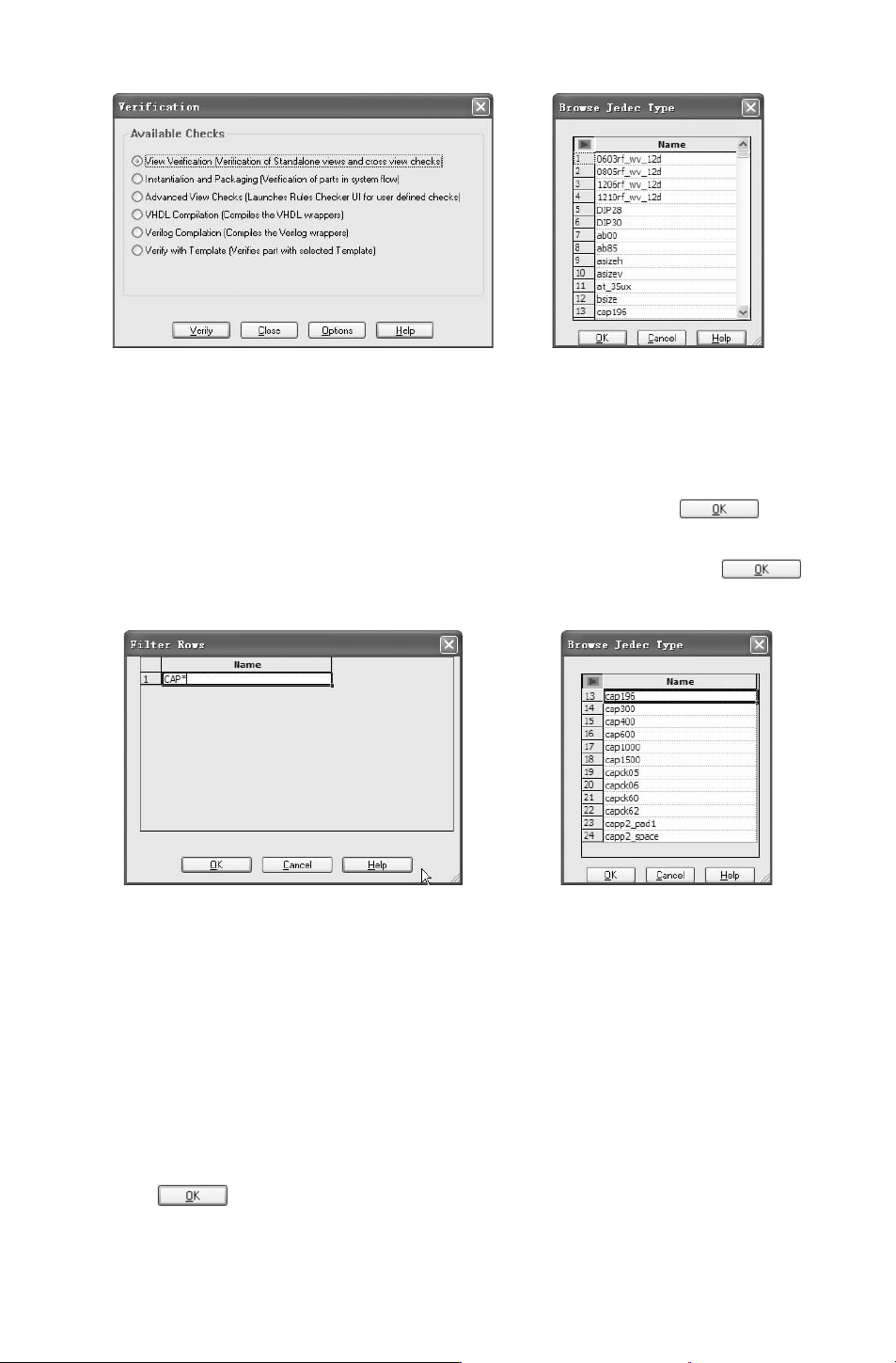
图 2-98 “Verification(验证)”对话框 图 2-99 “BrowseJedecType”
对话框
2.右键单击 “BrowseJedecType” 对话框中 “Name”列表内的任意一项,在弹出的菜
单中选择 “FilterRows” 命令,将弹出如图 2-100所示 “FilterRows”对话框。
3.在文本框中输入所要查找元件的类型,如输入 “CAP
*
”,单击 按钮,则
“BrowseJedecType” 对话框中就只会显示双列直插封装的元件,如图 2-101所示。在刷
新的 “BrowseJedecType” 对话框列表中选择想要的元件,如 cap196,单击 按钮
即可。
图 2-100 “FilterRows”对话框 图 2-101 显示 dip元件
2.7 操作实例
通过前面章节的学习,用户对 Cadence原理图库编辑环境、编辑器的使用有了初步的了
解,本节通过简单元件的绘制解说如何使用原理图库编辑器来完成电路的设计工作。
1.执行 “开始”
→
“程序”
→
“CadenceSPB16.6”
→
“ProjectManager”命令,弹出
“
CadenceProductChoices” 对话框,选择 “AllegroPCBLibrarianXL(PCBLibrarianExpert)”
选项,如图 2-102所示。
2.单击 按钮,打开库管理器窗口,如图 2-103所示,单击 “CreateLibraryPro-
ject” 按钮,弹出如图 2-104所示的向导对话框。
15