Cadence_16.6高速电路板设计与仿真.pdf - 第91页
3 ) “ B o o k m a r t ” : 设置 书 签的 颜 色。 4 ) “ B u s ” : 设 置总 线 的颜 色 。 5 ) “ C o n n e c t i o n ” :设 置 连接 处 方块 的 颜色 。 6 ) “ D i s p l a y ” : 设 置显 示 属性 的 颜色 。 7 ) “ D R CM a r k e r ” :设 置 标志 的 颜色 。 8 ) “ G r a p h i c s …
4.2 配置系统属性
在原理图的绘制过程中,其效率和正确性往往与系统属性的设置有着密切的关系。属性
设置的合理与否,直接影响到设计过程中软件的功能是否能得到充分的发挥。下面介绍如何
进行系统属性设置。
1.选择菜单栏中的 “Options(选项)”
→
“Preferences(属性设置)” 命令,系统将弹
出 “Preferences(属性设置)” 对话框,如图 4-4所示。
2.在 “Preferences(属性设置)” 对话框中有 7个选项卡,即 “Colors/Print(颜色 /打
印)、GridDisplay(格点属性)、PanandZoom (缩放的设定)、Select(选取模式)、Miscel-
laneous(杂项)、TextEditor(文字编辑)、BoardSimulation(电路板仿真)”。下面对其中所
有选项卡的具体设置进行说明。
4.2.1 颜色设置
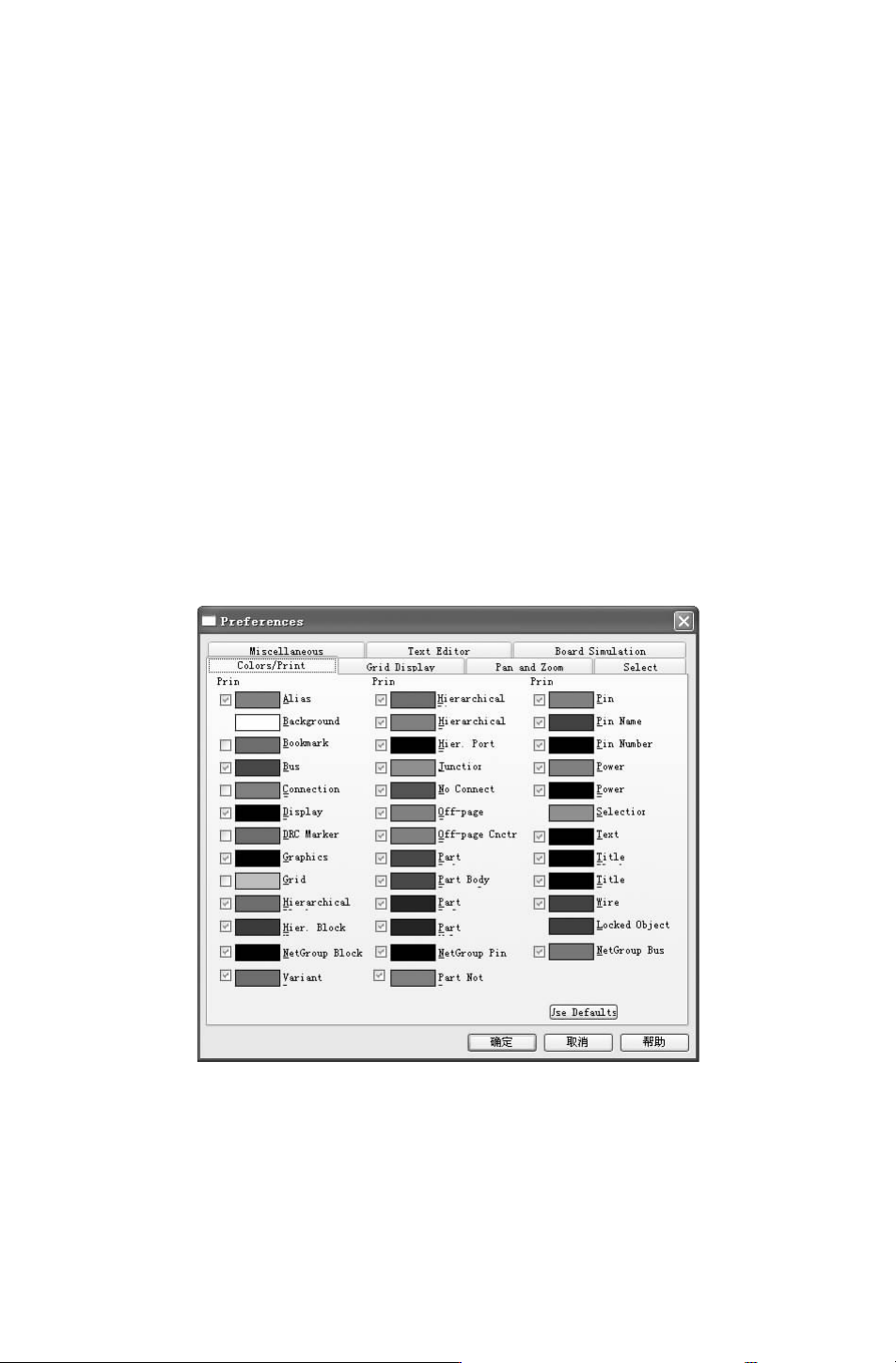
1.电路原理图的颜色设置通过图 4-5所示的 “Colors/Print(颜色 /打印)” 标签页来实
现,除了设置各种图样的颜色还可以设置打印的颜色,可以根据自己的使用习惯设置颜色,
也可以选择默认设置。
图 4-5 “Preferences(属性设置)” 对话框
2.下列选项显示即设置颜色的不同组件,勾选选项前面的复选框,在打印后的图样上
显示对应颜色。下面分别介绍各选项。
1)“Alias”:设置网络别名的颜色。
2)“Background”:设置图样的背景颜色。
97

3)“Bookmart”:设置书签的颜色。
4)“Bus”:设置总线的颜色。
5)“Connection”:设置连接处方块的颜色。
6)“Display”:设置显示属性的颜色。
7)“DRCMarker”:设置标志的颜色。
8)“Graphics”:设置注释图案的颜色。
9)“Grid”:设置格点的颜色。
10) “Hierarchical”:设置层次字体的颜色。
11) “Hier.Block”:设置层次块的颜色。
12) “NetGroupBlock”:设置网络组块的颜色。
13) “Variant”:设置变体元件的颜色。
14) “HierBlockName”:设置层次名的颜色。
15) “HierarchicalPin”:设置层次引脚的颜色。
16) “HierarchicalPort”:设置层次端口的颜色。
17) “Junction”:设置节点的颜色。
18) “NoConnect”:设置不连接指示符号的颜色。
19) “Off-page”:设置页间连接符的颜色。
20) “Off-pageCnctr”:设置页间连接符文字的颜色。
21) “Part”:设置元件符号的颜色。
22) “PartBody”:“PartBodyRectangle”,设置元件简图方框的颜色。
23) “Part”:PartReference设置元件相关部件的颜色。
24) “Part”:设置元件参数值的颜色。
图 4-6 颜色设置对话框
25) “NetGroupPin”:设置网络组管脚的颜色。
26) “PartNot”:设置 DIN元件的颜色
27) “Pin”:设置引脚的颜色。
28) “PinName”:设置引脚名称的颜色。
29) “PinNumber”:设置引脚号码的颜色。
30) “Power”:设置电源符号的颜色。
31) “PowerText”:设置电源符号文字的颜色。
32) “Selection”:设置选取图件的颜色。
33) “Text”:设置说明文字的颜色。
34) “Title”:设置标题块和标题文本的颜色。
35) “Wire”:设置导线的颜色。
36) “LockedObject”:设置锁定对象的颜色。
37) “NetGrondBus”:设置网络组总线的颜色。
3.当要改变某项的颜色属性时,只需单击对应的颜色块,
即可打开如图 4-6所示的颜色设置对话框,选择所需要的颜
色,单击 “确定”按钮即可。
08
注意:
选择不同选项的颜色块,打开的对话框名称不同,但显示信息与设置方法相同,这里
不再一一赘述。
:单击此按钮,选用默认值。
4.2.2 格点属性
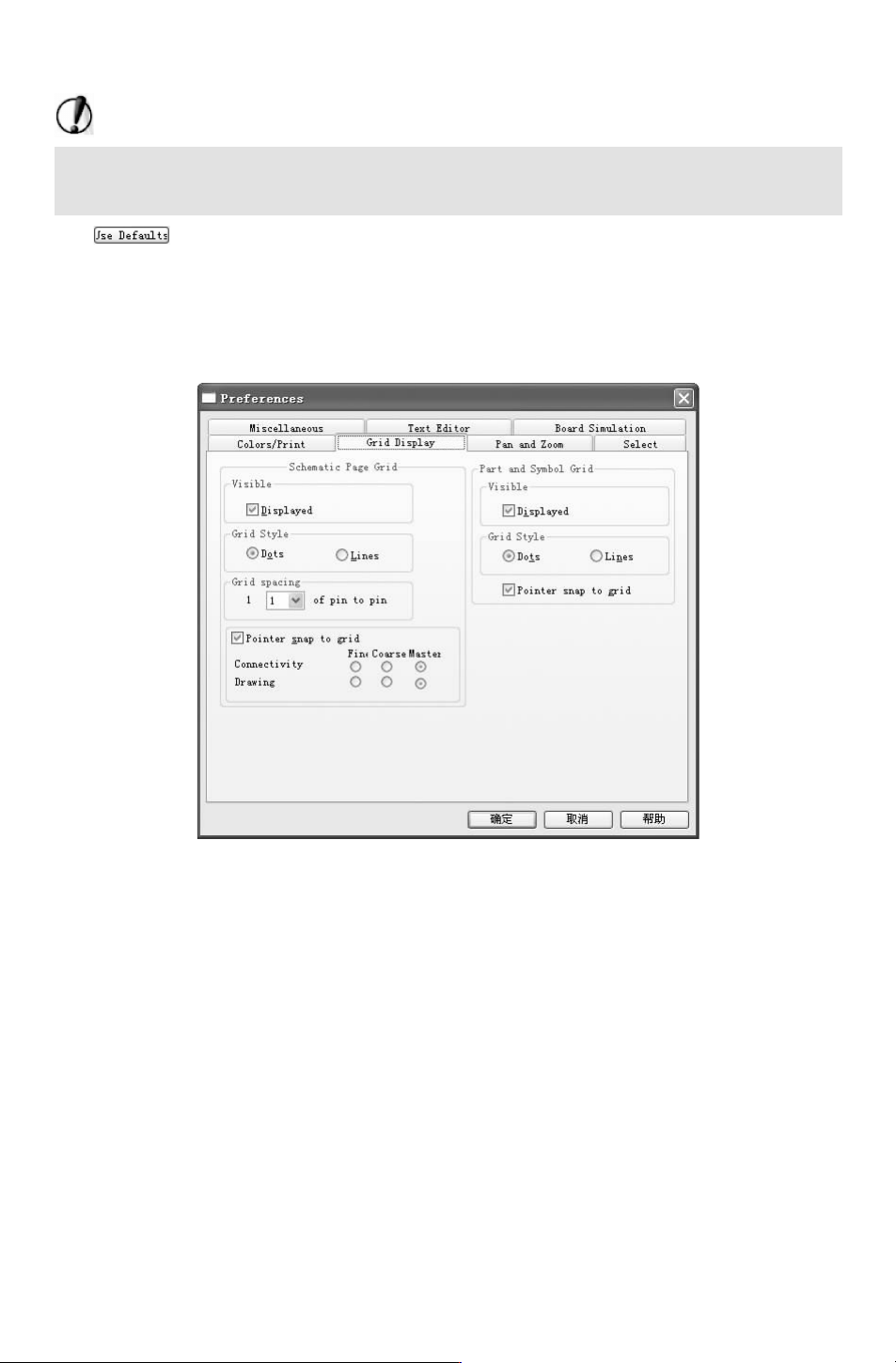
图 4-7所示的 “GridDisplay(格点属性)” 选项卡主要用来调整显示网格模式,应用范
围主要在原理图页及元件编辑两个方面。
图 4-7 “GridDisplay(格点属性)” 选项卡
整个页面分为两大部分:
1.“SchematicPageGrid”:原理图页网格设置。
1)“Visible”:可见性设置。
●
“Displayed”:可视性。勾选此复选框,原理图页网格可见,反之,不可见。
2)“GridStyle”:网格类型。
●
“Dots”:点状格点。
●
“Lines”:线状格点。
3)“Gridspacing”:网格排列。
●
“Pointersnaptogrid”:光标随格点移动。
2.“PartandSymbolGrid”:元件或符号网格设置。
1)“Visible”:可见性设置。
●
“Displayed”:可视性。勾选此复选框,元件或符号网格可见,反之,不可见。
18