Cadence_16.6高速电路板设计与仿真.pdf - 第218页
图 7 - 7 “ S e l e c t D i r e c t o r y ( 选 择路 径 ) ” 对 话 框 图 7 - 8 参 数设 置 ( 2 ) “ O p t i o n ( 选 项 ) ” 选项 组 1 ) 在 “ I n p u t B o a r d ( 输 入 电 路 板 ) ” 与 “ O u t p u t B o a r d ( 输 出 电 路 板 ) ” 文 本 框 中 显 示 要更 新 的 P C B …
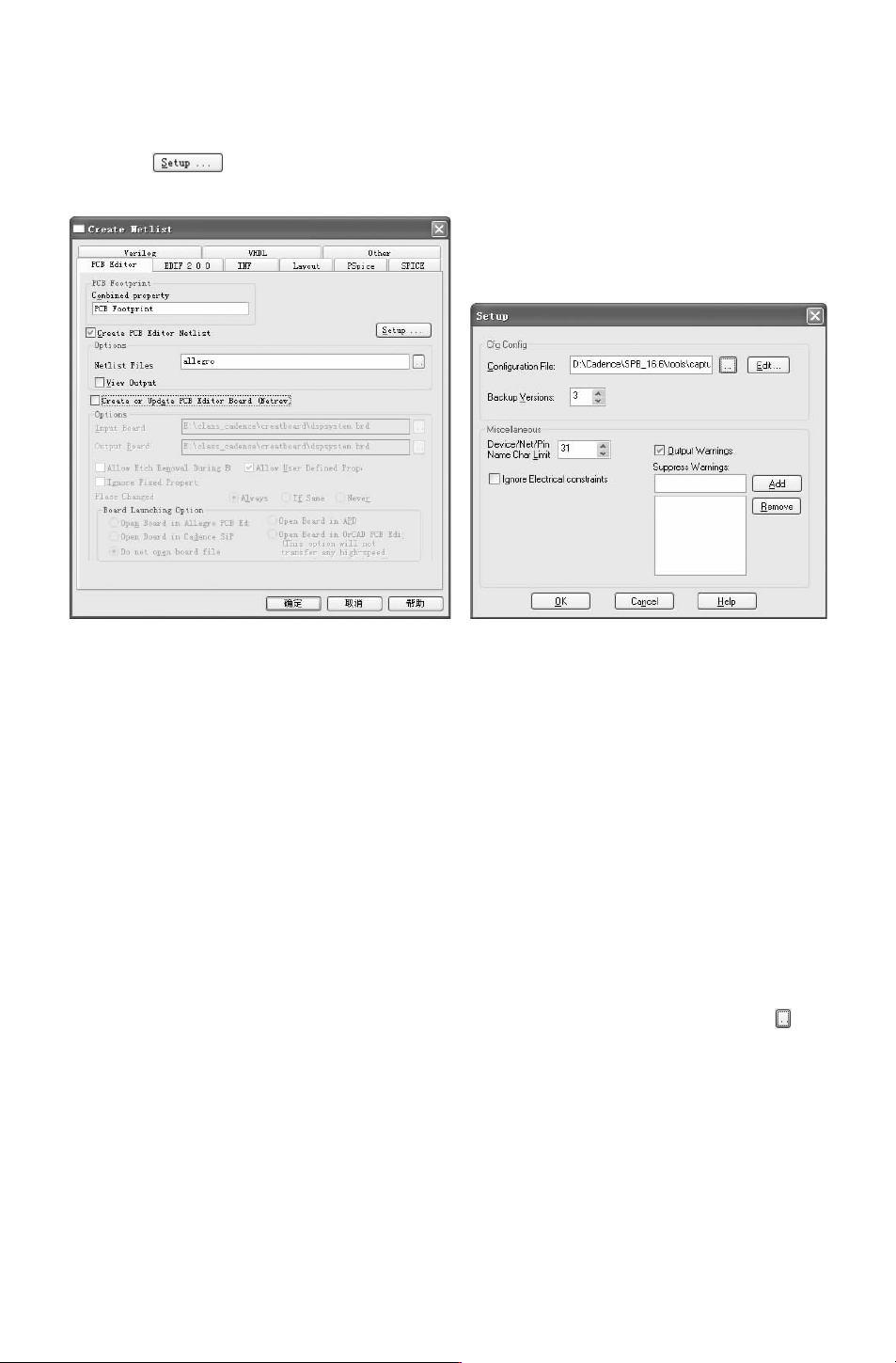
(1)PCBFootprint选项组
1)在 “Combinedproperty(组合属性)” 文本框中显示封装默认名 “PCBFootprint”,
单击右侧的 按钮,弹出如图 7-6所示的 “Setup(设置)” 对话框,在该对话框中可
以修改、编辑、查看配置文件的路径,设置输出参数。
图 7-5 “CreateNetlist(创建网络表)”对话框 图 7-6 “Setup(设置)” 对话框
2)在 “ConfigurationFile(配置文件)”文本框中可以显示文件路径。在 “BachupVer-
sions(备份版本)” 列表框中默认为 3。勾选 “OutputWarnings(输出警告)”复选框,若原
理图有误,在输出的网络表中将显示错误警告信息;若不勾选则即使原理图检查有误,也不
显示错误信息。勾选 “IgnoreElectricalconstraints(忽略电气约束)” 复选框,则在输出的网
络表中不显示电气约束信息;在 “SuppressWarnings(抑制警告)” 选项组下显示网络表中
不显示的警告信息,在文本框中输入警告的名称,单击 “Add(添加)” 按钮,将该警告添
加到列表框中,则在网络表输出时不显示该类型的警告信息,单击 “Remove(移除)” 按
钮,删除选中的警告类型。
3) 勾选 “CreatePCBEditorNetlist(创建 PCB网络表)”复选框,可导出包含原理图中
所有信息的三个网络表文件 “pstchip.dat”、 “pstxnet.dat”、 “pstxprt.dat”;在下面的 “Op-
tion(选项)”选项组中显示参数设置。
在 “NetlistFiles(网络表文件)” 文本框中显示默认名称 “allegro”,单击右侧 按钮,
弹出如图 7-7所示的 “SelectDirectory(选择路径)”对话框。
在该对话框中选择 PST
*
.DAT文件的路径,默认的位置为设计中指定的最后一次调用
该对话框的目录。
勾选 “ViewOutput(显示输出)” 复选框,自动打开 3个网络表文件,并独立地显示在
Capture窗口中。
4)勾选 “CreateorUpdatePCBEditorBoard(Netrev)” 复选框,图 7-8所示的参数设
置有效,可以更新或者创建 PCB文件。
602
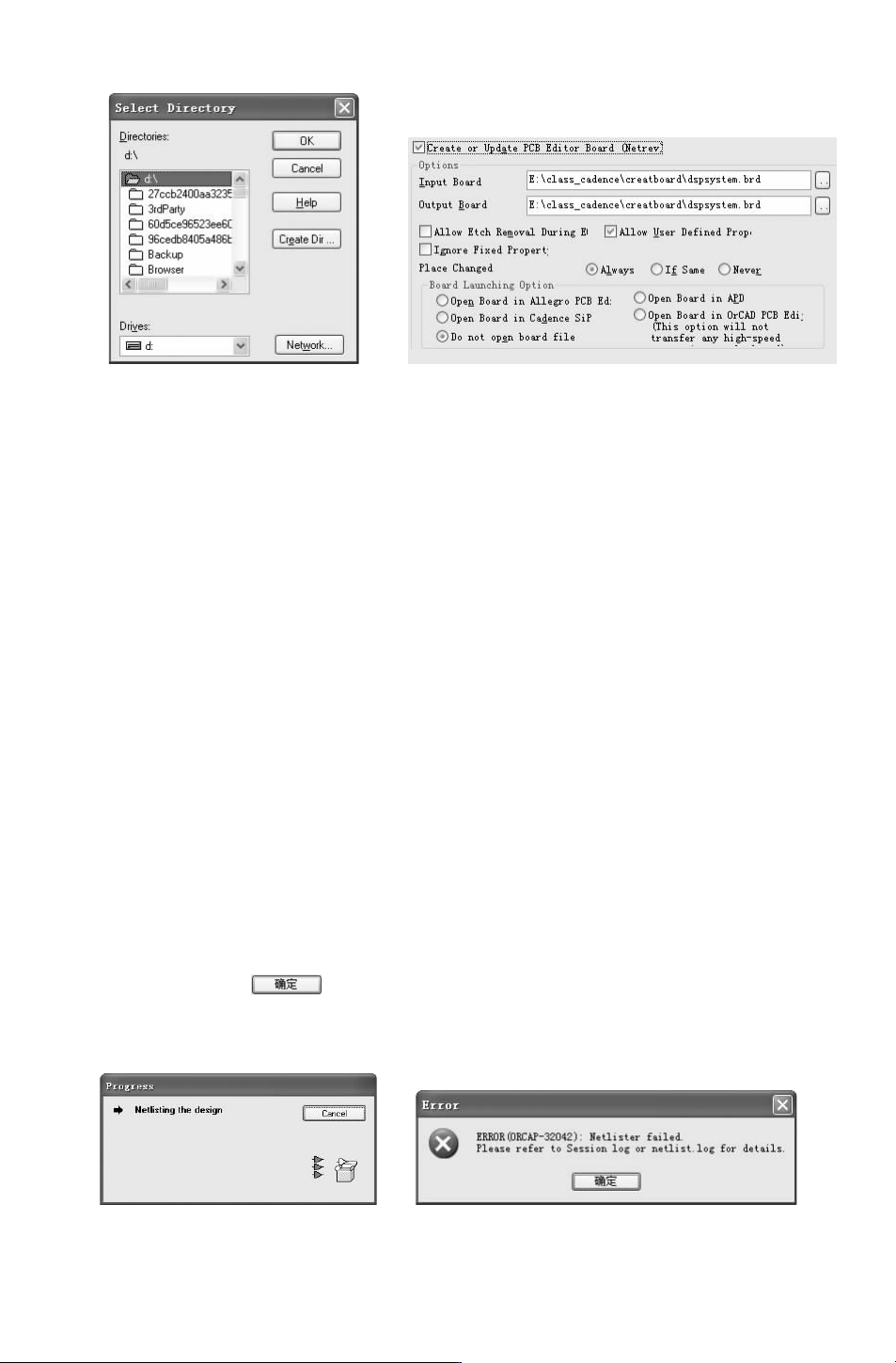
图 7-7 “SelectDirectory(选择路径)”对话框 图 7-8 参数设置
(2) “Option(选项)” 选项组
1)在 “InputBoard(输入电路板)” 与 “OutputBoard(输出电路板)” 文本框中显示
要更新的 PCB文件路径与名称。下面介绍关于输出的 PCB文件参数设置选项:
●
“AllowEtchRemovalDuringECO”:勾选此复选框,在新建的 PCB文件中,允许删除
需要重新布的线。
●
“AllowUserDefinedProperty”:勾选此复选框,在新建的 PCB文件中允许用户自己定义
属性。
●
“IgnoreFixedProperty”:勾选此复选框,在新建的 PCB文件中忽略固定属性。
2)“PlaceChanged”:元件在原理图中放置改变时,在 PCB中显示不同的状态。
●
“Always”:在新建的 PCB文件中对元件进行放置。
●
“IfSame”:若更新后的元件封装、值与更新前相同,则对元件进行布局,否则,原
来的元件将从 PCB中删除,新的元件重新放置。
●
“Never”:在新建的 PCB文件中对元件进行手动放置。
3)“BoardLaunchingOption”:创建电路板选项,对应选项的含义:
●
“OpenBoardInAllegroPCBEditor”:在 AllegroPCB中打开电路板文件。
●
“OpenBoardInCadenceSip”:在 CadenceSip中打开电路板文件。
●
“OpenBoardInAPDPCB”:在 APDPCB中打开电路板文件。
●
“OpenBoardInOrCADPCBEditor”:在 OrCADPCBEditor中打开电路板文件。
●
“Donotopenboardfile”:不打开电路板文件。
完成设置后,单击 按钮,开始创建网络表,如图 7-9所示。
4)若创建过程中出现错误,则弹出错误提示对话框,如图 7-10所示,详细的错误信
息显示在 “
SessionLog”窗口中。
图 7-9 创建网络表 图 7-10 提示对话框
702
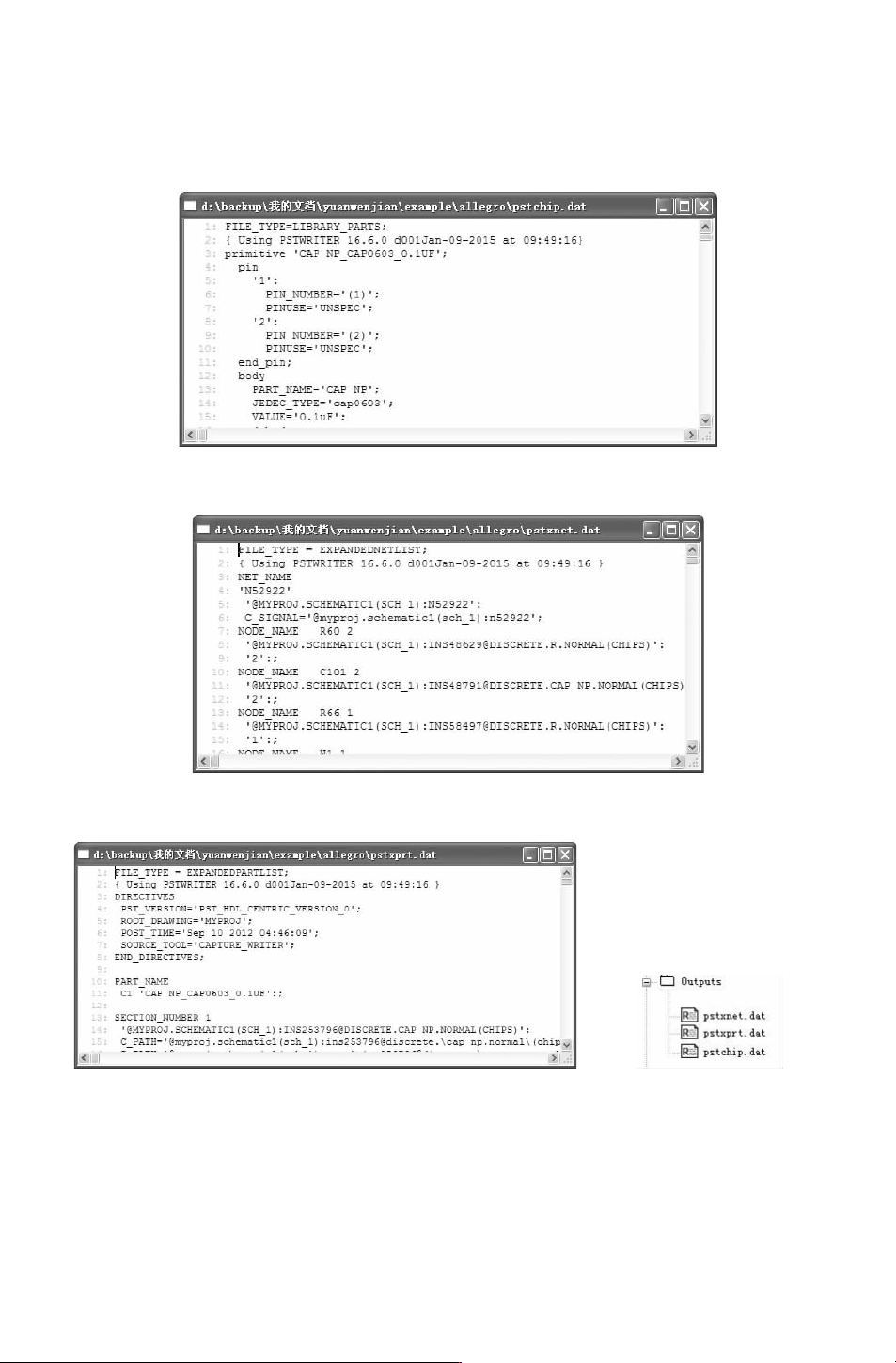
5) 若创建无误,则生成三个网络表文件 “pstchip.dat”、 “pstxnet.dat”、 “pstxprt.dat”,
如图
7-11~图 7-13所示。网络 表文 件在 项目 管理 器中 Output文件下显示,如 图 7-14
所示。
图 7-11 pstchip.dat文件
图 7-12 pstxnet.dat
图 7-13 pstxprt.dat文件 图 7-14 显示网络表文件
6)网络表还是连接电路图与 PCB的桥梁,原理图的信息通过网络表导入到 PCB中,
将 Capture设计的原理图载入 Allegro中有两种方式:
●
第三方软件导入网络表的方式。
●
针对 Cadence产品的直接导入方式,也称为新转法。
802