Cadence_16.6高速电路板设计与仿真.pdf - 第94页
选择 菜 单栏 中 的 “ O p t i o n s ( 选 项 ) ” → “ D e s i g n T e m p l a t e ( 设 计 向 导 ) ” 命 令 , 系 统 将 弹出 “ D e s i g n T e m p l a t e ( 设计 向 导) ” 对话 框, 如 图 4 - 9 所示 。 图 4 - 9 “ D e s i g n T e m p l a t e ( 设计 向 导) ” 对 话 框 在该…
2)“GridStyle”:网格类型。
●
“Dots”:点状格点。
●
“Lines”:线状格点。
3)“Gridspacing”:网格排列。
●
“Pointersnaptogrid”:光标随格点移动。
4.2.3 设置缩放窗口
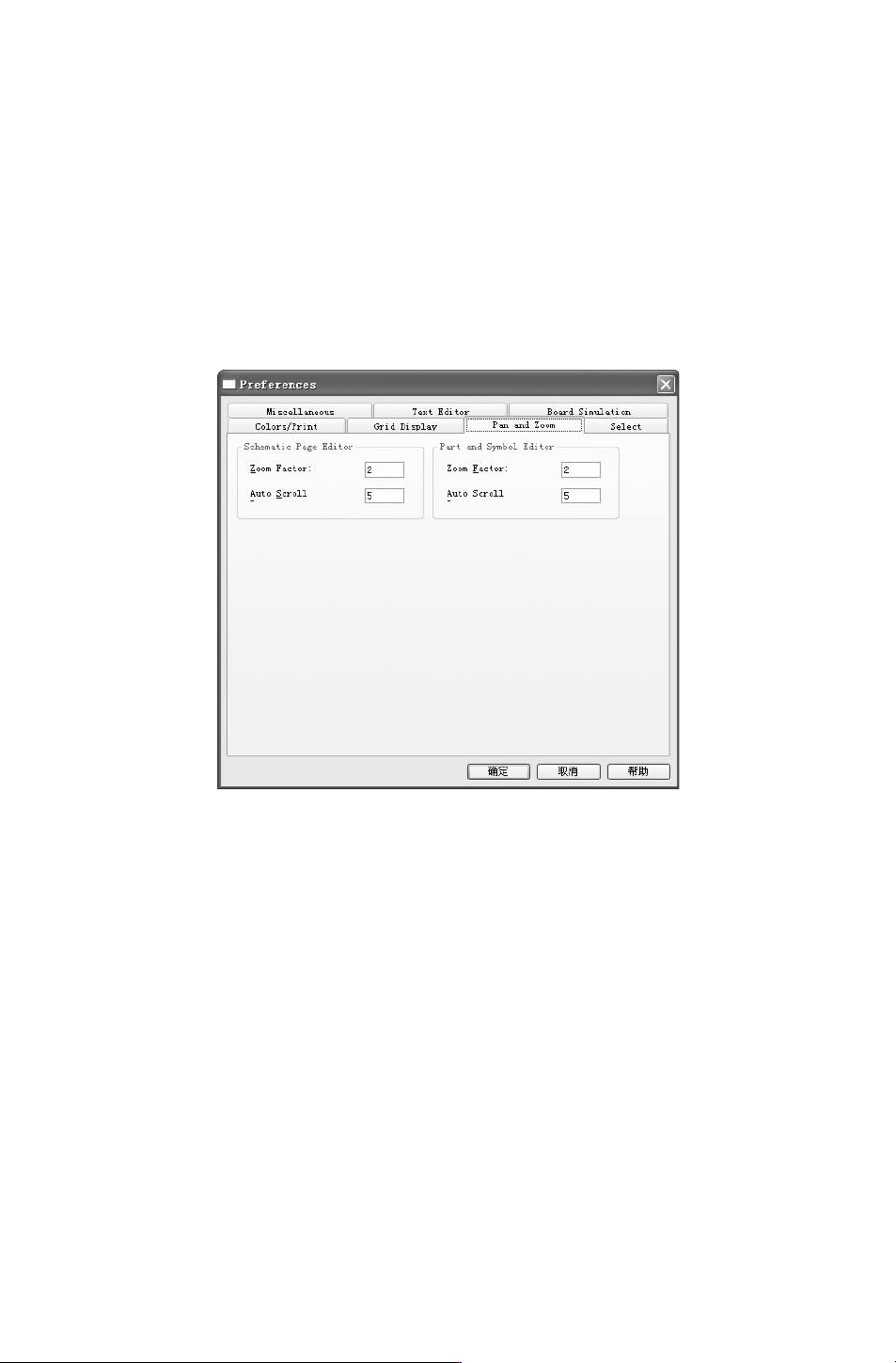
图 4-8所示的 “PanandZoom (缩 放的 设定)” 选 项卡 用来 设置 图样 放大 与缩 小的
倍数。
图 4-8 “PanandZoom (缩放的设定)”选项卡
此标签页分为两大部分:
1.“SchematicPageEditor”:原理图页编辑设置。
1)“ZoomFactor”:放大比例。
2)“AutoScroll”:自动滚动。
2.“PartandSymbolEditor”:元件或符号网格设置。
1)“ZoomFactor”:放大比例。
2)“AutoScroll”:自动滚动。
其余选项这里不再赘述。
4.3 设计向导设置
原理图设计环境的设置主要包括:字体的设置、标题栏的设置、页面尺寸的设置、边框
显示的设置、层次图参数的设置及 SDT兼容性的设置。
28
选择菜单栏中的 “Options(选项)”
→
“DesignTemplate(设计向导)” 命令,系统将
弹出 “
DesignTemplate(设计向导)”对话框,如图 4-9所示。
图 4-9 “DesignTemplate(设计向导)”对话框
在该对话框中可以设置题头、字体大小、页面尺寸、网格尺寸及显示打印方式等。设置
结果对原理图的电气特性没有影响,也可采用默认设置。通常为了绘制方便,只选择修改背
景颜色,网格大小及显示方式。最重要的设置是页面的大小,通常用 A4或 A3即可。
该对话框包括
6个选项卡,下面进行一一介绍。
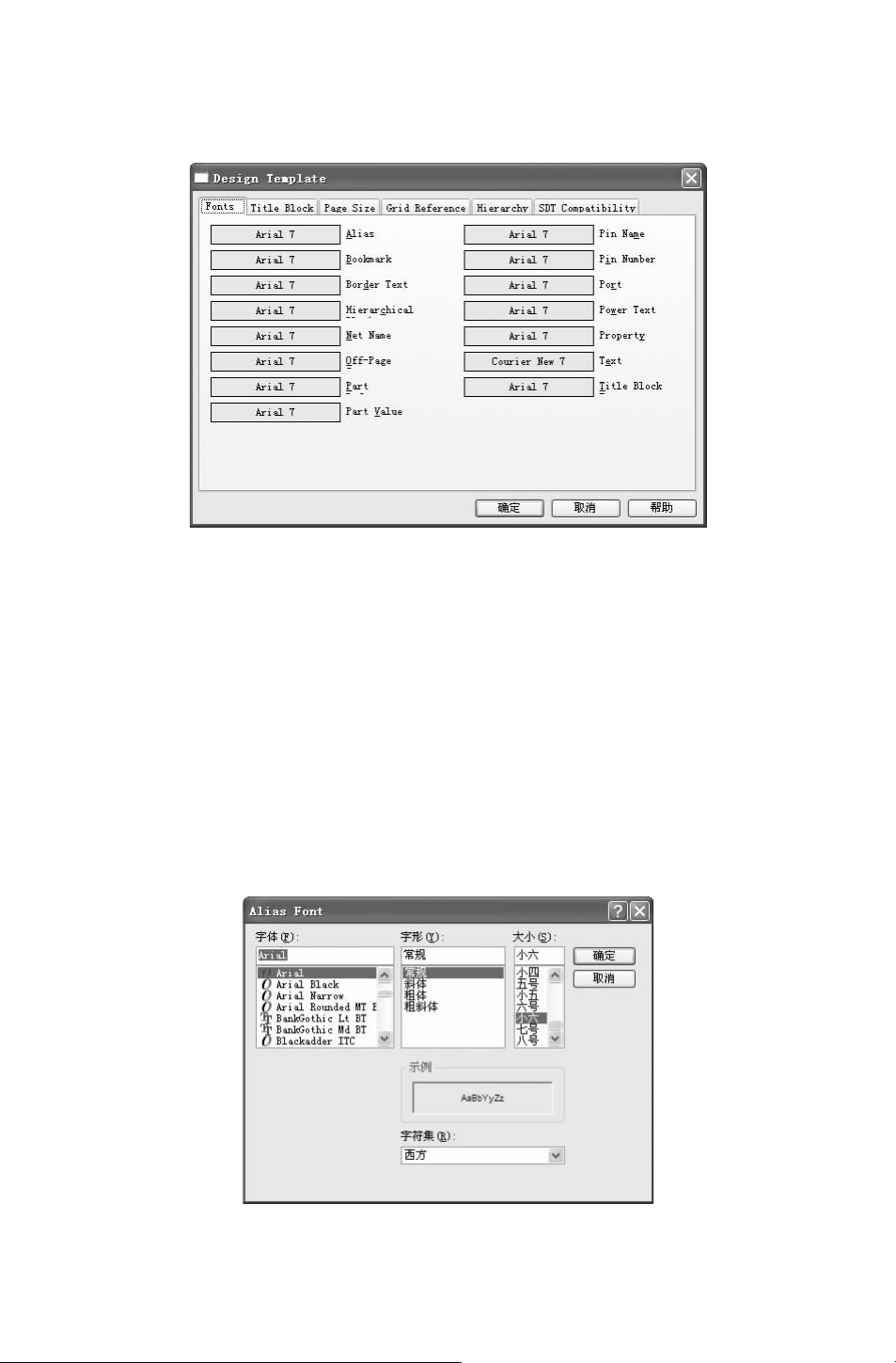
1.“Fonts(字体)” 选项卡
选择 “Fonts(字体)”选项卡,在该选项卡中对所有种类的字体进行设置,如图 4-9
所示。在该选项组下显示可以设置颜色的不同组件,勾选选项前面的复选框,在图样中显示
对应字体。
当要改变某项的字体属性时,只需单击对应的字体块,即可打开如图 4-10所示的字体
设置对话框,进行相应设置。
图 4-10 字体设置对话框
38
2.“TitleBlock(标题栏)” 选项卡
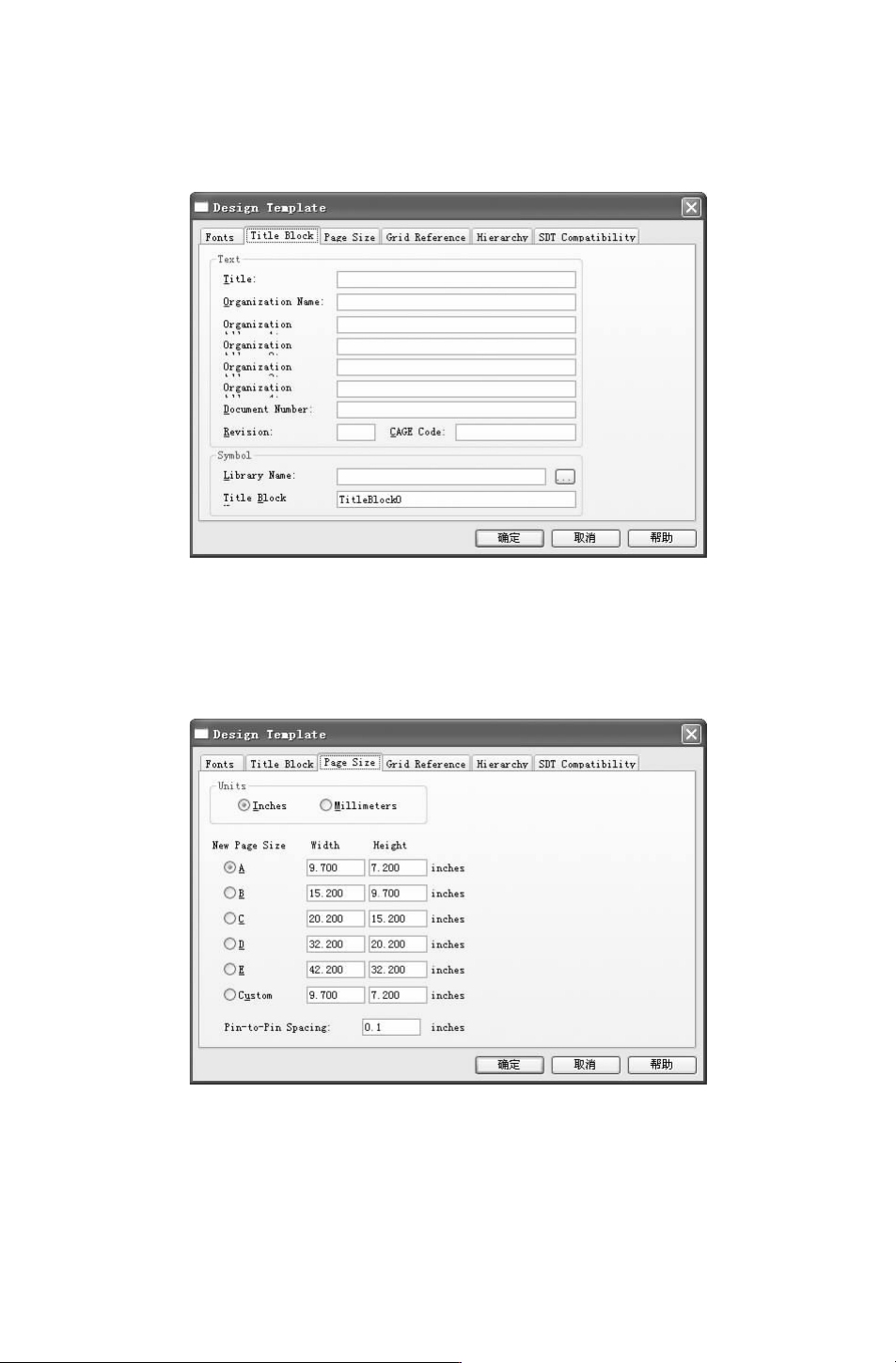
选择 “TitleBlock(标题栏)” 选 项卡,在该选项卡中设定标题栏内容,如 图 4-11
所示。
图 4-11 “TitleBlock(标题栏)”选项卡
3.“PageSize(页面设置)”选项卡
选择 “PageSize(页面设置)” 选 项卡,在该选项 卡 中 设 置 要 绘 制 的 图 样 大 小,如
图
4-12所示。
图 4-12 “PageSize(页面设置)”选项卡
4.“GridReference(网格属性)”选项卡
选择 “GridReference(网格属性)”选项卡,在该选项卡中对边框显示进行设置,设置
参考点,如图 4-13所示。
48