Cadence_16.6高速电路板设计与仿真.pdf - 第313页
2 ) “ D e s i g n l e v e l ” :设 计 标准 。 在下 拉 列表 中 显示 如 图 1 1 - 7 所示 的 选项 。 图 1 1 - 6 R o o m 类型 图 1 1 - 7 R o o m 属性 5 . “ C r e a t e / E d i t O p t i o n s ( 创 建、 编 辑选 项 ) ” 区域 在此 区 域内 进 行 R o o m 形状 的选 择 ,有 以 下三 个 选项…
注意:
选择多个元件添加 Room属性后,默认添加 Signal_Model属性。
Room属性的添加主要是用来对布局后期细化时使用的,将所有元件均添加 Room属性,
并按照属性名称将元件分类放置,激活 “move(移动)” 命令,在右下角输入名字来寻找元
件,即可放置。
若觉得元件放完后电路板线路过于 烦琐,可 选择菜单 栏中的 “Display(显示)”
→
“BlankRats(不显示飞线)”
→
“All(全部)” 命令,即可隐藏 Room的外框线,使电路板
变得清晰。
完成
Room属性的添加后,需要在电路板中确定 Room的位置,下面介绍其过程。
选择菜单栏中的 “Setup(设置)”
→
“Outlines(外框线)”
→
“Room Outlines(区域
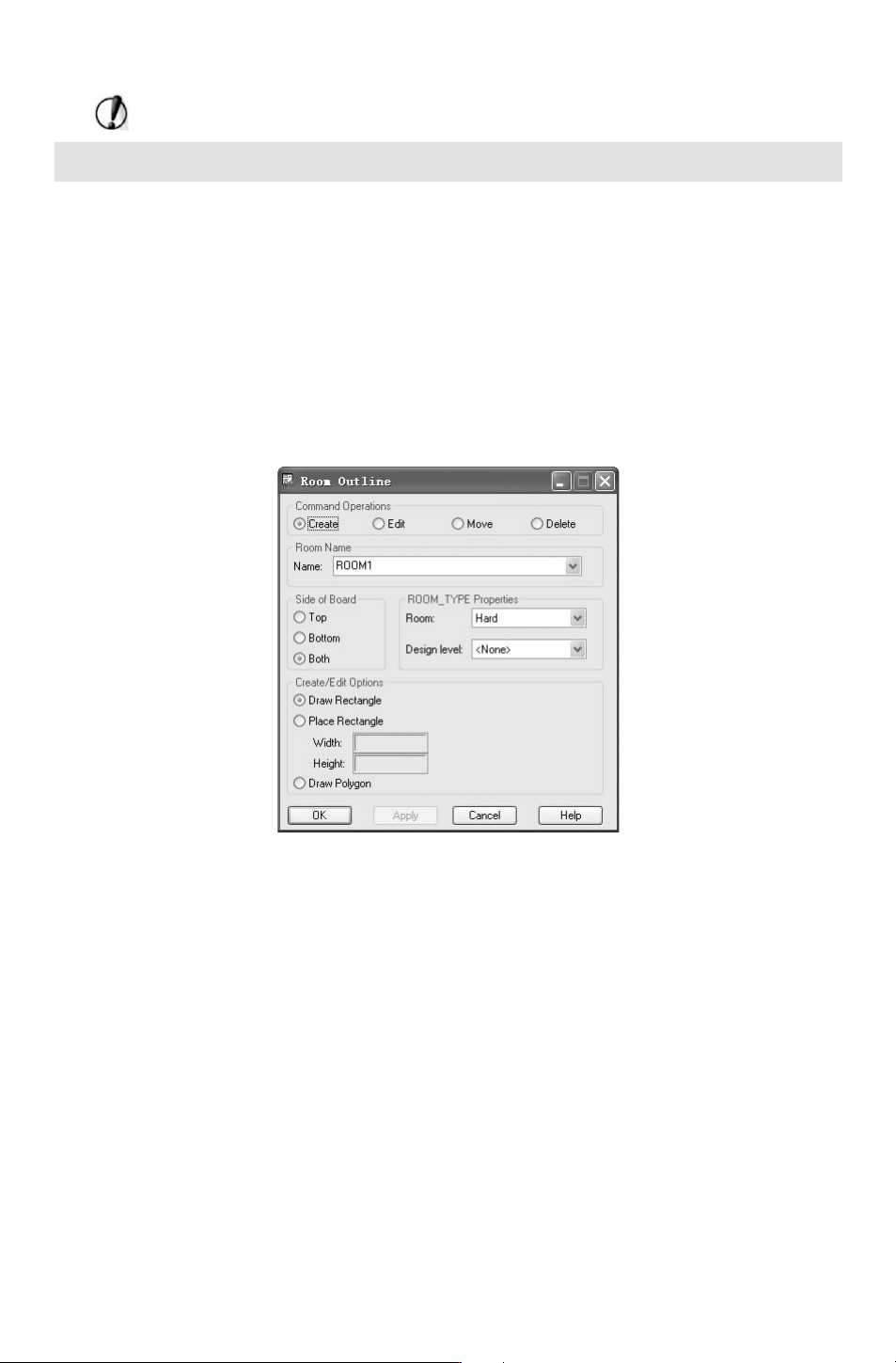
布局外框线)” 命令,将弹出 “RoomOutline(Room外框线)” 对话框,如图 11-5所示。
图 11-5 “RoomOutline(区域布局外框线)”对话框
对话框内选项参数设置如下。
1.“CommandOperations(命令操作)”区域
共有四个选项,分别是 “Create(创建空间)”、 “Edit(编辑空间)”、 “Move(移动空
间)”和 “
Delete(删除空间)”。
2.“Room Name区域 (空间名称)” 区域
为用户创建的新空间命名以及在下拉列表中选择用户要修改、移动或删除的空间。
3.“SideofBoard(板边)” 区域
设置空间的位置,有三个选项: “Top(在顶层)”、 “Bottom (在底层)”、 “Both(都
存在)”。
4.“ROOM_TYPEProperties(空间类型属性)”
在此区域内进行 Room类型属性的设置,分为两个选项。
1)“Room”:空间。在下拉列表中显示如图 11-6所示的选项。
103
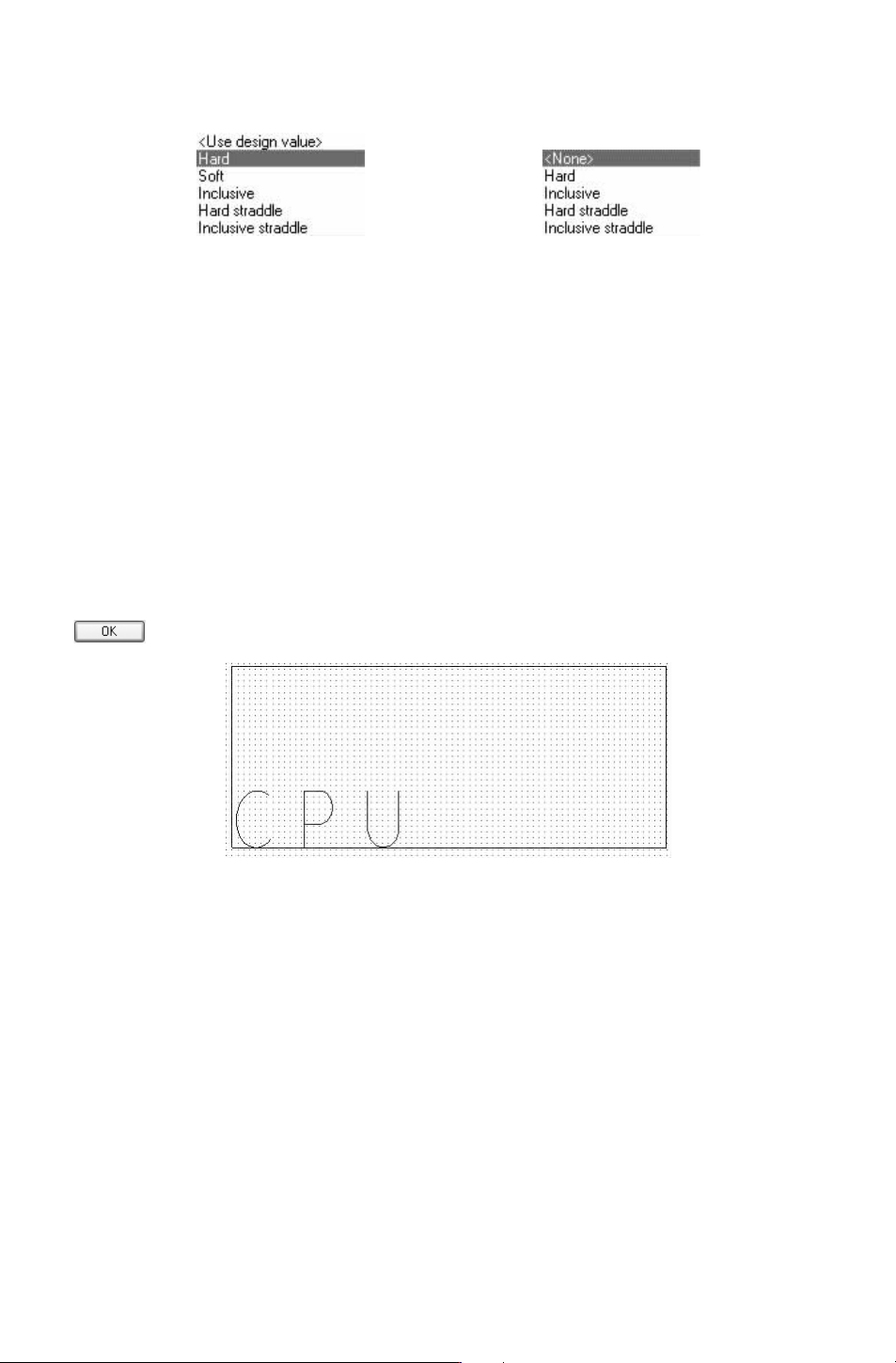
2)“Designlevel”:设计标准。在下拉列表中显示如图 11-7所示的选项。
图 11-6 Room类型 图 11-7 Room属性
5.“Create/EditOptions(创建、编辑选项)” 区域
在此区域内进行 Room形状的选择,有以下三个选项。
1)“DrawRectangle”:选择此项,绘制矩形,同时定义矩形的大小。
2) “PlaceRectangle”:选择此项,按照指定的尺寸绘制矩形,在文本框中输入矩形的
宽度与高度。
3)“DrawPolygon”:选择此项,绘制任意形状的图形。
在命令窗口内输入 “x00”,按 〈Enter〉 键,再键入 “x19501000”,再按下 〈Enter〉
键,此时显示添加的
Room,如图 11-8所示。
6.添加 Room
在 “RoomOutline” 对话框内继续设置下一个 Room所在的层,以及名称,在命令口内
输入命令,确定位置,重复操作,添加好需要的 Room后,在 “Room Outline” 对话框内单
击 按钮,退出对话框。
图 11-8 添加 Room
11.2 摆放封装元件
网络报表导入到 Allegro后,所有元器件的封装加载到数据库中,我们首先需要对这些
封装进行放置,即将封装元件从数据库放置到
PCB中,将所有封装元件放置到 PCB中后才
可以对封装元件进行布局操作,封装元件合理的摆放不只是将封装元件放置到 PCB中,应
对元件按属性分类摆放,这样能减轻布局操作时的工作量。下面将介绍如何对封装元件进行
摆放操作。
11.2.1 元件的手工摆放
元件的摆放方式可分为手工摆放和快速摆放两种,本节将主要介绍如何进行手工摆放。
203
1.放置元件封装
选择菜单栏中的 “Place(放置)”
→
“Manually(手动放置)” 命令,弹出 “Placement
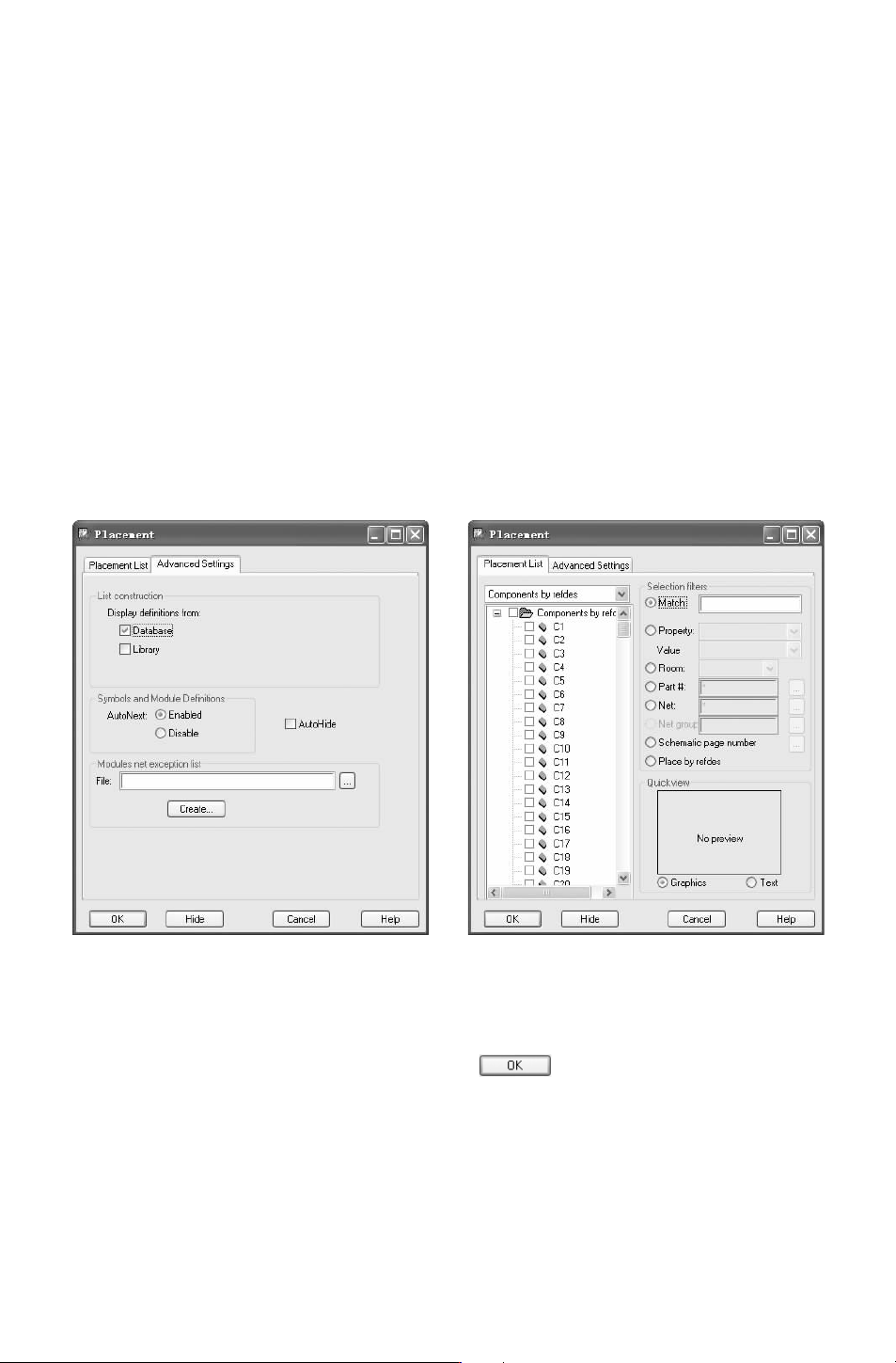
(放置)”对话框,选择 “AdvanceSettings(预先设置)”选项卡,进行如图 11-9所示的
设置。
1) 该选项卡是提供 “Netlis(网络表)” 带入的零件名称,勾选后可以直接放置在 PCB
中,根据具体架构及摆放规则放置零件。
“Quickview (缩略图)”是所选零件的一个预览窗口,可以看到零件的外形。
选择 “Graphics(图形)” 单选钮可以看到零件的外形,选择 “Test(文本)” 单选钮可
以了解零件的定义。
2)在 “PlacementList(放置列表)” 选项卡的下拉列表中可以对所有零件摆放前进行
筛选,如按字母或者按零件的类型进行筛选,然后勾选零件就可以摆放在 PCB上。选择
“Componentsbyrefdes(按照元件序号)” 选项,按照序号摆放元件。
在下面的区域内可以看到所有导入的元件,任意选择一个元件,便可在 “Quickview
(缩略图)” 中看到此零件的封装外形,如图 11-10所示。
图 11-9 “AdvancedSettings”选项卡 图 11-10 “PlacementList” 选项卡
3)在 “Components(元件)” 区域内选择放置元件后,滑动鼠标将元件放置在编辑
区内。
4)将所有的封装添加到编辑区内,然后单击 按钮,结束摆放操作。
2.检查摆放结果
选择菜单栏中的 “Display(显示)”
→
“Element(元件信息)”命令,打开 “Find(查
找)”面板按下 “
AllOff(全部关闭)” 按钮,取消所有对象的选择,然后选中 “Comps”
选项,在编辑区内单击元件封装,弹出 “ShowElement(显示元件信息)” 窗口,可在该对
话框中查看元件属性,如图
11-11所示。
303