Cadence_16.6高速电路板设计与仿真.pdf - 第346页
“ T e s t p o i n t ” 选 项 卡用 于 设置 测 试点 的 相关 参 数。 图 1 2 - 3 3 “ S P E C C T R A A u t o m a t i c R o u t e r P a r a m e t e r s ” 对 话框 3 . S m a r t R o u t e r ( 灵 活 布线 ) 选项 卡 “ S m a r t R o u t e r ( 灵 活 布线 ) ” 选 项卡 …
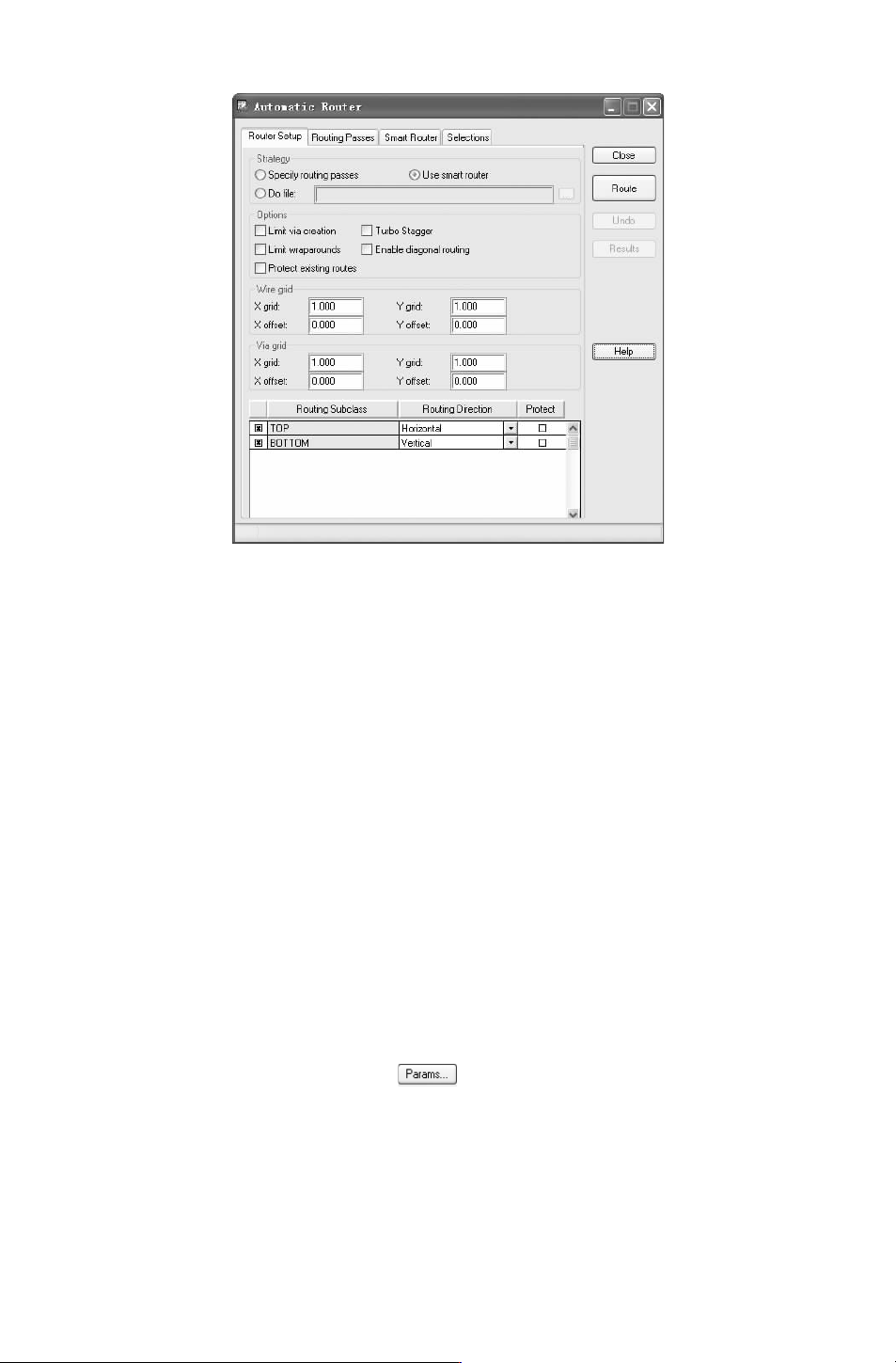
图 12-32 “AutomaticRouter”对话框
布线工具的具体使用方法。
●
“Dofile(Do文件)”:选择此项,表示可通过 Do文件来进行布线。
(
2)“Options(选项)”:下面有 4个选项设置。其中 “Limitviacreation” 为限制使用
过孔;“
Enablediagonalrouting” 表示允许使用斜线布线; “Limitwraparounds” 表示限制绕
线;“TurboStagger” 表示最优斜线布线。
●
“Wiregird”:设置布线的格点。
●
“Viagird”:设置过孔的格点。
●
“RoutingSubclass”:表示所设置的布线层;RoutingDirection:表示所设置的布线方
向。TOP层布线是以水平方向进行的;BOTTOM层布线是以垂直方向进行的。
2.RoutingPasses(布线通路)选项卡
“RoutingPasses(布线通路)” 选项卡只有在选中 “RouterSetup(布线设置)” 选项卡
内的 “Specifyroutingpasses(指定布线通路)” 选项时才有效,其组成内容及介绍如下。
PostRoute内 包 括 Critic(精确布线)、Filterroutingpasses(过 滤 布 线 途 径)、Center
wires(中心导线)、Spreadwires(展开导线)、Mitercorners(使用 45°角布线)、Deletecon-
flicts(删除冲突布线)。
单击 “Prerouteandroute”区域内的 按钮,将会弹出 “SPECCTRAAutomaticRout-
erParameters”对话框,如图 12-33所示。其中包括 “SpreadWires” 选项卡,主要用于设置
导线与导线、导线与引脚之间所添加的额外空间; “
MiterCorners”选项卡,主要用于设置
拐角在什么情况下转变成斜角;“Elongate”选项卡,主要用于设置绕线布线; “Fanout” 选
项卡,用于设置扇出参数;“BusRouting” 选项卡,用于设置总线布线; “SeedVias” 选项
卡,用于添 加 贯 穿 孔,通 过 增 加 1个 贯 穿 孔 把 单 独 的 连 线 切 分 为 2个 更 小 的 连 接;
433
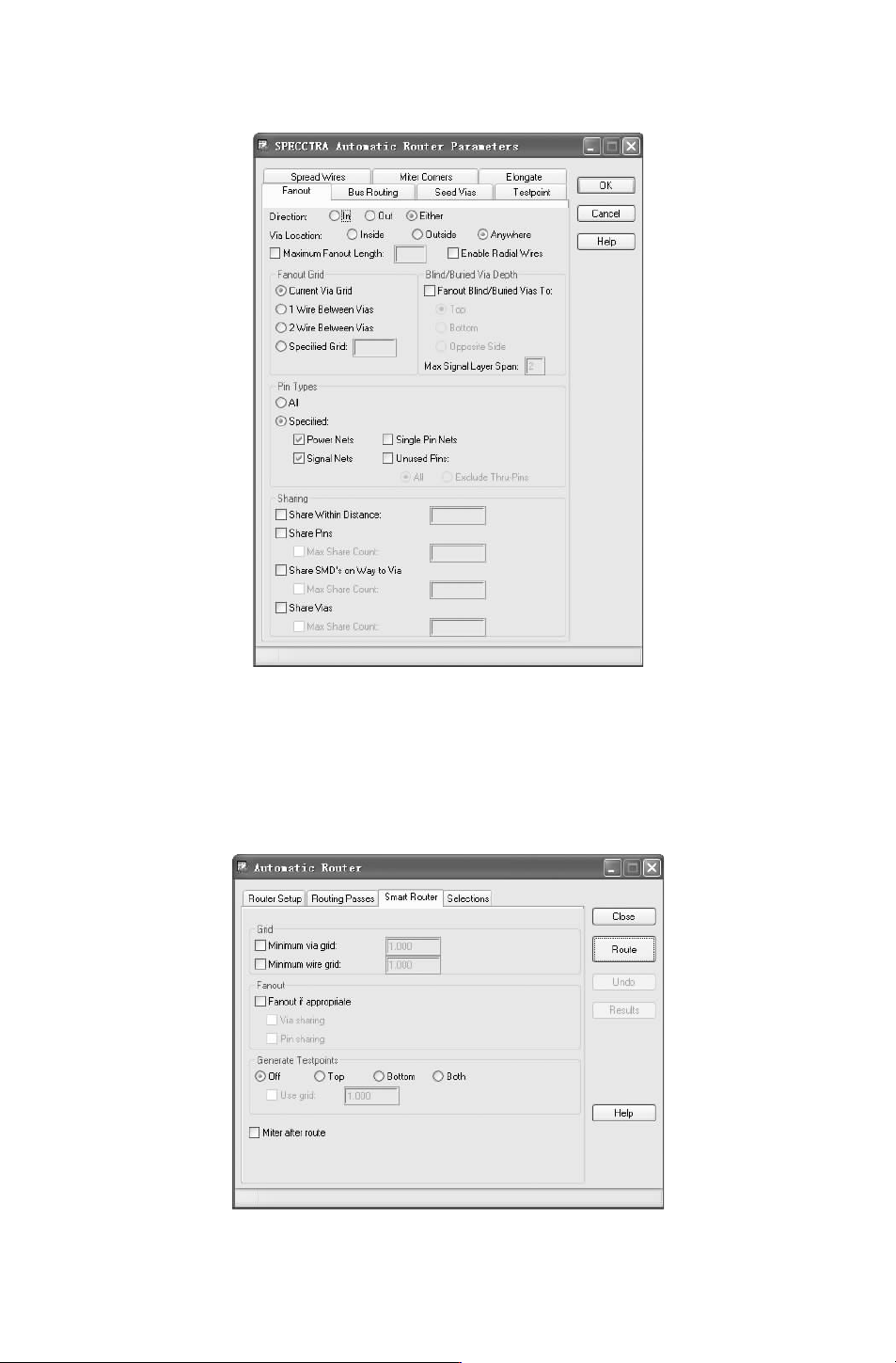
“Testpoint”选项卡用于设置测试点的相关参数。
图 12-33 “SPECCTRAAutomaticRouterParameters”对话框
3.SmartRouter(灵活布线) 选项卡
“SmartRouter(灵活布线)” 选项卡只有在选项 “RouterSetup(布线设置)” 选项卡中
选中 “Usesmartrouter(使用灵活布线)”选项时才有效,如图 12-34所示。其组成内容及
介绍如下。
图 12-34 SmartRouter选项卡
533
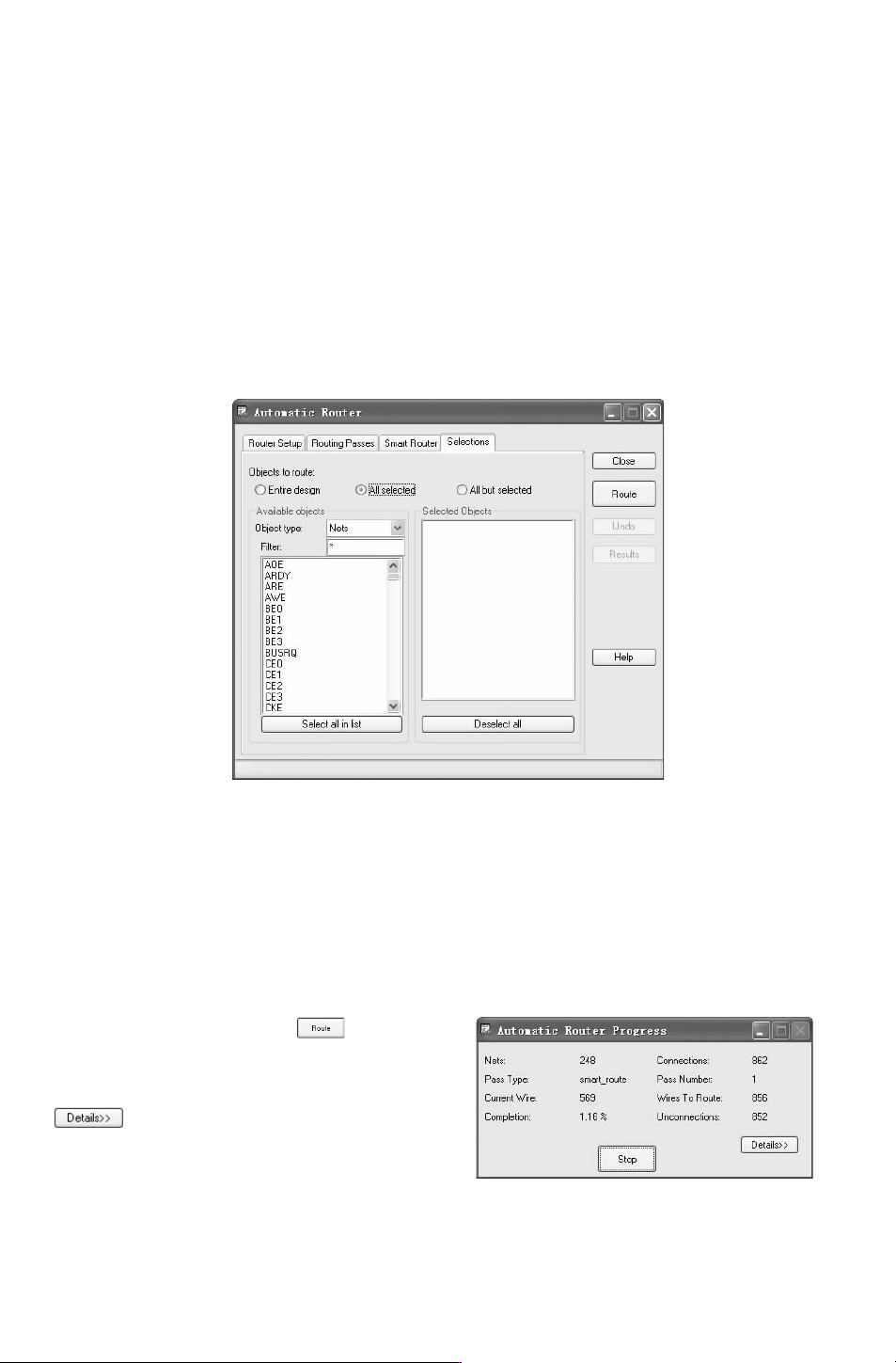
1) “Gird” 区域用于设置格点。其中 “Minimum viagrid” 表示定义过孔的最小格点,
默认值为
0.01;“Minimumwiregrid”表示定义布线的最小格点,默认值为 0.01。
2)Fanout区域用于设置扇出。其中 “Fanoutifappropriate” 表示扇出有效; “Viasha-
ring”表示共享过孔;“Pinsharing” 表示共享引脚。
3)“GenerateTestpoints” 区域用于设置测试点。其中 “Off” 表示测试点将不会发生;
“Top” 表示测试点将在顶层产生; “Bottom” 表示测试点将在底层产生; “Both” 表示在两
个层面产生测试点。
4)“Milterafterroute”:在一般布线后采用斜接方式布线。
4.Selections(选集) 选项卡
在该选项卡内进行布线网络及元件的选择,如图 12-35所示,组成内容及介绍如下。
图 12-35 Selections选项卡
“Objectstoroute”:设置布线的项目。其中 “Entiredesign”选项选中时将会对整个 PCB
进行布线;“Allselected” 选项选中后将对在 “Availableobjects” 中选中的网络或元件进行
布线; “Allbutselected” 选项选中后正好与 “Allselected” 相反,将对在 “Availableob-
jects” 中没有选中的网络或元件进行布线。
可通过 “Objecttype”来选择在下面列表中显示的是 PCB的网络标识还是元件的标识,
当选择 “Nets” 时表示显示网络标识;而选择 “Components” 时表示显示元件的标识。
图 12-36 显示进度
完成参数设置后,单击 按钮,开始
进行自动布线,将出现一个自动布线进度显
示框, 如 图 12-36所 示。 单 击 进 度 框 中
按钮,可清楚的显示布线详细进度信
息,如图 12-37所示,单 击 “Summary(细
节)”将隐藏详细的进度信息,返回最初进度
对话框中。
633