Cadence_16.6高速电路板设计与仿真.pdf - 第206页
2 . 放 置 层次 块 1 ) 选择 菜单 栏 中的 “ P l a c e ( 放置 ) ” → “ H i e r a r c h i c a l B l o c k ( 图 表符 ) ” 命 令 , 弹 出 如 图 6 - 2 7 1 所 示 的 对 话 框 , 在 “ R e f e r e n c e ( 参 考 ) ” 文 本 框 输 入 “ P o w e r ” , 在 “ I m p l e m e n t a - …
4)选择菜单栏中的 “Place(放置)”
→
“Wire(导线)” 命令,或单击 “Draw (绘
图)”工具栏中的 “Placewire(放置导线)” 按钮 ,连接原理图,如图 6-268所示。
图 6-268 完成原理图绘制
6.4.6 声控变频器电路
在层次化原理图中,表达子图之间的原理图被称为母图,首先在母图中按照不同的功能
将原理图划分成一些子模块,采取一些特殊的符号和概念来表示各张原理图之间的关系。本
例主要讲述自顶向下的层次原理图设计,完成层次原理图中母图和子图的设计。
1.新建原理图页
1)在 Cadence主 窗 口 中,选 择 菜 单 栏 中 的 “Files(文 件)”
→
“New (新 建)”
→
“Project(工程)” 命令,或单击 “Capture”工具栏中的 “Createdocument(新建文件)” 按
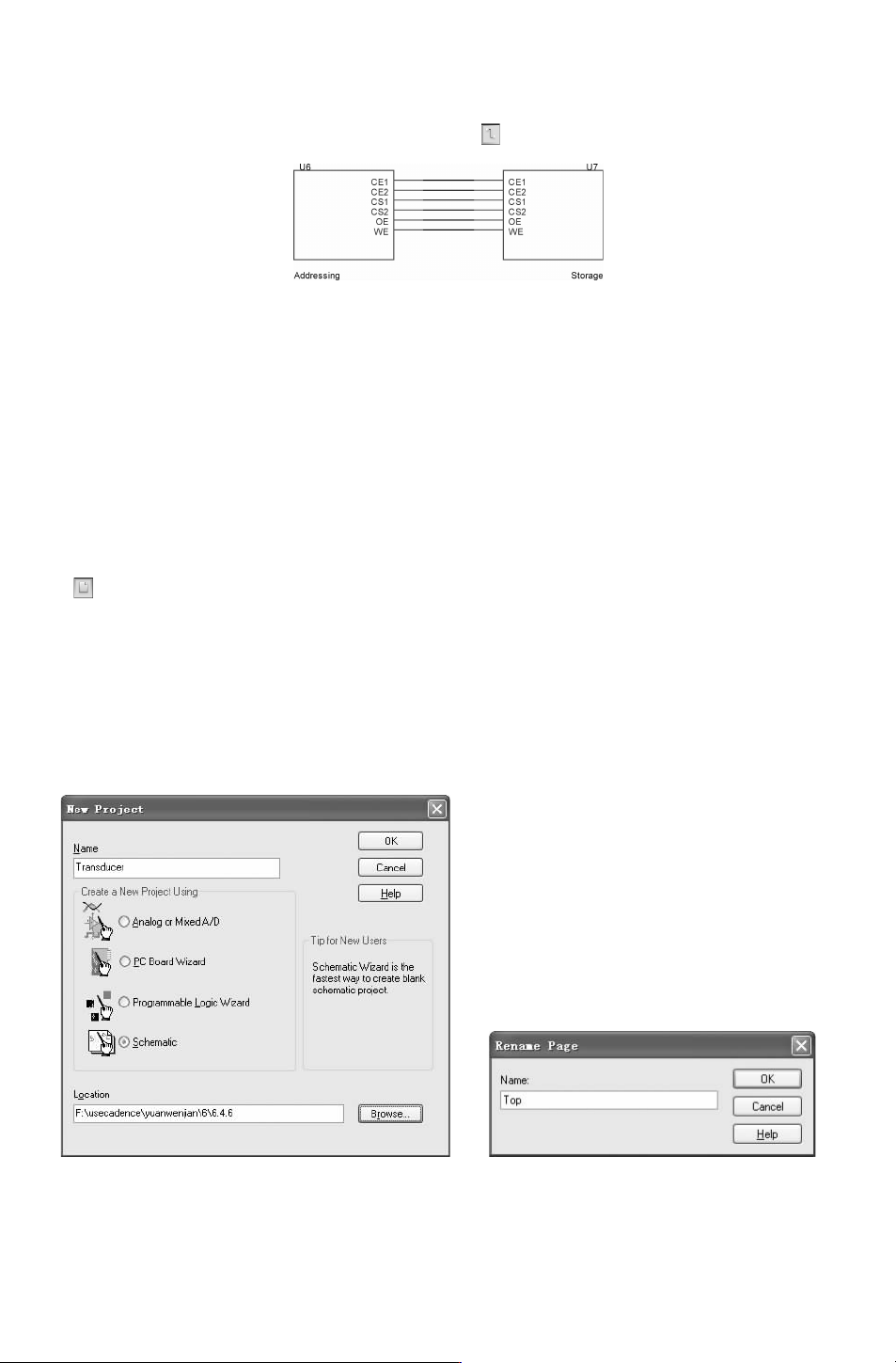
钮 ,弹出 “NewProject(新建工程)”对话框,创建工程文件 “Transducer.dsn”,如图 6-269
所示。在该工程文件夹下,默认创建图样文件 SCHEMATIC1,在该图样子目录下自动创建原理图
页 PAGE1。
2)选中图样文件 PAGE1,选择菜单栏中的 “Design(设计)”
→
“Rename(重命名)”
命令,或右击鼠标选择快捷菜单中的 “
Rename(重命名)”命令,弹出 “RenamePage(重命
名图页)”对话框,保存图页文件名称为 “Top”,完成原理图页文件的重命名,如图 6-270
所示。
图 6-269 “NewProject” 对话框 图 6-270 “RenamePage(重命名图页)”对话框
491
2.放置层次块
1)选择菜单栏中的 “Place(放置)”
→
“HierarchicalBlock(图表符)” 命令,弹出如
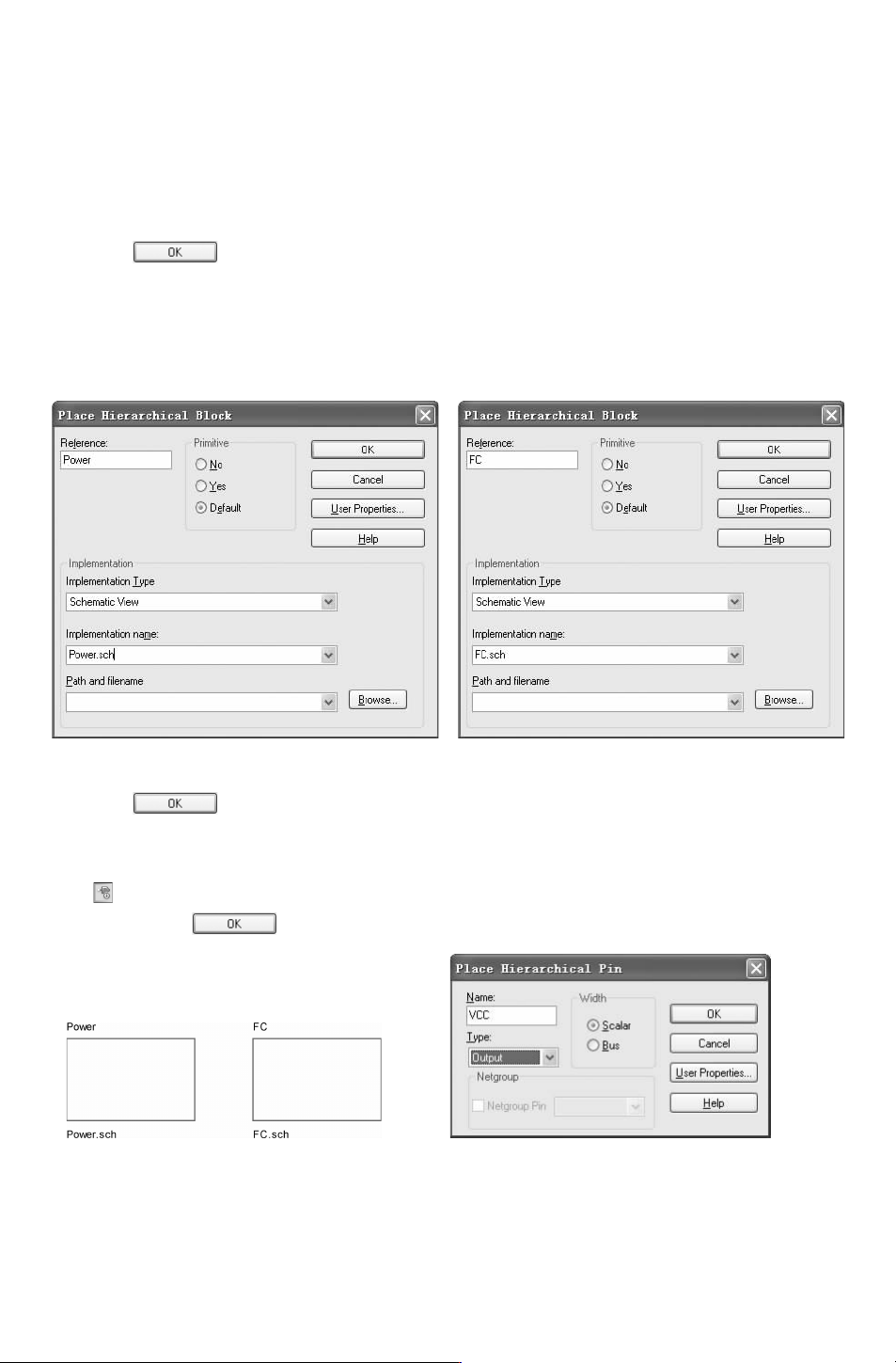
图 6-271所示的对话框,在 “Reference(参考)” 文本框输入 “Power”,在 “Implementa-
tionType(内层电路类型)” 栏的下拉菜单中选择 “SchematicView”,在 “Implementation
name(内层电路图名)”文本框输入 “Power.sch”。
单击 按钮,关闭对话框,放置图表符 Power。
2)选择菜单栏中的 “Place(放置)”
→
“HierarchicalBlock(图表符)” 命令,弹出如
图 6-272所示的对话框,在 “Reference(参考)” 文本框输入 “FC”,在 “Implementation
Type(内层电路类型)” 栏的下拉菜单中选择 “SchematicView”,在 “Implementationname
(内层电路图名)” 文本框输入 “FC.sch”。
图 6-271 放置图表符对话框 图 6-272 放置图表符对话框
单击 按钮,关闭对话框,放置图表符 FC,如图 6-273所示。
3) 选中 “Power”图表符,选择菜单栏中的 “Place(放置)”
→
“HierarchicalPin(图
样入口)” 命令,或者单击 “Draw (绘图)” 工具栏中的 “PlaceH Pin(放置图样入口)”
按钮 ,添加图样入口,弹出如图 6-274所示的对话框,在 “Name(名称)” 栏输入图样
入口名称,单击 按钮,在 “Power” 的图表符内放置图样入口。
图 6-273 放置图表符 图6-274 “PlaceHierarchicalPin(放置图样入口)” 对话框
用同样的方法,放置其余图样入口,结果如图 6-275所示。
591
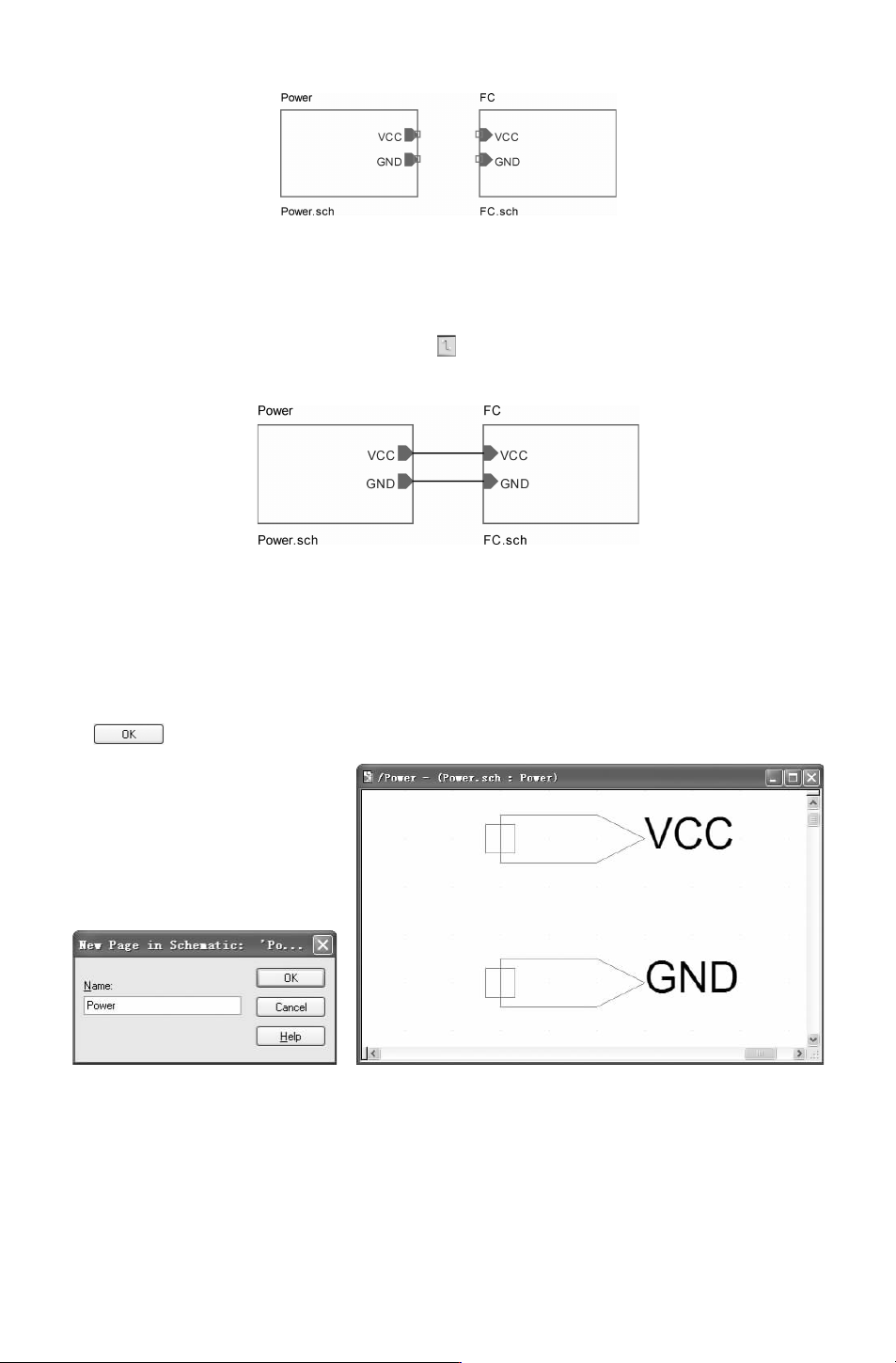
图 6-275 放置图样入口
3.原理图设计
选择菜单栏中的 “Place(放置)”
→
“Wire(导线)” 命令,或单击 “Draw (绘图)”
工具栏中的 “Placewire(放置导线)” 按钮 ,对原理图进行布线操作,结果如图 6-276
所示。
图 6-276 绘制结果
4.生成子原理图
1)选中 “Power”层次块,右击鼠标,选择 “DescendHierarchy(生成下层电路层)”
命令,弹出如图 6-277所示的对话框,系统会自动创建一个电路原理图文件夹,弹出的对
话框中可以修改创建电路原理图文件夹的名称,在 “
Name(名称)” 栏中输入 “Power”,
单击 按钮,创建层次块 “Power”对应的下层电路,如图 6-278所示。
图 6-277 修改下层电路图名称 图 6-278 Logic层次块对应的下层电路
2)用同样的方法创建层次块 “FC” 对应的子原理图,如图 6-279所示。
3)与此同时,在项目管理器中产生了新的电路图 Power.sch:Power和 FC.sch:FC,如
图 6-280所示。
691