Cadence_16.6高速电路板设计与仿真.pdf - 第315页
图 1 1 - 1 1 “ S h o w E l e m e n t ” 窗 口 3 . 高 亮 显示 G N D 和 V C C 网 络 当对 元 件封 装 进行 摆 放时 , 电源 和 地网 络 没有 飞 线, 因 为在 导 入网 络 表时 , 电源 和 地网 络将 被 自动 加 入 “ N O _ R a t ( 不显 示 飞 线 ) ” 属 性, 在 摆 放 元 件 时 将 不 会 显 示 飞 线 , 因 此 需 要通 过 高…
1.放置元件封装
选择菜单栏中的 “Place(放置)”
→
“Manually(手动放置)” 命令,弹出 “Placement
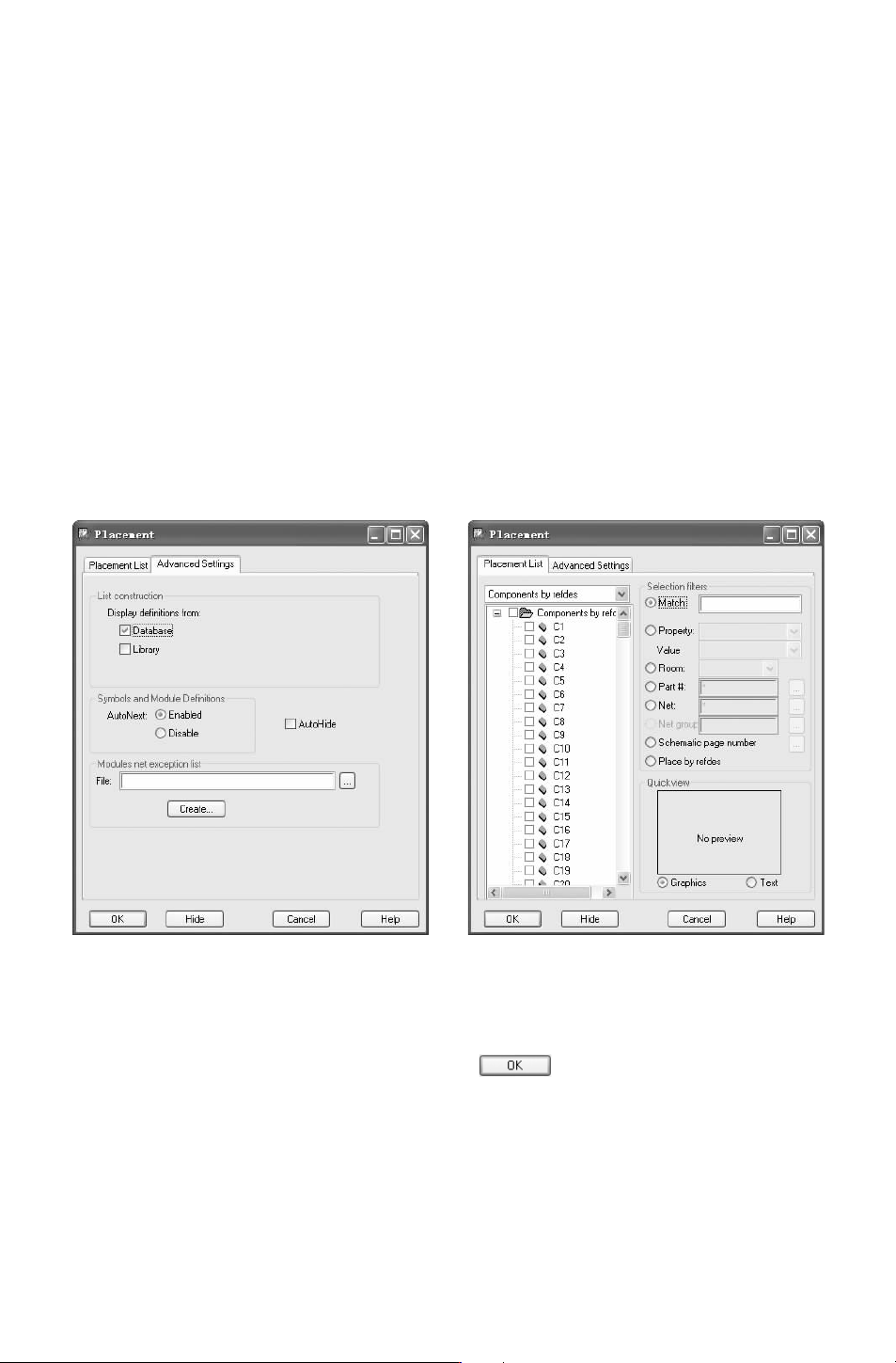
(放置)”对话框,选择 “AdvanceSettings(预先设置)”选项卡,进行如图 11-9所示的
设置。
1) 该选项卡是提供 “Netlis(网络表)” 带入的零件名称,勾选后可以直接放置在 PCB
中,根据具体架构及摆放规则放置零件。
“Quickview (缩略图)”是所选零件的一个预览窗口,可以看到零件的外形。
选择 “Graphics(图形)” 单选钮可以看到零件的外形,选择 “Test(文本)” 单选钮可
以了解零件的定义。
2)在 “PlacementList(放置列表)” 选项卡的下拉列表中可以对所有零件摆放前进行
筛选,如按字母或者按零件的类型进行筛选,然后勾选零件就可以摆放在 PCB上。选择
“Componentsbyrefdes(按照元件序号)” 选项,按照序号摆放元件。
在下面的区域内可以看到所有导入的元件,任意选择一个元件,便可在 “Quickview
(缩略图)” 中看到此零件的封装外形,如图 11-10所示。
图 11-9 “AdvancedSettings”选项卡 图 11-10 “PlacementList” 选项卡
3)在 “Components(元件)” 区域内选择放置元件后,滑动鼠标将元件放置在编辑
区内。
4)将所有的封装添加到编辑区内,然后单击 按钮,结束摆放操作。
2.检查摆放结果
选择菜单栏中的 “Display(显示)”
→
“Element(元件信息)”命令,打开 “Find(查
找)”面板按下 “
AllOff(全部关闭)” 按钮,取消所有对象的选择,然后选中 “Comps”
选项,在编辑区内单击元件封装,弹出 “ShowElement(显示元件信息)” 窗口,可在该对
话框中查看元件属性,如图
11-11所示。
303
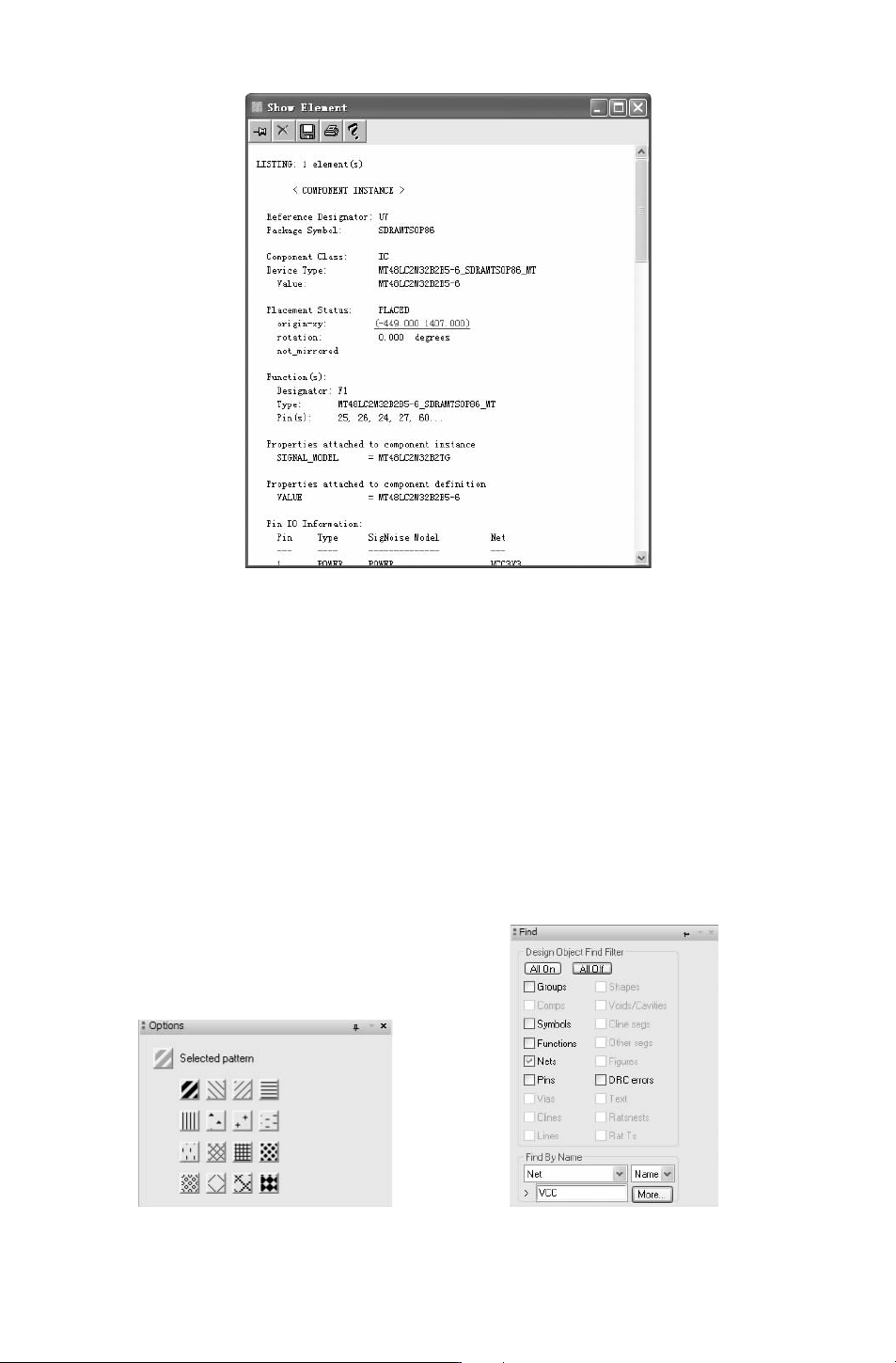
图 11-11 “ShowElement”窗口
3.高亮显示 GND和 VCC网络
当对元件封装进行摆放时,电源和地网络没有飞线,因为在导入网络表时,电源和地网
络将被自动加入 “
NO_Rat(不显示飞线)” 属性,在摆放元件时将不会显示飞线,因此需
要通过高亮显示这些网络来确定摆放的位置。使用不同的颜色高亮显示这些网络,将知道在
什么位置摆放连接这些网络的分离元件封装。
4.具体的操作步骤
1)选择菜单栏中的 “Display(显示)”
→
“Highlight(高亮)” 命令,打开 “Options
(选项)”面板选择显示颜色,如图 11-12所示。在 “Find(查找)” 对话框内选中 “Nets
(网络)”选项框,在 “FindByName(按名称查找)” 栏选择 “Net(网络)” 和 “Name
(名称)”,并输入 VCC,如图 11-13所示。
图 11-12 “Option(选项)” 面板 图 11-13 “Find(查找)” 面板 (一)
403
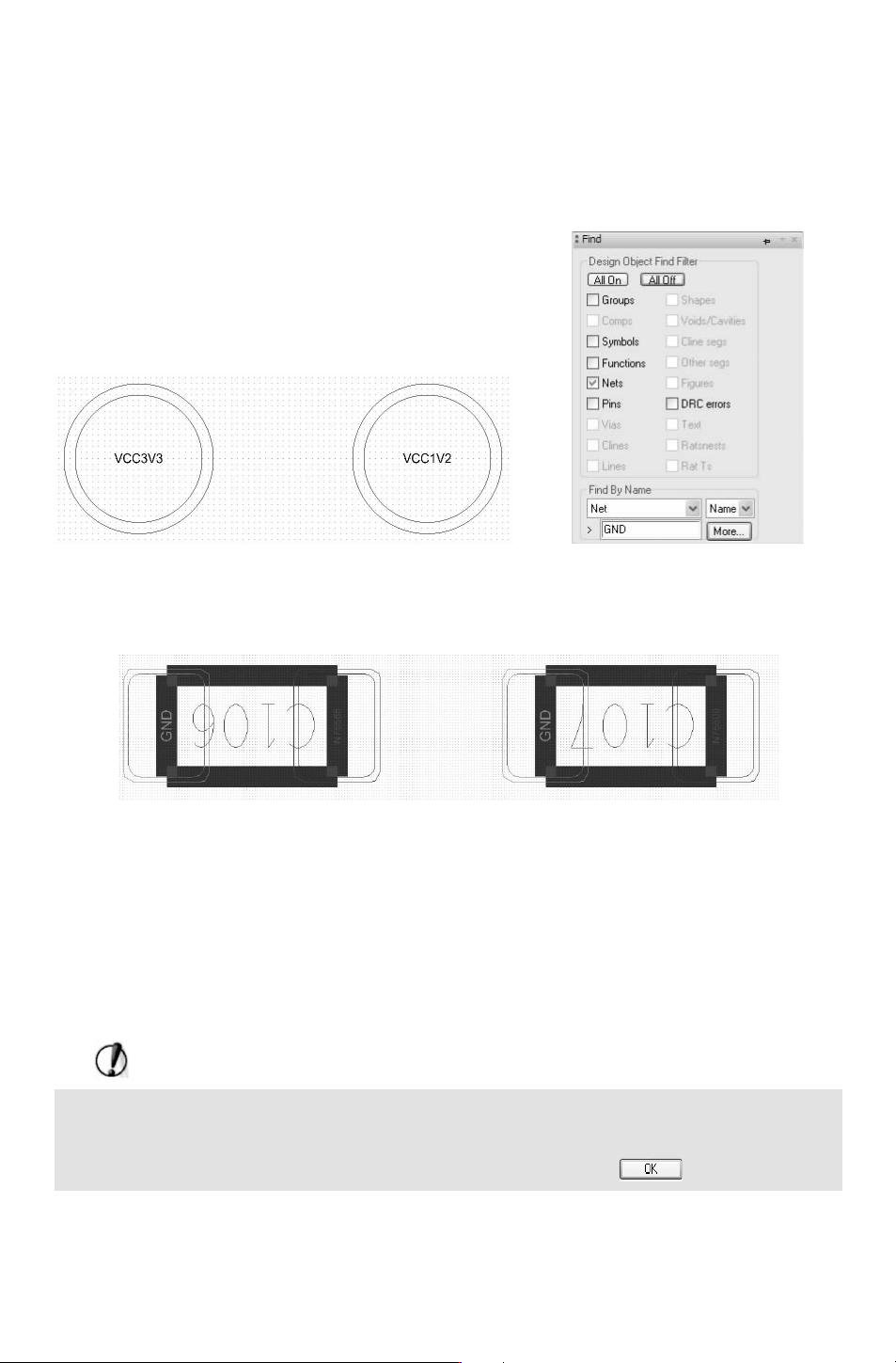
2)按 〈Enter〉键后,电源网络将高亮显示,如图 11-14所示。
3)在 “Options(选项)” 面板内选 择另一种 颜色,在 “Find(查 找)” 面板内 选中
“Nets(网络)” 选 项 框,在 “FindByName(按名称 查 找)” 栏选择 “Net(网络)” 和
“Name(名称)”,并输入 GND,如图 11-15所示。
图 11-14 高亮显示电源网络 图 11-15 “Find(查找)” 面板 (二)
4)按 〈Enter〉键,接地网络将高亮显示,如图 11-16所示。
图 11-16 高亮显示接地网络
11.2.2 元件的快速摆放
自动摆放适合于元器件比较多的情况。Allegro提供了强大的 PCB自动摆放功能,设置
好合理的摆放规则参数后,采用自动摆放将大大提高设计电路板的效率。
PCB编辑器根据一套智能的算法可以自动地将元件分开,然后放置到规划好的摆放区
域内并进行合理的摆放。这样可以节省很多时间。
注意:
选择菜单栏中的 “Setup(设置)” /“DesignParameters(设计参数)” 命令,在弹出
“DesignParameterEditor(设计参数编辑)” 对话框中选择 “Display” 选项卡,并且不勾
选 “Filedpads(填充焊盘)”选项,如图 11-17所示,然后单击 按钮,完成设置。
1.选择菜 单 栏 中 的 “Place(放 置)”
→
“Quickplace(快 速 摆 放)” 命 令,将 弹 出
503