Cadence_16.6高速电路板设计与仿真.pdf - 第342页
4 ) 选 择 菜 单 栏 中 的 “ S e t u p ( 设 置 ) ” → “ C o n s t r a i n t s ( 约 束 ) ” → “ S p a c i n gN e t O v e r r i d e s ( 忽 略 网 络 间 隔 ) ” 命 令 , 在 “ F i n d ( 查 找 ) ” 面 板 中 的 “ F i n d B y N a m e ( 按 名 称 查 找 ) ” 中 选 择 “ N e…
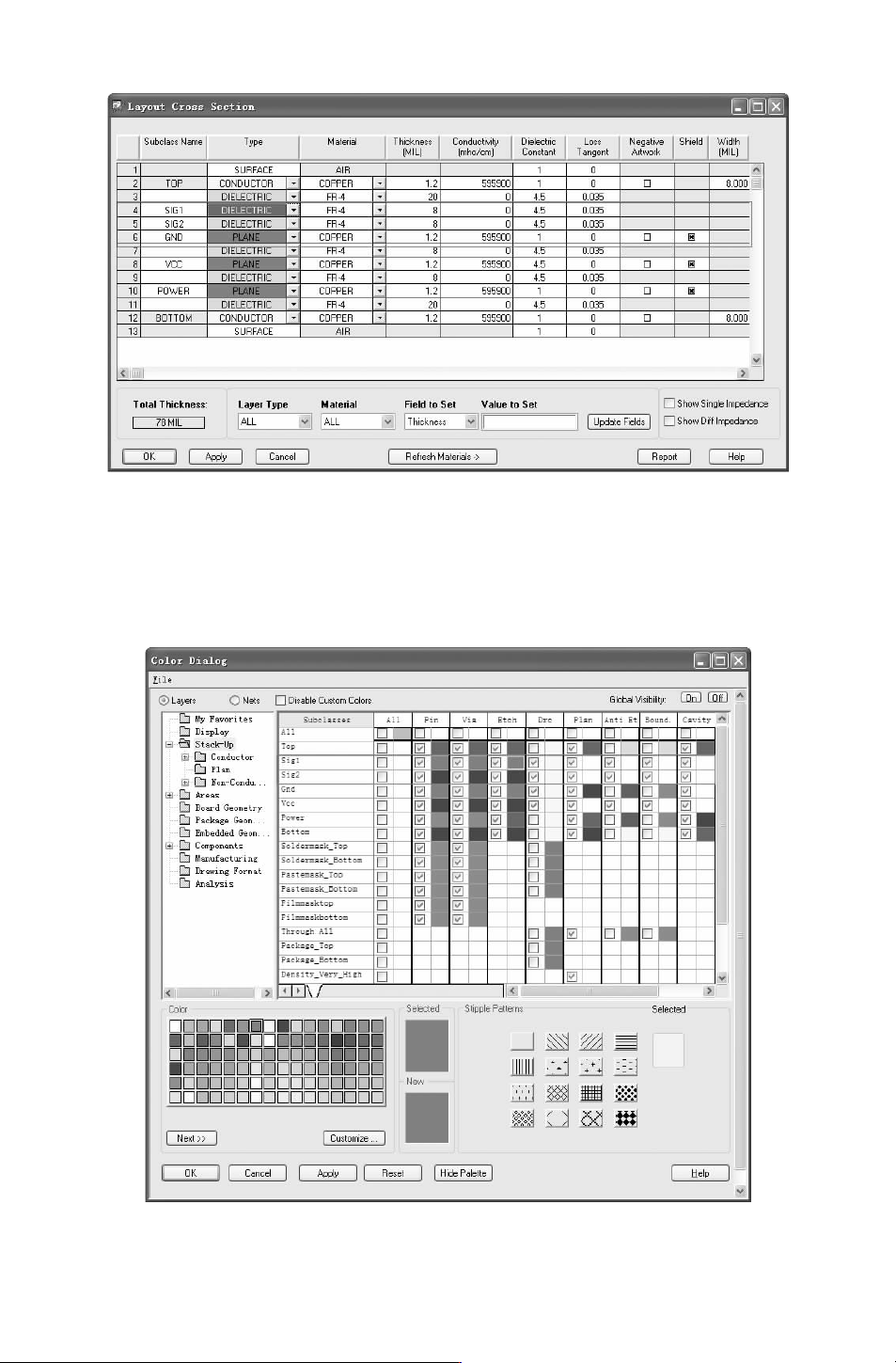
图 12-25 “LayoutCrossSection” 对话框 (二)
3)选择菜单栏中的 “Display(显示)”
→
“Color(颜色)”
→
“Visibility(可见性)”
命令,将 弹 出 “ColorDialog(颜 色)” 对 话 框,在 这 可 以 对 各 电 气 层 的 “Pin”、“Via”
“Etch”以及 “Drc”等的颜色进行设置,如图 12-26所示。完成设置后单击 “OK (确定)”
按钮,关闭对话框。
图 12-26 “ColorDialog(颜色)” 对话框
033
4)选 择 菜 单 栏 中 的 “Setup(设 置 )”
→
“Constraints(约 束 )”
→
“SpacingNet
Overrides
(忽略网络间隔)” 命令,在 “Find(查找)” 面板中的 “FindByName(按名
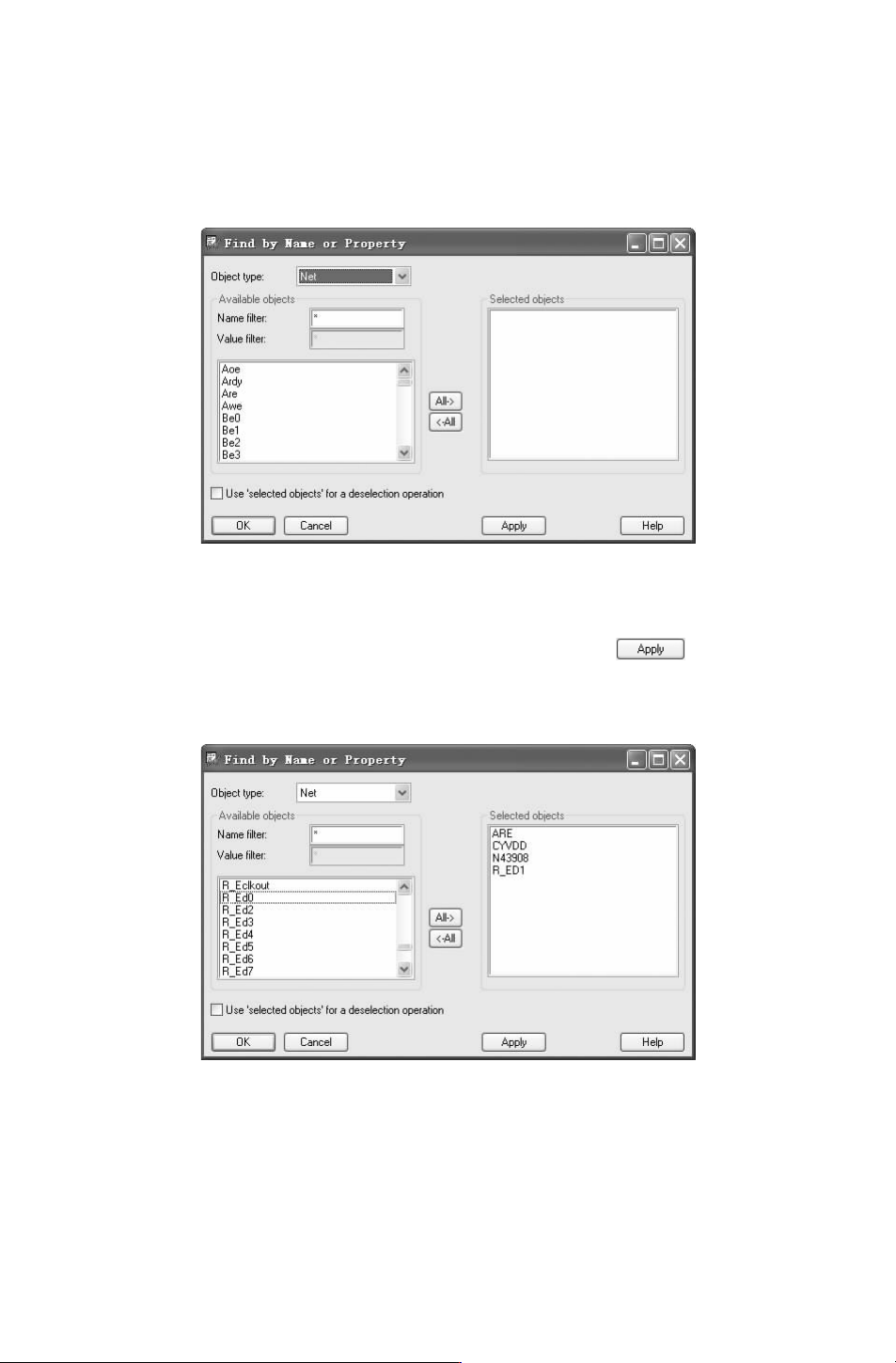
称查找)” 中选择 “Net(网络)” 选项,单击 “More(更多)” 按钮进入图 12-27所示对
话框。
图 12-27 “FindbyNameorProperty”对话框 (二)
5)在弹出对话框内的 “AvailableObjets(有效对象)” 列表中选择需要的项目添加到
“Seletedobjects(选择对象)” 列表中,如图 12-28所示,单击 按钮,弹出 “Edit
Property
(编辑属性)” 对话框,进行相应的属性设置,如图 12-29所示,单击 “OK (确
定)”按钮,关闭对话框。
图 12-28 “FindbyNameorProperty”对话框 (三)
3.设置电气规则
1)选择菜单栏中的 “Setup(设置)”
→
“Constraints(约束)”
→
“ConstraintManager
(约束管理器)”命令,将弹出 “ConstrainsSystemMaster(约束管理器)” 对话框。
2)在目录树视图内单击 “ElectricalConstraintSet(电气约束设置)” 节点,将显示可进
133
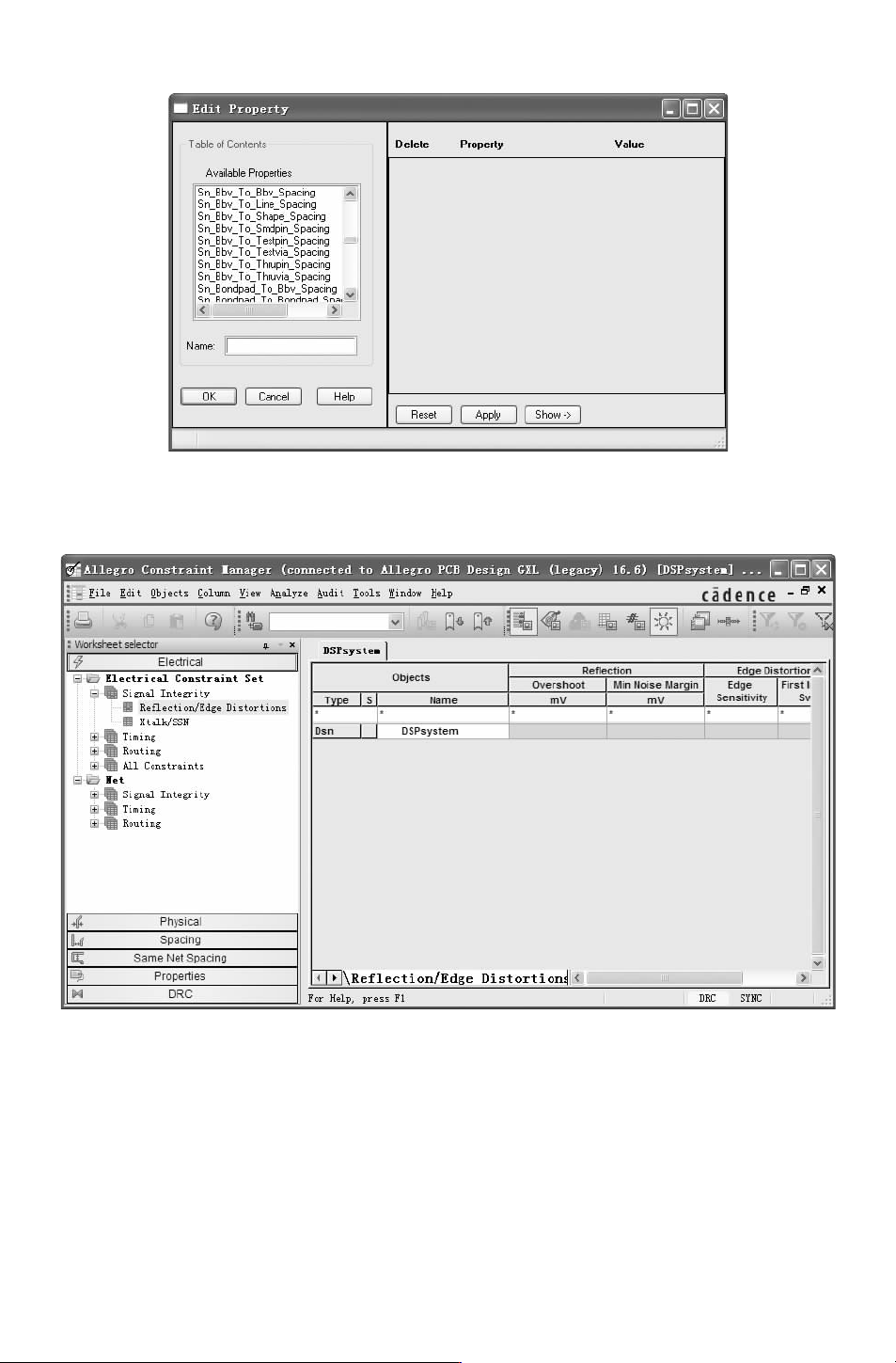
图 12-29 “EditProperty(编辑属性)” 对话框
行电气设置的选择,如图 12-30所示。选择不同的节点可进行不同的电气设置。
图 12-30 “ElectricalConstraintSet(电气约束设置)”节点
3)完成设置后,关闭对话框。
4)选择菜单栏中的 “Setup(设置)”
→
“Constraints(约束)”
→
“Modes(模式)”
命令,将弹出 “AnalysisModes(分析模式)” 对话框,如图 12-31所示,在 “Modes(模
式)”对话框中将所有的选项选中 On状态。
完成设置后,关闭对话框。
233