Cadence_16.6高速电路板设计与仿真.pdf - 第184页
路径 ) ” 按 钮 , 系 统 开 始 搜 索, 在 “ L i b r a r y ( 库 ) ” 列 表 下 显 示 符 合 搜 索 条 件 的 元 件 名 、 所属 库 文件 , 如图 6 - 2 0 6 所 示。 选中 需 要的 元 件 “ P 8 0 C L 3 1 ” ,单 击 按钮 , 在 系 统 中 加 载 该 元 件 所 在 的 库 文 件 M i - c r o C o n t r o l l e r . o l …
在本例中,将主要学习总线和总线分支的放置方法。总线就是由若干条性质相同的线组
成的一组线束,例如平时会经常接触到的数据总线、地址总线等。总线和导线有着本质上的
区别,总线本身是没有任何电气连接意义的,必须由总线接出的各条导线上的网络标号来完
成电气连接,所以使用总线的时候,常常需要和总线分支配合使用。
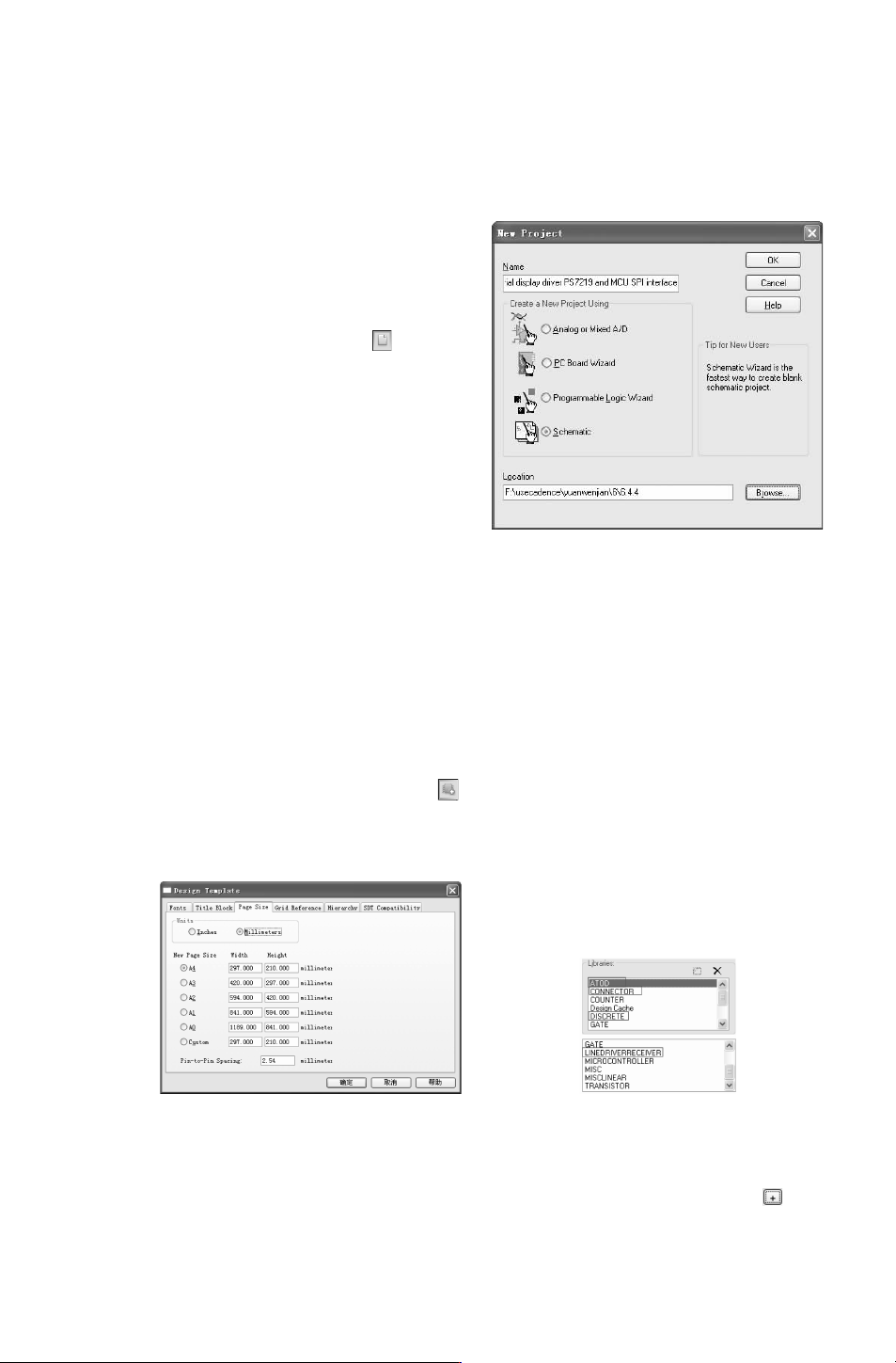
图 6-203 “NewProject(新建工程)”对话框
1.建立工作环境
在 Cadence主 窗 口 中, 选 择 菜 单 栏 中 的
“
Files(文件)”
→
“New” (新建)
→
“Project
(工程)” 命令,或单击 “Capture” 工具栏中的
“Createdocument(新建文件)” 按钮 ,弹出如
图
6-203所示的 “NewProject(新建工程)” 对
话 框, 创 建 工 程 文 件 “
Serialdisplay driver
PS7219andMCUSPIinterface.dsn”。在该工程文
件夹下,默认创建图样文件 SCHEMATIC1,在该
图样子目录下自动创建原理图页 PAGE1。
2.设置图样参数
选 择 菜 单 栏 中 的 “Options(选 项 )”
→
“DesignTemplate(设计向导)” 命令,系统将弹
出 “DesignTemplate(设 计 向 导 )” 对 话 框, 打 开 “PageSize(页 面 设 置 )” 选 项 卡,
如图
6-204所示。
在此对话框中对图样参数进行设置。在 “Units(单位)” 栏选择单位为 “Millimeters
(公制)”,页面大小选择为 “A4”。单击 “确定” 按钮,完成图样属性设置。
3.加载元件库
选择菜单栏中的 “Place(放置)”
→
“Part(元件)” 命令,或单击 “Draw (绘图)”
工具栏中的 “Placepart(放置元件)” 按钮 ,打开 “PlacePart(放置元件)” 面板,在
“Libraries(库)” 选项组下加载需要的元件库 CONNECTOR.OLB、DISCRETE.OLB、LINE
DRIVERRECEIVER.OLB和 ATOD.OLB。本例中需要加载的元件库如图 6-205所示。
图 6-204 “DesignTemplate(设计向导)”对话框 图 6-205 加载需要的元件库
4.查找元器件
单击 “PlacePart(放置元件)” 面板中的 “SearchforPart(查找元件)” 按钮 ,显示
搜索操作,在 “SearchFor(搜索)” 文本框中输入 “
*
P80
*
”。单击 “PartSearch(搜索
271
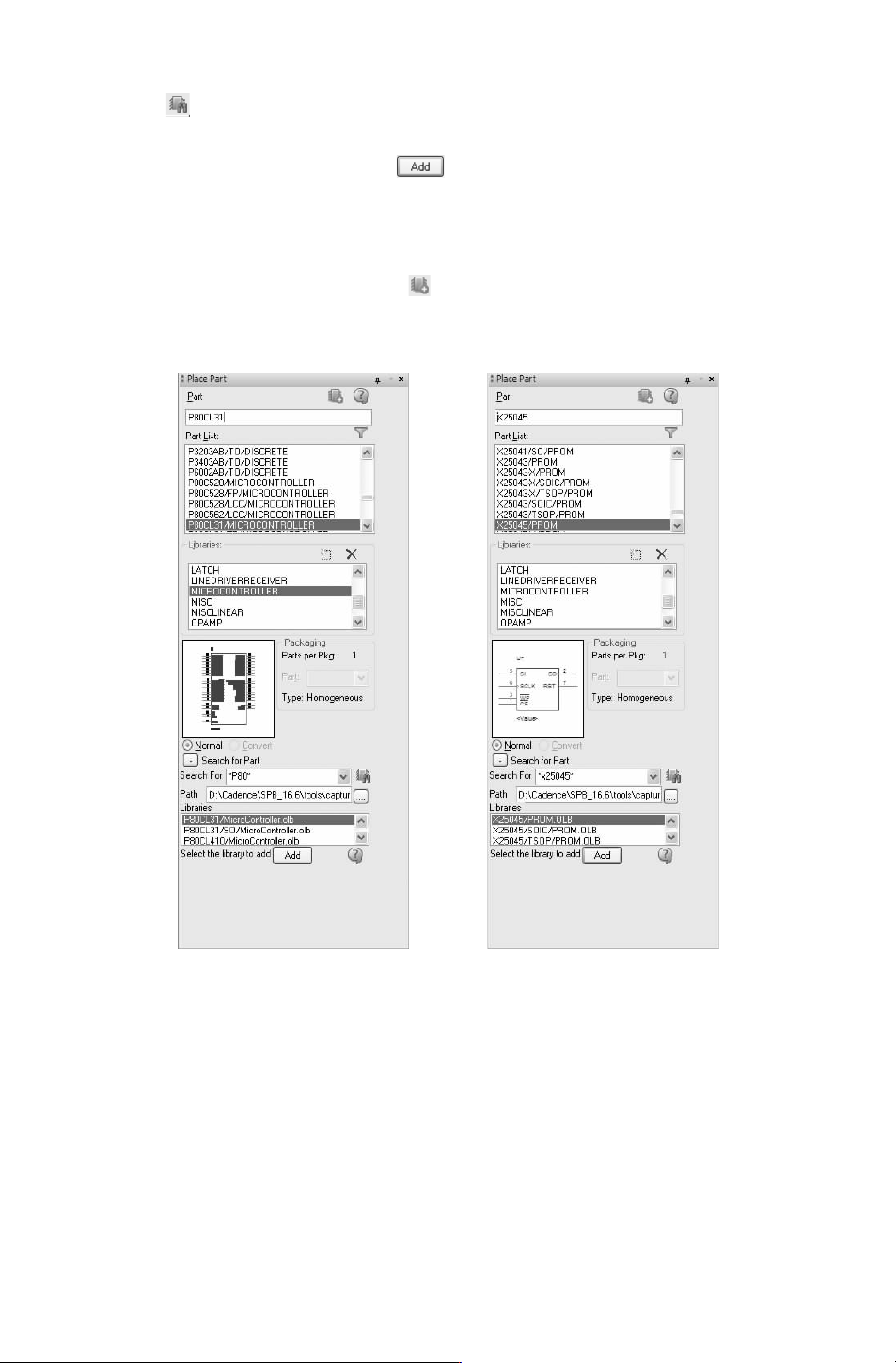
路径)” 按钮 ,系统开始搜索,在 “Library(库)” 列表下显示符合搜索条件的元件名、
所属库文件,如图 6-206所示。
选中需要的元件 “
P80CL31”,单击 按钮,在系统中加载该元件所在的库文件 Mi-
croController.olb,在 “Library(库)” 列表框中显示已加载元件库,在 “PartList(元件列
表)”列表框中显示该元件库中的元件,选中搜索的元件 “P80CL31”,在面板中显示元件
符号的预览。
单击 “
PlacePart(放置元件)” 按钮 或双击元件名称,将选择的芯片 P80CL31放置
在原理图样上。
同样的方法搜索元件 “X25045”,结果如图 6-207所示。
图 6-206 显示搜索结果 图 6-207 搜索元件 X25045
5.绘制元件 DpyAmber-CC
DpyAmber-CC为数码管元件,在 Cadence所带的元件库中找不到它的原理图符号,所
以需要自己绘制一个 DpyAmber-CC的原理图符号。
1)新建一个原理图元件库。
①
选择菜单栏中的 “Files(文件)”
→
“New (新建)”
→
“Library(库)” 命令,空
白元件库被自动加载到工程中,在项目管理器窗口中 “Library”文件夹上显示新建的库文
件,默认名称为 “Library1”,依次递增,后缀名为 “.olb”的库文件。
②
选择菜单栏中的 “Files(文件)”
→
“Saveas(保存为)” 命令,将新建的原理图库
371
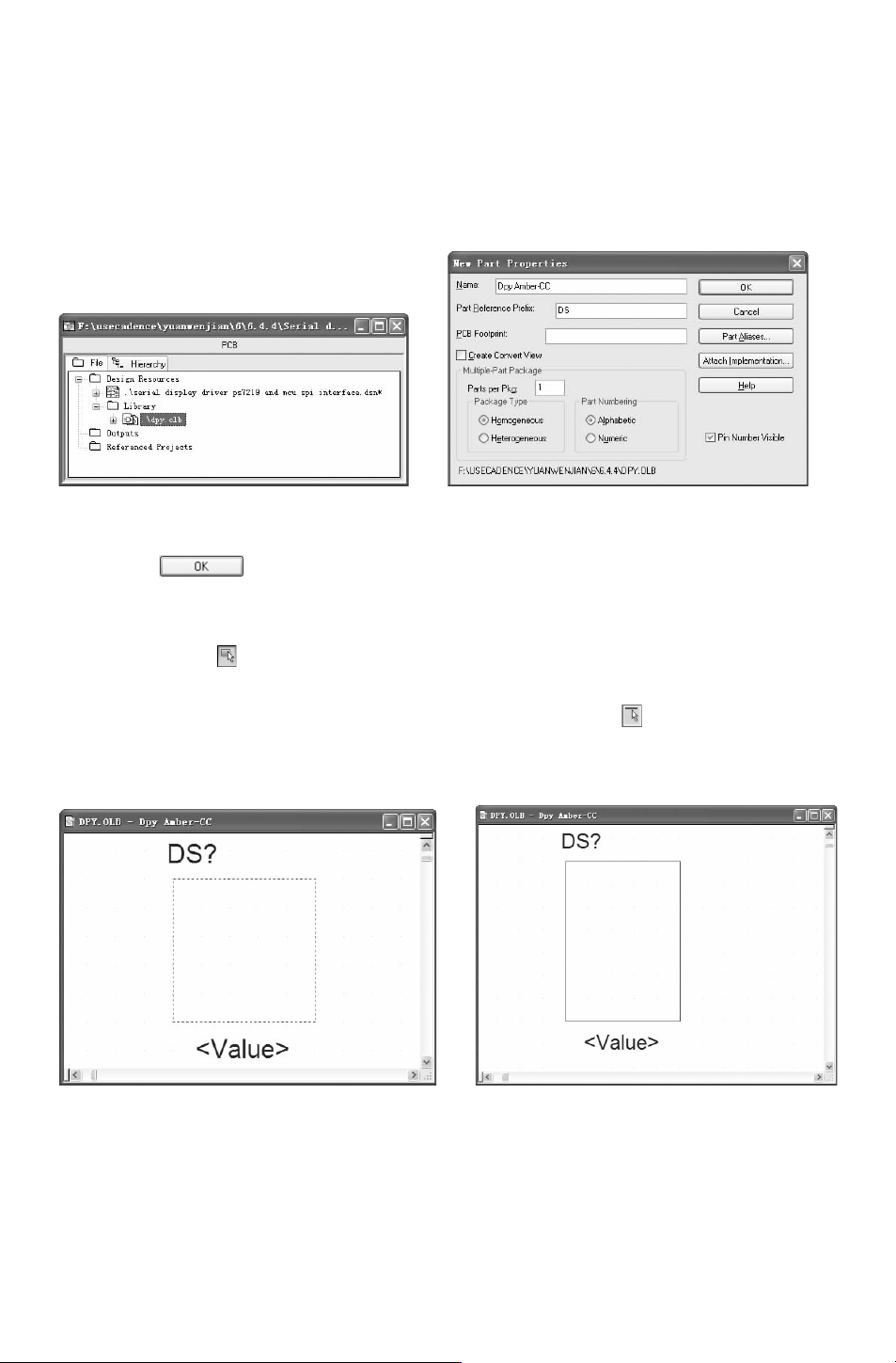
文件保存为 “dpy.olb”,如图 6-208所示。
③
选择菜单栏中的 “Design(设计)”
→
“NewPart(新建元件)” 命令,或右击鼠标
在弹出的快捷菜单中选择 “NewPart(新建元件)” 命令,弹出如图 6-209所示的 “New
PartProperties(新建元件属性)” 对话框,输入元件名为 DpyAmber-CC,在该对话框中可
以添加元件名称、索引标示、封装名称、参数设置。
图 6-208 新建库文件 图6-209 “NewPartProperties(新建元件属性)” 对话框
④
单击 按钮,关闭对话框,进入元件编辑环境窗口,如图 6-210所示。
2)绘制元件外框。首先适当调整虚线框,适当调大,选择菜单 栏中的 “Place(放
置)”
→
“Rectangle(矩形)” 命令,或单击 “Draw (绘图)” 工具栏中的 “Placerectangle
(放置矩形)” 按钮 ,沿虚线边界线绘制矩形,如图 6-211所示。
3)绘制七段发光二极管。选择菜单栏中的 “Place(放置)”
→
“Line(线)” 命令,
或单击 “Draw (绘图)”工具栏中的 “Placeline(放置线)” 按钮 ,这时鼠标变成十字形
状。系统处于绘制直线状态,在图样上绘制一个如图 6-212所示的 “日” 字形发光二极管,
在原理图符号中用直线来代替发光二极管。
图 6-210 元件编辑窗口 图 6-211 绘制元件外框
双击放置的直线,打开如图 6-213所示的属性编辑对话框,在其中将直线的宽度设置
为 Medium,结果如图 6-214所示。
471