Cadence_16.6高速电路板设计与仿真.pdf - 第394页
第 8 步 : 选择 “ 是 ” 按 钮, 退 出 确 认 对 话 框, 会 出 现 一 个 “ C o m p l e t e ( 完 成 ) ” 对 话 框, 如 附图 1 0 所 示 。 单 击 “ F i n i s h ( 完 成 ) ” 按 钮 即 可 完 成 C a d e n c e 许 可 证 文 件 的 安 装 工作 。 附图 1 0 “ F i n i s h ( 完 成 ) ” 对 话 框 第 9 步 : 接下 …
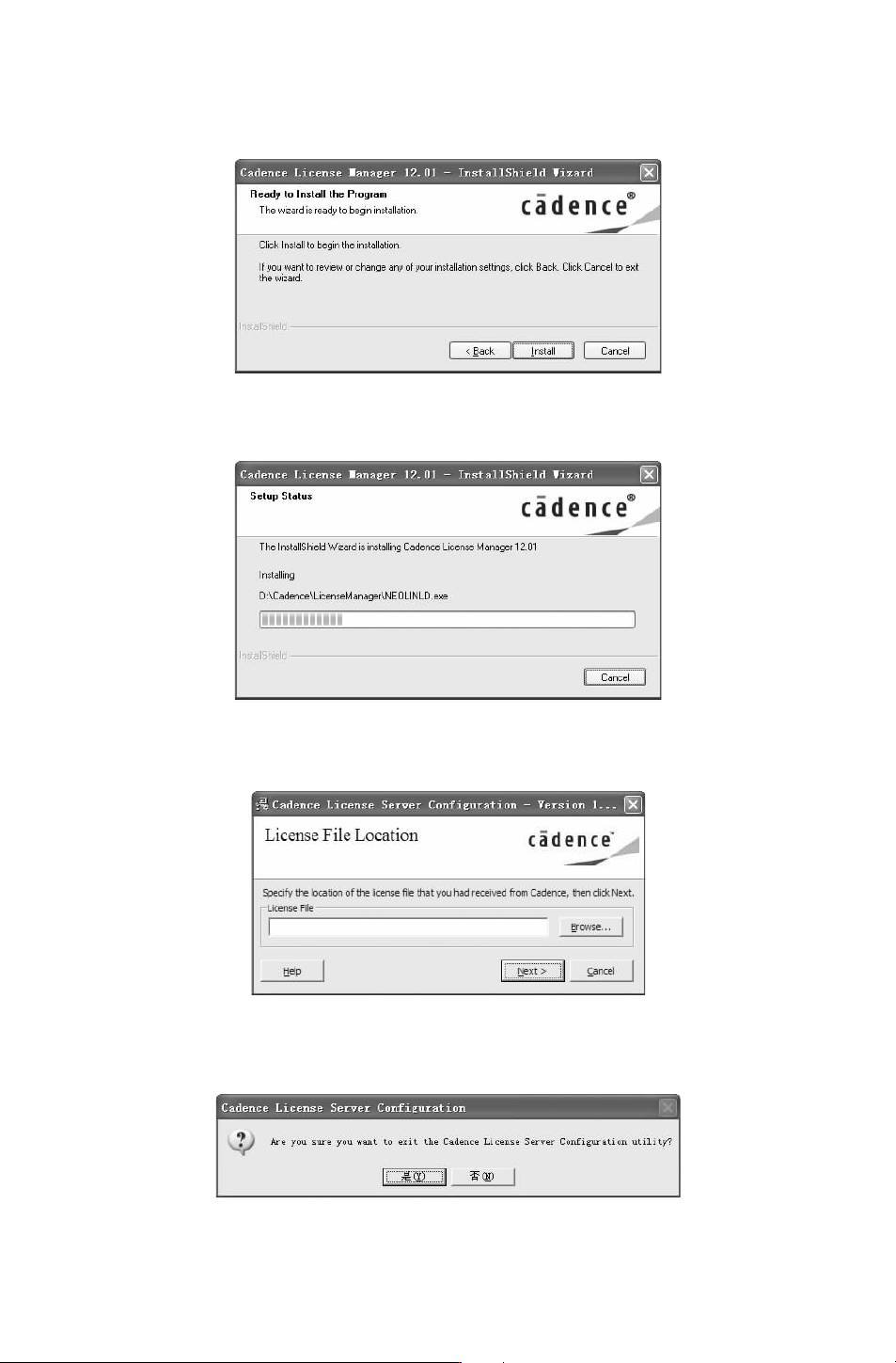
第 6步:确定好安装路径后,单击 “Next(下一步)”按钮弹出确定安装对话框,如附
图
6所示。
附图 6 确定安装
单击 “Install(安装)”按钮,显示安装进度对话框,如附图 7所示。
附图 7 安装进度对话框
进度条完成后,弹出许可证文件安装路径选择对话框,如附图 8所示。
附图 8 许可证文件位置对话框
第 7步:单击 “Cancel(取消)”按钮,弹出确定退出对话框,如附图 9所示。
附图 9 确认对话框
283
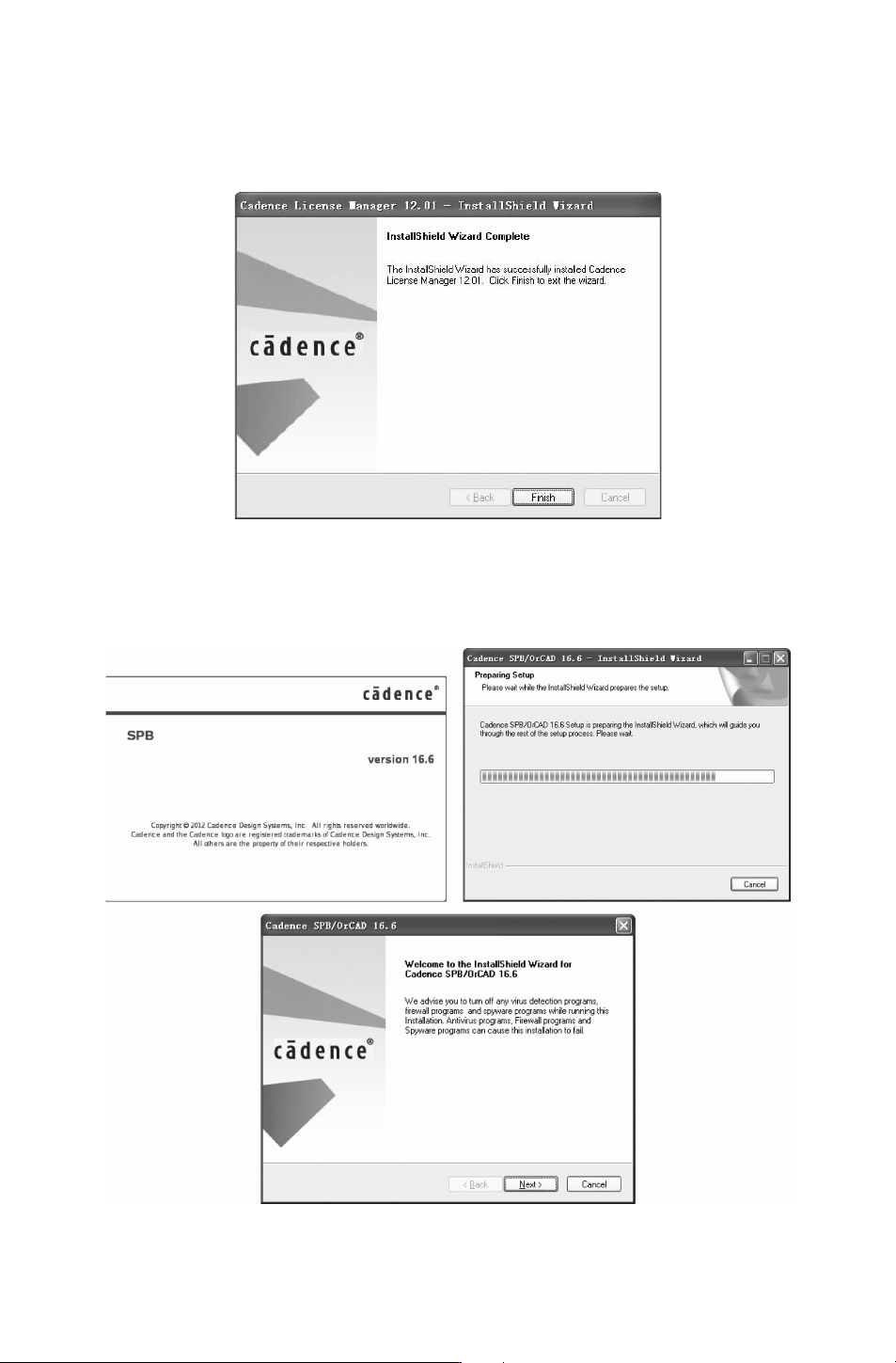
第 8步:选择 “是” 按钮,退出确认对话框,会出现一个 “Complete(完成)” 对话
框,如附图
10所 示。单 击 “Finish (完 成)” 按 钮 即 可 完 成 Cadence许可 证 文 件 的 安 装
工作。
附图 10 “Finish(完成)” 对话框
第 9步:接下来安装 Cadence的产品,即第二项。单击 “ProductInstallation(产品组
件)”,依次弹出安装向导对话框,如附图 11所示。
附图 11 安装向导
383
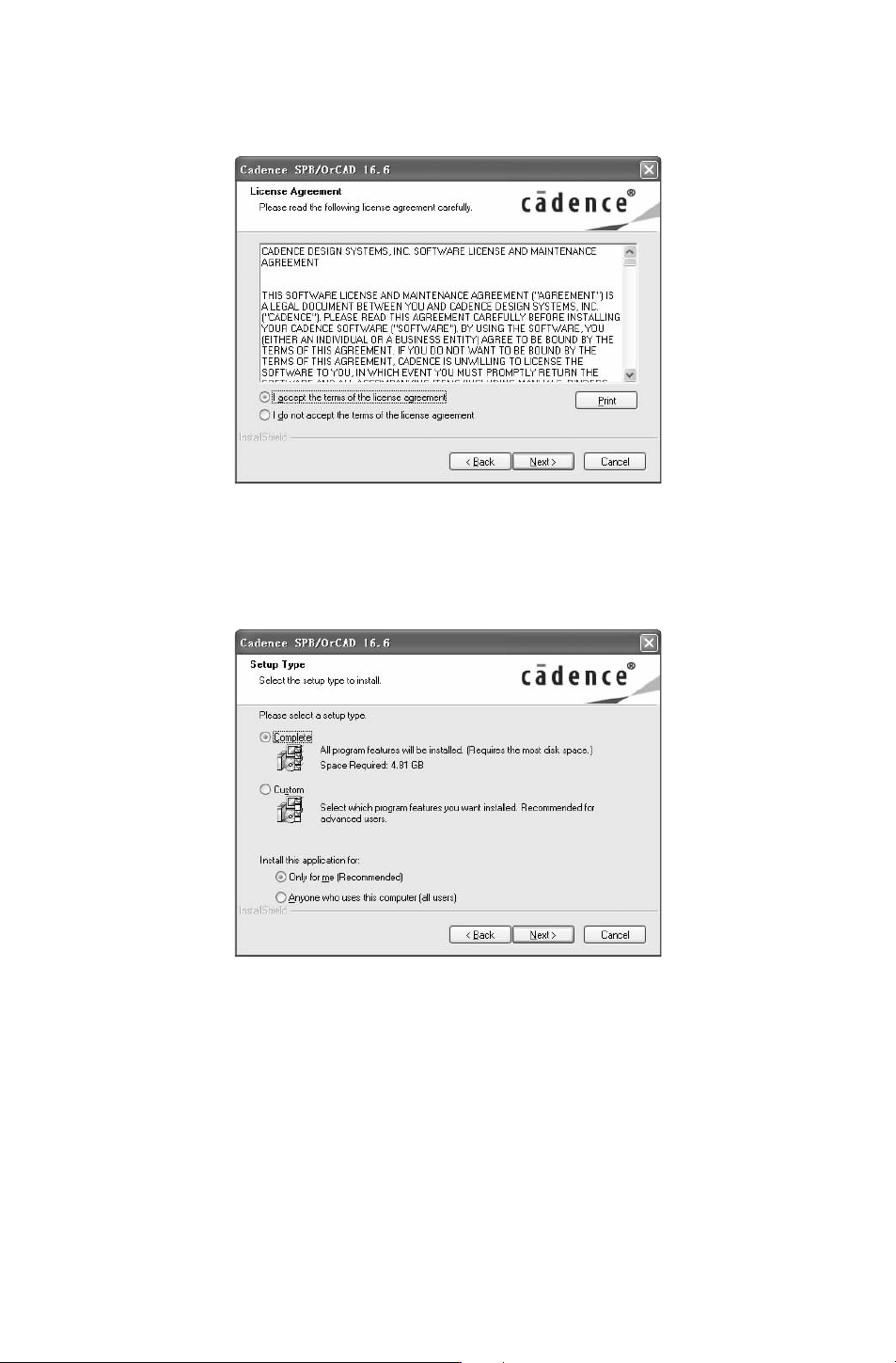
第 10步:单击 “Next(下一步)”按钮,弹出 “Cadence的安装协议”对话框。选择同
意安装 “
Iacceptthetermsofthelicenseagreement”选项,如附图 12所示。
附图 12 安装协议对话框
第 11步:单击 “Next(下一步)”按钮进入下一个对话框,出现安装类型信息的对话
框,可选择 “Complete(典型)”、 “Custom (自定义)” 两种,默认选择 “Complete(典
型)”,如附图
13所示。
附图 13 选择安装类型
第 12步:选择完成后,单击 “Next(下一步)” 按钮,进入下一个对话框。在该对话
框中,用户需要选择
Cadence的安装路径。用户可以通过单击 “Browse”按钮来自定义其安
装路径,在最下方的 “
LicenseServer”文本框中输入计算机名称,如附图 14所示。
若按照附图
15所示选择 “Custom (自定义)” 选项,单击 “Next(下一步)” 按钮,将
弹出如附图
16所示的放置文件位置对话框。
第 13步:单击 “Next(下一步)” 按钮,进入下一个对话框。在该对话框中,用户需
要选择 Cadence的安装路径。用户可以通过单击 “Browse(搜索)” 按钮来自定义其安装路
径,在最下方的 “LicenseServer”文本框中输入计算机名称,如附图 17所示。
483